
壁紙の時計の位置を変えたい!簡単カスタマイズ術
壁紙時計は、デジタルな便利さとアナログな視覚的な魅力を兼ね備えたインテリアアイテムとして人気を集めています。しかし、せっかくお気に入りの壁紙時計を手に入れても、その配置場所に悩むことはありませんか?部屋の雰囲気、家具の配置、光の当たり方など、様々な要素が影響し、最適な位置を見つけるのは意外と難しいものです。この記事では、壁紙時計の配置場所を変えたいと考えているあなたのために、より快適で洗練された空間を作り出すためのヒントとアイデアをご紹介します。視覚的なバランス、機能性、そして個性を最大限に引き出すための配置術を探求しましょう。
壁紙の時計の配置換え:方法と注意点
壁紙の時計の位置を変えたい場合、いくつかの方法があります。壁紙の種類や時計の固定方法によって最適なアプローチは異なりますが、慎重に作業を行うことで、壁を傷つけることなく時計の位置を変更することが可能です。
壁紙の種類と適切な方法
壁紙には様々な種類があり、それぞれに適した方法で時計を移動する必要があります。例えば、ビニールクロスの場合、比較的剥がしやすいため、跡が残りにくい両面テープなどを使用すると良いでしょう。一方、紙クロスや布クロスはデリケートなため、専用の剥がし剤を使用するなど、慎重な作業が求められます。
時計の固定方法と跡の残りやすさ
時計の固定方法によって、壁に跡が残る可能性は大きく異なります。釘やネジで固定されている場合は、壁に穴が開いているため、移動後に穴を埋める必要があります。両面テープやフックで固定されている場合は、跡が残りにくいことが多いですが、壁紙の種類によっては剥がれや変色のリスクがあります。
必要な道具と準備するもの
壁紙の時計の位置を変えるためには、いくつかの道具が必要になります。
- 両面テープ:跡が残りにくいものを選ぶ
- 剥がし剤:壁紙の種類に合わせて選択
- パテ:釘やネジ穴を埋める際に使用
また、作業前に壁を綺麗に掃除し、周囲を保護することも大切です。
移動後の壁の補修方法
時計を移動した後、壁に跡が残ってしまった場合は、適切な補修が必要です。釘やネジ穴の場合は、パテで穴を埋めて、乾燥後に壁紙と同色の塗料で塗ると目立たなくなります。両面テープの跡が残った場合は、専用のクリーナーで優しく拭き取ると良いでしょう。
業者に依頼するメリット・デメリット
自分で作業するのが難しい場合は、専門業者に依頼することも可能です。プロの技術で綺麗に仕上げてくれるというメリットがありますが、費用がかかるというデメリットもあります。見積もりを比較検討し、予算や仕上がりの希望に合わせて選択しましょう。

iPhoneの時計表示の位置は変えられますか?

いいえ、iPhoneの標準設定では、画面上部の時計表示の位置を直接変更することはできません。これは、iOSのシステムデザインに組み込まれており、ユーザーがカスタマイズできる範囲外となっています。
iPhoneの時計表示の基本位置
- iPhoneの時計は、通常、画面上部の左側に表示されます。
- この位置は、iOSのインターフェース設計の一部であり、ユーザーによる変更は許可されていません。
- 脱獄(ジェイルブレイク)を行うことで、システムファイルを変更し、位置をカスタマイズすることが理論上可能ですが、これはAppleの保証対象外となり、セキュリティリスクも伴います。
ステータスバーの表示内容の変更
- ステータスバーには、時計の他にバッテリー残量、Wi-Fi信号、通信キャリアなどが表示されます。
- これらの表示内容は、一部設定で変更可能ですが、時計の位置自体を変更することはできません。
- 例えば、バッテリー残量をパーセント表示にする設定はありますが、時計の配置には影響しません。
代替手段としてのウィジェット
- ウィジェットを使用すると、ホーム画面に別の時計を表示することができます。
- App Storeには、様々なデザインや機能を持つ時計ウィジェットが多数存在します。
- ただし、これはステータスバーの時計を置き換えるものではなく、追加の時計を表示することになります。
アクセシビリティ機能の利用
- iPhoneには、視覚や聴覚に障がいのあるユーザーを支援するためのアクセシビリティ機能が搭載されています。
- これらの機能の中には、文字サイズを大きくしたり、コントラストを調整したりするものがあります。
- しかし、時計の位置を直接変更する機能は含まれていません。
今後のiOSアップデートの可能性
- Appleは、iOSのアップデートを定期的に行い、新機能を追加したり、既存の機能を改善したりしています。
- 将来的に、ユーザーがインターフェースをより自由にカスタマイズできる機能が追加される可能性も否定できません。
- しかし、現時点では、時計の位置を変更する公式な方法は提供されていません。
ホーム画面の時計の位置はどうやって変えますか?
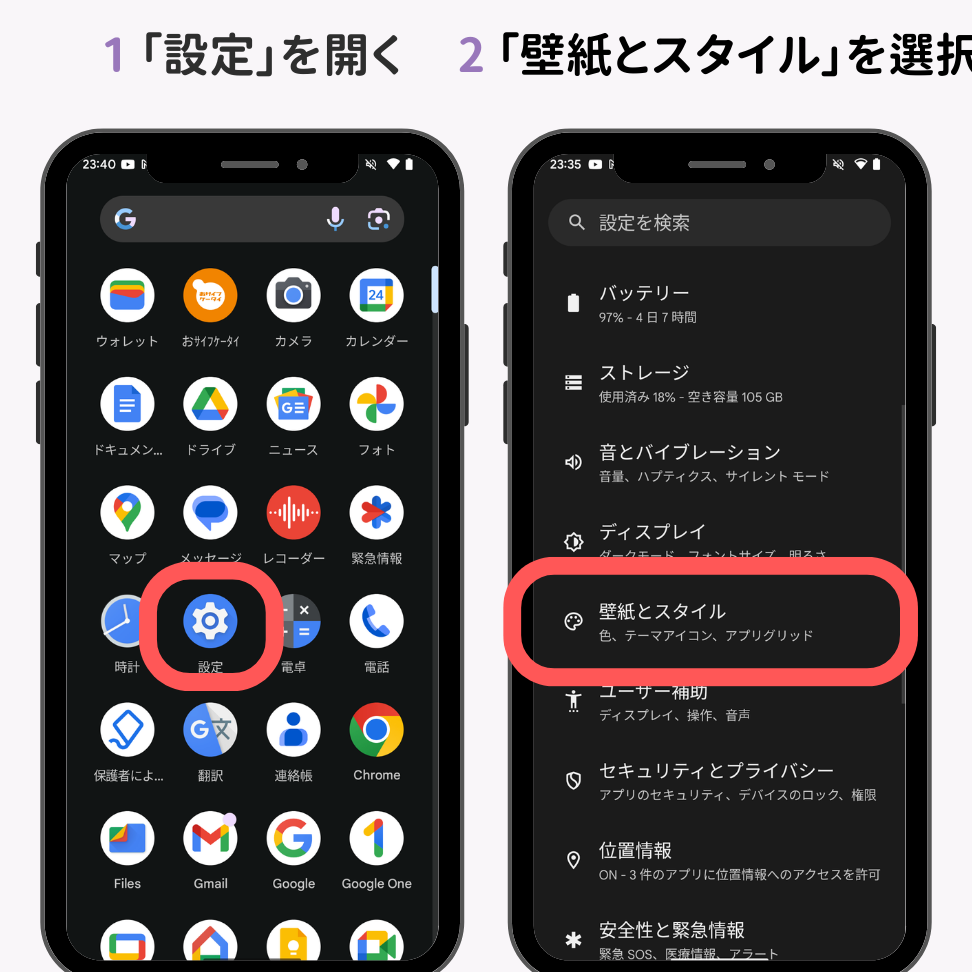
ホーム画面の時計の位置を変更する方法は、使用しているデバイスのオペレーティングシステム(Android、iOSなど)や、ホーム画面のランチャーアプリによって異なります。一般的には、ホーム画面を長押しして表示されるメニューから設定を変更するか、デバイスの設定アプリ内の「表示」や「カスタマイズ」といった項目を探して調整します。
ホーム画面の時計ウィジェットの基本的な移動方法
- ホーム画面を長押しします。通常、何もアイコンがない場所を長押しすることで、カスタマイズメニューが表示されます。
- 画面下部に表示される「ウィジェット」または「カスタマイズ」といったオプションを選択します。
- 時計ウィジェットを選択し、ドラッグして希望の位置に移動させます。移動後、指を離すと新しい場所に固定されます。
Androidデバイスでの時計の位置変更
- Androidデバイスでは、ランチャーアプリによって操作が異なります。多くのランチャーでは、ウィジェットの移動が可能です。
- 一部のランチャーアプリでは、ウィジェットのサイズ変更も可能です。これにより、時計の表示を調整できます。
- もし標準ランチャーで変更できない場合は、カスタムランチャーアプリをインストールすることで、より自由なカスタマイズが可能になります。
iOSデバイスでの時計の位置変更
- iOS(iPhoneやiPad)では、標準機能でホーム画面のウィジェット位置を自由に変更可能です。
- ホーム画面を長押しして、アイコンが震える「編集モード」に入ります。
- 時計ウィジェットをドラッグして、好きな場所に移動させることができます。完了したら「完了」をタップします。
カスタムランチャーアプリの利用
- Androidデバイスでは、Nova LauncherやApex Launcherなど、多くのカスタムランチャーアプリが利用可能です。
- これらのアプリは、ホーム画面のカスタマイズ機能を大幅に拡張し、時計ウィジェットの位置や外観を細かく調整できます。
- カスタムランチャーアプリの設定メニューから、ウィジェットの配置や表示に関するオプションを調整できます。
時計ウィジェットの表示設定の確認
- 時計ウィジェットの設定を確認することで、表示形式や内容をカスタマイズできる場合があります。
- ウィジェットをタップするか、ウィジェットの設定メニューにアクセスし、表示する情報(日付、秒など)やフォント、テーマなどを変更できます。
- 一部のウィジェットでは、背景色や透明度を調整できるものもあります。
詳細情報
壁紙の時計の位置を自分で変更できますか?
壁紙に組み込まれている時計の位置は、一般的に設定アプリやカスタマイズオプションから変更できる場合があります。壁紙の種類やデバイスによって方法が異なるため、取扱説明書やオンラインでの情報検索が推奨されます。
壁紙の時計の位置を変更するアプリはありますか?
専用のアプリを使用すると、壁紙の時計の位置を自由に変更できる場合があります。App StoreやGoogle Playで「壁紙 時計 位置」などのキーワードで検索し、レビューなどを参考にしながら信頼できるアプリを選ぶことが重要です。
壁紙の時計の位置が変更できないのはなぜですか?
壁紙の種類やデバイスの仕様によっては、時計の位置が変更できない設定になっている場合があります。また、省電力モードなどの設定が影響している可能性もあります。設定を確認し、変更可能な壁紙を選択することも検討できます。
壁紙の時計の位置を変更する際に注意すべきことはありますか?
時計の位置を変更する際には、他のアイコンやウィジェットとの配置バランスに注意が必要です。視認性が高く、操作の邪魔にならない場所に配置することが重要です。また、バッテリー消費量にも注意し、必要に応じて調整してください。
壁紙の時計の位置を変えたい!簡単カスタマイズ術 に似た他の記事を見たい場合は、カテゴリ Android Display をご覧ください。
関連記事