
Android11 壁紙 拡大される 問題解決!おしゃれな壁紙設定ガイド
Android 11 で導入された壁紙の拡大機能は、ユーザーインターフェースに微妙ながらも効果的な変化をもたらしました。ホーム画面とロック画面の壁紙が、指紋認証アニメーションやアプリ起動時などにわずかに拡大されることで、没入感を高める視覚効果を生み出します。この記事では、この機能の背後にある設計思想、ユーザーエクスペリエンスへの影響、そしてカスタマイズの可能性について詳しく解説します。壁紙の拡大が、Android 11 の全体的な使い心地にどのように貢献しているのかを探求しましょう。
Android 11 壁紙拡大問題:詳細解説
Android 11における壁紙の拡大問題は、特にアップデート後、一部のデバイスで発生する現象です。これは、壁紙の設定方法やデバイスの画面解像度、そしてAndroidシステムのバグなど、様々な要因が複雑に絡み合って発生します。ユーザーは、壁紙が予想以上に拡大されて表示され、意図した構図で表示されなくなるという問題に直面します。この問題は、視覚的な不快感だけでなく、操作性の低下にも繋がりかねません。
壁紙が拡大される原因
壁紙が拡大される原因はいくつか考えられます。まず、壁紙アプリの互換性が問題となる場合があります。Android 11に最適化されていない古いアプリを使用すると、壁紙の表示がおかしくなることがあります。次に、画面解像度の設定が適切でない場合も、拡大表示の原因となります。また、Android 11自体のバグが原因である可能性も否定できません。
解決策:壁紙設定アプリの変更
壁紙設定アプリを変更することで、問題が解決する場合があります。Google Playストアから別の壁紙アプリをダウンロードし、それを使用して壁紙を設定してみてください。特に、Android 11に対応していることを明記しているアプリを選ぶと、互換性の問題を回避できる可能性が高まります。また、以下の点を確認してください。
- アプリが最新バージョンであること
- 評価が高く、レビューが良いこと
- 権限が適切であること
解決策:画面解像度の調整
画面解像度の設定を見直すことで、壁紙の拡大問題を解決できることがあります。設定アプリからディスプレイの項目を選択し、画面解像度を調整してみてください。解像度が高すぎると、壁紙が拡大されて表示されることがあるため、少し解像度を下げてみると良いでしょう。最適な解像度はデバイスによって異なるため、いくつか試してみることをお勧めします。
解決策:壁紙のサイズ調整
壁紙自体がデバイスの画面サイズに合っていない場合、拡大されて表示されることがあります。壁紙のサイズを調整し、デバイスの画面解像度に合わせたものを使用してみてください。画像編集アプリを使用したり、壁紙のリサイズアプリを利用すると、簡単にサイズ調整を行うことができます。特に、以下の点に注意してください。
- アスペクト比を維持すること
- 画質が劣化しないようにすること
- 適切なファイル形式で保存すること
解決策:Androidシステムのアップデート
Androidシステムにバグがある場合、アップデートによって問題が解決することがあります。設定アプリからシステムの項目を選択し、システムアップデートを確認してみてください。最新のアップデートが利用可能な場合は、インストールすることをお勧めします。セキュリティパッチやバグ修正が含まれている可能性があり、壁紙の拡大問題も修正されるかもしれません。
Androidの壁紙を拡大しないようにするには?

Android端末で壁紙が拡大されてしまうのを防ぐには、通常、壁紙設定時に表示されるトリミングツールを使用し、画面サイズに合わせた範囲を選択することが重要です。また、ランチャーアプリの設定で壁紙のスクロールを無効にするか、画面サイズにぴったり合うように壁紙画像を事前に調整することでも、拡大表示を回避できます。
Androidの壁紙の推奨サイズは?
壁紙画像のサイズは、お使いのAndroid端末の画面解像度に合わせて最適化する必要があります。例えば、画面解像度が1080x1920ピクセルの場合、壁紙も同様のサイズにするのが理想的です。壁紙が小さすぎると引き伸ばされて画質が劣化し、大きすぎるとトリミングされて意図しない部分が表示される可能性があります。
- 画面解像度を調べて、それに合わせた壁紙を用意する。
- 解像度が高い画像を使用すると、拡大しても比較的綺麗に表示される。
- 専用のアプリを使って、自動でリサイズするのも有効。
壁紙が勝手に拡大される原因は?
壁紙が勝手に拡大される主な原因は、壁紙画像と画面の比率が一致しないことです。Androidシステムは、異なる比率の画像を画面に合わせようとする際に、画像を拡大またはトリミングすることがあります。また、一部のランチャーアプリや設定では、壁紙のスクロール機能が有効になっている場合、ホーム画面を移動するたびに壁紙が動いて拡大されたように見えることがあります。
- 壁紙アプリの設定で、拡大・縮小の設定を確認する。
- 動的壁紙の場合、動作によって拡大される場合がある。
- 端末のアップデート後に設定が変わることがあるので、確認する。
ランチャーアプリの設定で壁紙を調整するには?
多くのランチャーアプリでは、壁紙の表示方法やスクロールの有無を設定できるようになっています。ランチャーの設定メニューから、壁紙に関する項目を探し、「壁紙をスクロールしない」「画面に合わせる」などのオプションを選択することで、壁紙の拡大表示を防ぐことができます。
- ランチャーアプリの設定を開き、「壁紙」または「ディスプレイ」の項目を探す。
- 「壁紙のスクロール」をオフにするか、「画面サイズに合わせる」を選択する。
- 設定変更後、壁紙を再設定して確認する。
最適な壁紙画像を見つけるには?
最適な壁紙画像を見つけるには、高解像度で、かつ端末の画面比率に近い画像を選ぶことが重要です。オンラインの壁紙サイトやアプリでは、様々なサイズの壁紙が提供されていますので、お使いの端末に最適なものを選ぶようにしましょう。また、自分で撮影した写真を使う場合は、事前に画像編集ソフトでリサイズしておくことをお勧めします。
- 高解像度(HD、4K)の壁紙を探す。
- 画面比率に合った壁紙を選ぶ。
- 壁紙アプリのレビューを参考に、評価の高いものを選ぶ。
壁紙設定アプリを利用するメリットは?
壁紙設定アプリを利用するメリットは、端末の画面サイズに合わせて自動的に壁紙をリサイズしたり、複数の壁紙をローテーション表示したりできることです。また、アプリによっては、壁紙の色合いを調整したり、エフェクトを追加したりすることもできます。これらの機能を利用することで、よりパーソナライズされた壁紙体験を実現できます。
- 自動でリサイズしてくれるので、手間が省ける。
- 様々なカテゴリの壁紙が揃っているので、好みのものを見つけやすい。
- 壁紙の自動変更機能を利用できる。
アンドロイドの待ち受け画面のサイズを変更するには?

アンドロイドの待ち受け画面のサイズを変更するには、通常、端末の設定アプリから行います。設定アプリ内のディスプレイまたは壁紙に関する項目を探し、そこで壁紙のサイズ変更や表示範囲の調整オプションを選択します。一部の端末やランチャーアプリでは、ピンチ操作やクロップ機能を使って壁紙のサイズを直接変更できる場合もあります。
壁紙設定画面へのアクセス方法
壁紙設定画面へアクセスする方法はいくつかあります。
- ホーム画面を長押しする: 多くのAndroid端末では、ホーム画面の空いている場所を長押しすると、壁紙設定のオプションが表示されます。
- 設定アプリからアクセスする: 設定アプリを開き、「ディスプレイ」や「壁紙」といった項目を探してタップします。
- ランチャーアプリの設定からアクセスする: 使用しているランチャーアプリによっては、ランチャーの設定メニューから壁紙設定にアクセスできます。
壁紙サイズ変更オプションの確認
壁紙設定画面には、壁紙のサイズを変更するためのオプションが用意されています。
- 「壁紙のサイズに合わせて調整」オプション: このオプションをオンにすると、壁紙が画面サイズに合わせて自動的に調整されます。
- 「壁紙の切り抜き」オプション: このオプションを使用すると、壁紙の一部を切り取って表示する範囲を指定できます。
- 「パララックス効果」の調整: 端末によっては、壁紙がスクロールに合わせて動く「パララックス効果」の強さを調整できます。
ピンチ操作によるサイズ調整
一部の端末やランチャーアプリでは、ピンチ操作で壁紙のサイズを直接調整できます。
- ホーム画面で壁紙を設定する際にピンチイン・ピンチアウト: 壁紙を選択した後、ピンチイン・ピンチアウトの操作で壁紙の表示範囲を拡大・縮小できます。
- 壁紙設定画面でピンチ操作を試す: 壁紙設定画面でも、ピンチ操作が可能な場合があります。
- 操作方法の確認: ご使用の端末やランチャーアプリの取扱説明書を参照して、ピンチ操作によるサイズ調整が可能かどうか確認してください。
ランチャーアプリの活用
標準の壁紙設定機能に満足できない場合は、カスタムランチャーアプリを導入することで、より細かく壁紙のサイズや表示方法を調整できます。
- Nova Launcher: 非常にカスタマイズ性が高く、壁紙のサイズや配置を細かく調整できます。
- Apex Launcher: シンプルで使いやすく、壁紙のカスタマイズ機能も充実しています。
- Microsoft Launcher: Microsoftアカウントとの連携が強く、壁紙の自動変更機能なども備わっています。
高解像度画像の利用
壁紙を拡大して表示する場合、高解像度の画像を使用することで、画質の劣化を防ぐことができます。
- 端末の解像度に合わせた画像: 使用している端末の画面解像度以上の画像を使用すると、より鮮明な壁紙表示が可能です。
- 壁紙アプリの活用: 高解像度の壁紙を多数提供しているアプリを利用すると、簡単に美しい壁紙を入手できます。
- 自分で撮影した写真: デジタルカメラやスマートフォンで撮影した高解像度の写真も、壁紙として利用できます。
Androidの壁紙を調整するにはどうすればいいですか?

Androidの壁紙を調整するには、通常、ホーム画面を長押しするか、設定アプリから「壁紙」または「ディスプレイ」の項目を選択します。そこで、プリインストールされた壁紙から選択するか、自分の写真やダウンロードした画像を設定できます。また、壁紙のサイズや表示範囲を調整するオプションも提供されています。
壁紙の選択方法
壁紙を選択する方法はいくつかあります。
- プリインストールされた壁紙から選択する: 多くのAndroidデバイスには、最初からいくつかの壁紙が用意されています。これらは通常、設定アプリの「壁紙」セクションで見つけることができます。
- 自分の写真を使用する: ギャラリーアプリから写真を選択し、それを壁紙として設定することができます。この場合、画像のトリミングや拡大/縮小が必要になることがあります。
- 壁紙アプリを使用する: Google Playストアには、数多くの壁紙アプリがあります。これらのアプリを使用すると、高画質の壁紙や動く壁紙を簡単に見つけることができます。
壁紙のサイズの調整
壁紙のサイズが画面に合わない場合は、調整する必要があります。
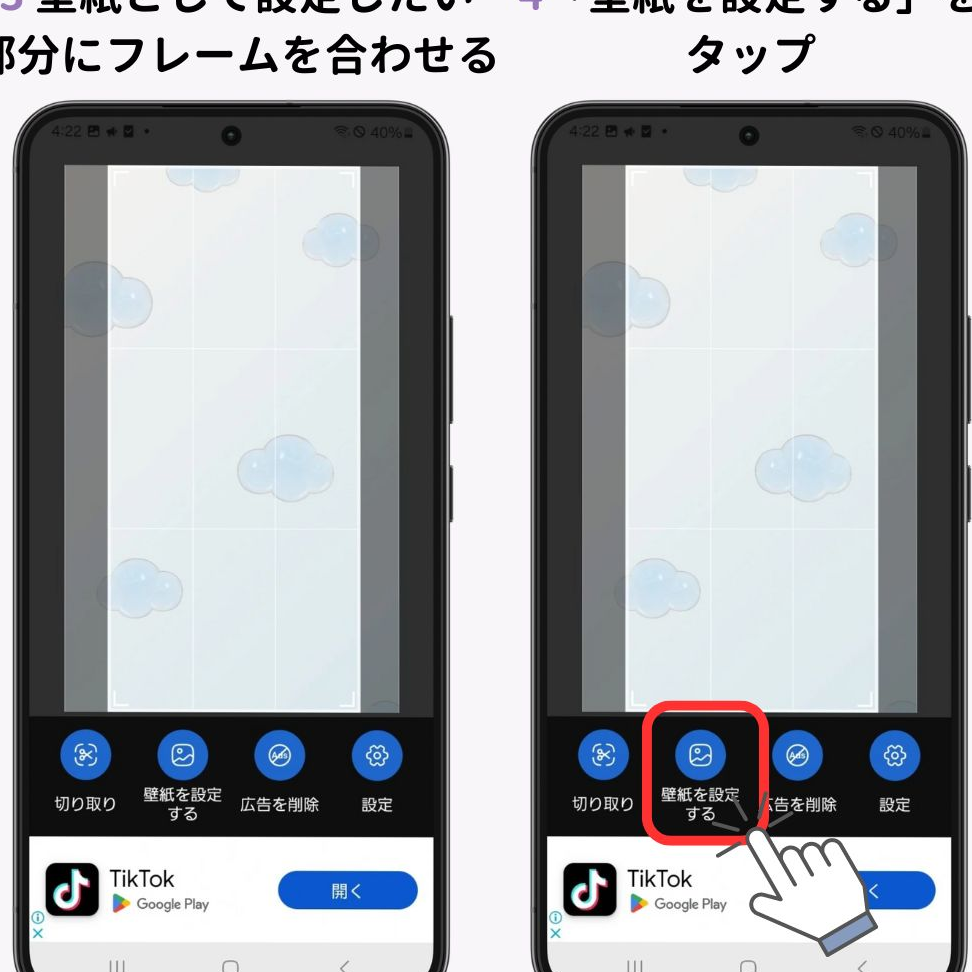
- トリミング: 多くのAndroidデバイスでは、壁紙を設定する際にトリミングツールが表示されます。これを使用すると、壁紙の表示範囲を調整できます。
- 画像の拡大/縮小: 壁紙アプリによっては、画像を拡大/縮小する機能があります。これを使用すると、壁紙が画面全体に表示されるように調整できます。
- パララックス効果の調整: パララックス効果は、ホーム画面をスクロールする際に壁紙がわずかに動く効果です。設定アプリでこの効果を調整または無効にすることができます。
動く壁紙の設定
動く壁紙は、ホーム画面に動きのある視覚効果を追加します。
- 動く壁紙アプリのインストール: Google Playストアから動く壁紙アプリをダウンロードします。
- 動く壁紙の選択: インストールしたアプリから、好みの動く壁紙を選択します。
- 設定の調整: 動く壁紙によっては、速度や色などの設定を調整できます。バッテリー消費量に注意してください。
壁紙の変更頻度の設定
壁紙を自動的に変更するアプリを使用すると、定期的に壁紙を変更できます。
- 壁紙チェンジャーアプリのインストール: Google Playストアから壁紙チェンジャーアプリをダウンロードします。
- 壁紙のリストの作成: 変更したい壁紙のリストを作成します。
- 変更頻度の設定: 壁紙が変更される頻度を設定します(例:1時間ごと、毎日)。
トラブルシューティング
壁紙の設定で問題が発生した場合は、以下の点を確認してください。
- 画像の解像度: 壁紙として使用する画像の解像度が低い場合、ぼやけて表示されることがあります。高解像度の画像を使用してください。
- アプリの競合: 一部のアプリが壁紙の設定に干渉することがあります。最近インストールしたアプリをアンインストールして試してください。
- キャッシュのクリア: システムキャッシュをクリアすると、問題が解決することがあります。
Androidのホーム画面の壁紙のサイズは?
Androidのホーム画面の壁紙のサイズは、使用しているAndroidデバイスの画面解像度とランチャーによって異なります。一般的には、画面の縦横のピクセル数を2倍にしたサイズが推奨されます。これは、壁紙をスクロールできるようにするためです。例えば、画面解像度が1080x2340ピクセルであれば、推奨される壁紙のサイズは2160x4680ピクセルになります。ただし、ランチャーの設定によっては、壁紙が拡大・縮小される場合があるため、実際にデバイスで確認することが重要です。
壁紙サイズの確認方法
Androidデバイスの壁紙サイズを確認する方法はいくつかあります。最も簡単な方法は、画面解像度を確認し、それを基に計算することです。また、一部の画像編集アプリや壁紙アプリでは、デバイスに最適な壁紙サイズを自動的に調整する機能が備わっています。さらに、デバイスのメーカーが提供する公式ドキュメントやサポートページで、推奨される壁紙サイズを確認することもできます。
- 画面解像度を確認する。
- 画像編集アプリで自動調整を試す。
- メーカーの公式情報を参照する。
アスペクト比と壁紙
壁紙のアスペクト比は、画面のアスペクト比と一致させるのが理想的です。アスペクト比が異なると、壁紙が歪んだり、トリミングされたりする可能性があります。一般的に、Androidデバイスの画面アスペクト比は16:9、18:9、19.5:9などがあります。壁紙を選ぶ際には、これらのアスペクト比を考慮し、デバイスに合ったものを選ぶことが重要です。
- 画面のアスペクト比を確認する。
- 壁紙のアスペクト比を合わせる。
- 歪みやトリミングを避ける。
壁紙の解像度
壁紙の解像度は、画質に直接影響します。解像度が低い壁紙を使用すると、画像がぼやけたり、ピクセルが目立ったりすることがあります。高解像度の壁紙を使用することで、鮮明で美しい表示を実現できます。ただし、解像度が高すぎると、デバイスのストレージ容量を圧迫したり、パフォーマンスに影響を与えたりする可能性もあります。適切な解像度を選ぶことが重要です。
- 高解像度の壁紙を選ぶ。
- 解像度が高すぎないように注意する。
- 画質とパフォーマンスのバランスを取る。
ライブ壁紙のサイズ
ライブ壁紙は、アニメーションやインタラクティブな要素を含む壁紙です。ライブ壁紙のサイズは、通常の壁紙よりも大きくなる傾向があります。これは、アニメーションやエフェクトに必要なデータが含まれているためです。ライブ壁紙を使用する場合は、デバイスのストレージ容量とパフォーマンスに注意する必要があります。また、バッテリー消費量も考慮に入れる必要があります。
- 通常の壁紙よりもサイズが大きくなることを考慮する。
- ストレージ容量とパフォーマンスに注意する。
- バッテリー消費量を確認する。
壁紙の形式
Androidデバイスでサポートされている一般的な壁紙の形式は、JPEG、PNG、WebPです。JPEGは圧縮率が高く、ファイルサイズを小さくできるため、一般的に使用されます。PNGは可逆圧縮形式であり、画質を損なわずに画像を保存できます。WebPは、Googleが開発した新しい画像形式であり、JPEGやPNGよりも高い圧縮率と画質を実現できます。デバイスやアプリによっては、他の形式もサポートされている場合があります。
- JPEG、PNG、WebPが一般的。
- JPEGはファイルサイズが小さい。
- PNGは画質を損なわない。
詳細情報
Android 11で壁紙が拡大されるのはなぜですか?
Android 11 では、壁紙 の 拡大 表示がデフォルトで有効になっていることがあります。これは、視差効果 を実現するため、または ナビゲーションバー や ステータスバー との 整合性 を保つために、システムが自動的に壁紙を トリミング している可能性があります。設定アプリで 壁紙 の 拡大 オプションを オフ にすることで、この問題を 解決 できる場合があります。
壁紙の拡大を止めるにはどうすればいいですか?
壁紙 の 拡大 を止めるには、設定 アプリを開き、壁紙 の 設定 画面に移動します。多くの Android 11 デバイスでは、壁紙 を設定する際に、拡大 または 縮小 するオプションがあります。ここで 拡大 オプションを オフ にするか、壁紙 を トリミング せずに設定できるアプリを使用することを 検討 してください。
拡大された壁紙を元のサイズに戻す方法はありますか?
拡大 された 壁紙 を元のサイズに戻すには、壁紙 設定画面で、再度 壁紙 を選択し直す必要があります。ギャラリー から 壁紙 を選択する場合、トリミング や サイズ調整 を行う前に、元のサイズ で設定するオプションを探してください。また、壁紙 を 設定 する際に、画面全体 に フィット するように 手動 で 調整 することも可能です。
特定のアプリで壁紙が拡大されるのはなぜですか?
特定の アプリ で 壁紙 が 拡大 される場合は、その アプリ の 設定 に問題がある可能性があります。一部の アプリ は、壁紙 を 背景 として使用する際に、自動的 に 拡大 するように設計されている場合があります。アプリ の 設定 を確認し、壁紙 の 表示 方法を 調整 するオプションがないか 確認 してください。
Android11 壁紙 拡大される 問題解決!おしゃれな壁紙設定ガイド に似た他の記事を見たい場合は、カテゴリ Android Display をご覧ください。
関連記事