
Android 外部カメラ 認識:簡単接続ガイド
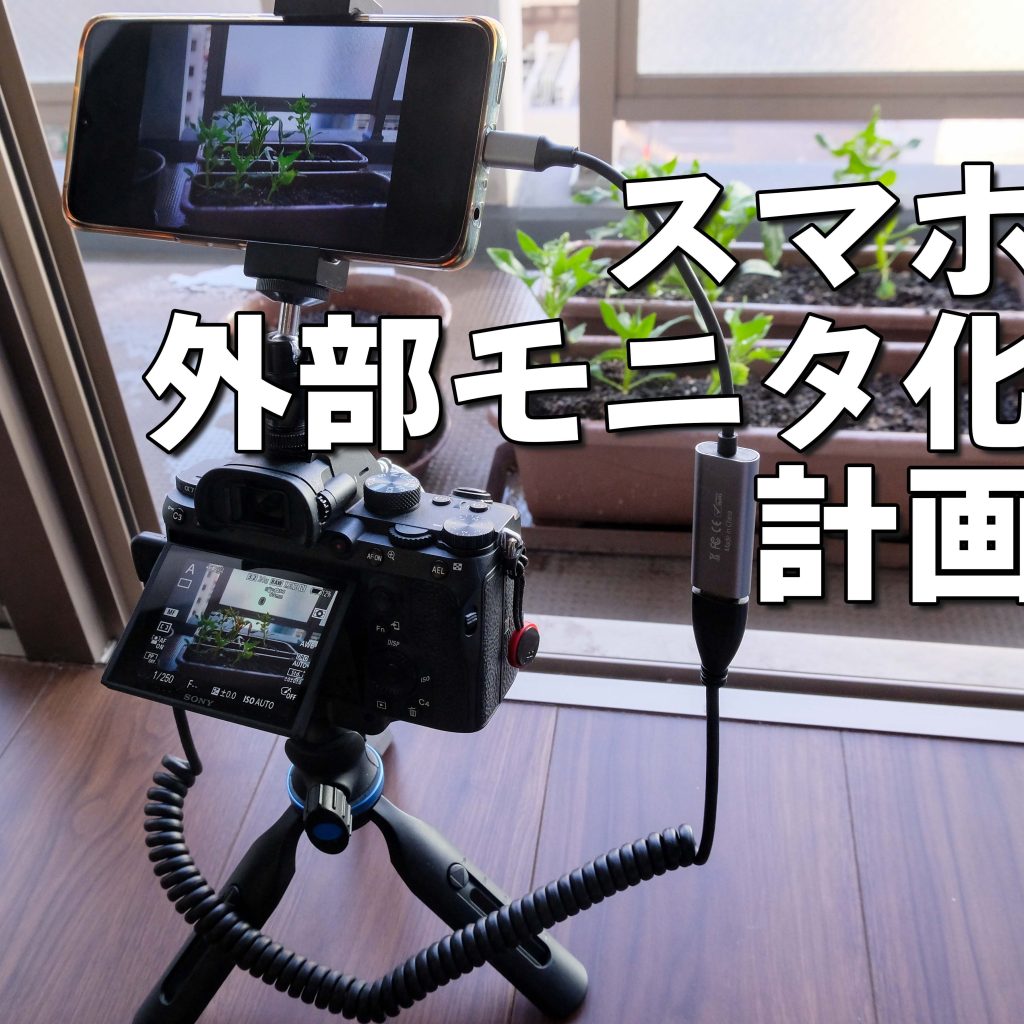
近年、Androidデバイスの性能向上に伴い、外部カメラを利用するニーズが高まっています。特に、高画質での撮影や特殊な用途においては、内蔵カメラだけでは限界があるためです。しかし、Androidで外部カメラを認識し、活用するには、いくつかの技術的な課題が存在します。本稿では、Androidデバイスにおける外部カメラの認識プロセス、必要な設定、そして、開発者が直面する可能性のある問題点とその解決策について詳しく解説します。様々な外部カメラをAndroidで最大限に活用するための情報を提供することを目的とします。
Android 外部カメラ認識について
Androidデバイスで外部カメラを認識させるには、いくつかの要因が影響します。まず、カメラがAndroidデバイスに対応しているかを確認する必要があります。次に、必要な権限がアプリに付与されているか、そしてUSB-OTG接続が正しく確立されているかをチェックします。最後に、使用するアプリが外部カメラをサポートしているか確認しましょう。これらの要素がすべて揃っていれば、外部カメラを正常に認識できるはずです。
外部カメラの互換性確認
外部カメラがAndroidデバイスで動作するためには、UVC (USB Video Class) に対応している必要があります。UVCは、USBカメラが特定のドライバを必要とせずに、様々なオペレーティングシステムで動作するための標準規格です。カメラの仕様書やメーカーのウェブサイトで、UVC対応であるかを確認してください。対応していない場合は、専用のドライバが必要になる可能性がありますが、Androidで利用できるとは限りません。
必要な権限の付与
Androidアプリが外部カメラにアクセスするためには、カメラの権限と、場合によってはUSB接続に関する権限が必要となります。アプリの設定画面から、これらの権限が付与されているか確認してください。権限が付与されていない場合、アプリはカメラにアクセスできず、外部カメラを認識することができません。
USB-OTG接続の確認
外部カメラをAndroidデバイスに接続するためには、USB-OTG (On-The-Go) 機能が必要となります。USB-OTGとは、AndroidデバイスがUSBホストとして機能し、外部デバイスを接続・認識するための規格です。
- まず、AndroidデバイスがUSB-OTGに対応しているか確認してください。
- 次に、USB-OTGケーブルを使用して外部カメラを接続します。
- 接続後、Androidデバイスがカメラを認識しているか確認してください。
対応アプリの選定
Androidデバイスで外部カメラを使用するためには、外部カメラをサポートするアプリが必要です。多くの標準的なカメラアプリは、内蔵カメラのみを対象としています。外部カメラを使用する場合は、たとえば、USBカメラに対応した特定の録画アプリや、ストリーミングアプリなどを利用する必要があります。アプリの説明やレビューなどを確認し、外部カメラのサポートが明記されているアプリを選びましょう。
ドライバとソフトウェアの確認
まれに、外部カメラがAndroidデバイスで動作するために、特定のドライバやソフトウェアが必要となる場合があります。特に、特殊な機能を持つカメラや、特定のメーカーのカメラを使用する場合は注意が必要です。カメラのメーカーのウェブサイトなどで、Android用のドライバやソフトウェアが提供されているか確認し、必要であればインストールしてください。

AndroidスマホにUSBカメラを接続するにはどうすればいいですか?
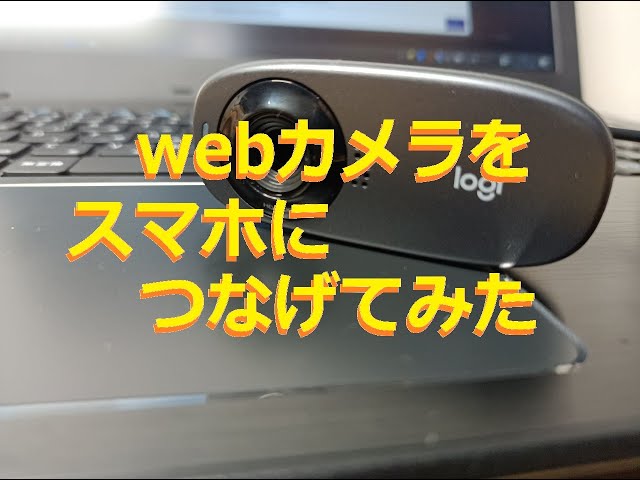
AndroidスマホにUSBカメラを接続するには、通常、OTG(On-The-Go)ケーブルが必要です。このケーブルを使用すると、スマホのUSBポートを介してカメラを接続できます。スマホがOTG機能をサポートしているか確認し、互換性のあるUSBカメラとOTGケーブルを用意してください。接続後、スマホにカメラアプリがインストールされている場合は、それを起動してカメラを選択します。もしアプリがない場合は、Google Playストアから適切なアプリをダウンロードする必要があります。
USBカメラ接続に必要なもの
OTGケーブル、USBカメラ、そしてOTG機能をサポートするAndroidスマホが必要です。OTGケーブルは、スマホのUSBポート(通常はType-CまたはMicro-USB)に対応したものを選びましょう。
- OTGケーブル:スマホのUSBポートの種類に合ったものを選んでください。
- USBカメラ:UVC(USB Video Class)に対応しているものが推奨されます。
- Androidスマホ:OTG機能をサポートしている必要があります。
OTG機能の確認方法
スマホの設定メニューからOTG機能が有効になっているか確認します。設定メニュー内にOTG関連の項目がない場合は、スマホがOTG機能をサポートしていない可能性があります。その場合は、スマホの仕様書を確認するか、メーカーに問い合わせてください。
- 設定アプリを開きます。
- 「接続設定」または「その他の接続」などを探します。
- OTG設定の項目があるか確認します。
カメラアプリの選択
Androidスマホに標準のカメラアプリがない場合や、USBカメラを認識しない場合は、Google Playストアから適切なカメラアプリをダウンロードする必要があります。UVCカメラに対応しているアプリを選ぶことが重要です。
- Google Playストアを開きます。
- 「USBカメラ」や「OTGカメラ」などのキーワードで検索します。
- レビューや評価を参考に、信頼できるアプリを選びます。
接続後のトラブルシューティング
USBカメラが認識されない場合は、OTGケーブルの接続不良や、カメラのドライバの問題が考えられます。ケーブルを抜き差ししたり、スマホを再起動したり、別のカメラアプリを試したりしてみてください。
- OTGケーブルの接続を確認します。
- スマホを再起動します。
- 別のカメラアプリを試してみます。
セキュリティに関する注意点
USBカメラを接続する際は、セキュリティにも注意が必要です。信頼できないソースからのアプリはインストールしないようにし、カメラへのアクセス許可を慎重に管理してください。
- 信頼できるアプリのみをインストールします。
- カメラへのアクセス許可を必要以上に与えないようにします。
- 怪しいURLやリンクにはアクセスしないようにします。
詳細情報
Androidで外部カメラは認識されますか?
Androidデバイスが外部カメラを認識するかどうかは、デバイスのハードウェアとソフトウェアに依存します。多くのAndroidデバイスはUSB OTG (On-The-Go) をサポートしており、これにより外部カメラを接続できます。ただし、カメラがUVC (USB Video Class) に準拠している必要があり、また、デバイスのOSバージョンやメーカーが提供するドライバも重要です。
外部カメラが認識されない場合、どうすれば良いですか?
まず、USB OTG 接続が有効になっているか確認してください。次に、カメラアプリが外部カメラをサポートしているか確認します。一部のアプリは特定のカメラのみをサポートしています。さらに、別のUSBケーブルを試すか、他のAndroidデバイスでカメラをテストして、カメラ自体に問題がないか確認してください。最後に、デバイスのOSを最新バージョンにアップデートすることを検討してください。
外部カメラを使用するための特別なアプリは必要ですか?
多くの場合、特別なアプリは必要ありません。Androidの標準カメラアプリまたは、UVCをサポートする他のビデオ録画アプリで外部カメラを使用できます。ただし、カメラが特殊な機能(例えば、赤外線カメラ)を持っている場合は、メーカーが提供する専用アプリが必要になることがあります。Google Play ストアで「USB Camera」などのキーワードで検索し、評価の高いアプリを試してみるのも有効です。
Androidで外部カメラを使うメリットは何ですか?
外部カメラを使用するメリットは、内蔵カメラよりも高画質な映像を撮影できる可能性があることです。また、内蔵カメラでは難しい特殊な撮影(例えば、顕微鏡観察、工業用検査)が可能になります。さらに、視野角を広げたり、光学ズームを利用できるなど、撮影の自由度を高めることができます。
Android 外部カメラ 認識:簡単接続ガイド に似た他の記事を見たい場合は、カテゴリ Android Connectivity をご覧ください。
関連記事