
android ロック画面 ホーム画面 別: 違いを徹底解説!設定・カスタマイズ術
Android スマートフォンを使う上で、ロック画面とホーム画面は毎日目にする、非常に重要な要素です。しかし、これらの違いをきちんと理解している人は意外と少ないのではないでしょうか?ロック画面はセキュリティの第一線であり、通知の確認や簡単な操作を可能にします。一方、ホーム画面はアプリへのアクセスやウィジェットの配置など、カスタマイズ性に富んだパーソナルな空間です。この記事では、ロック画面とホーム画面の役割、機能、そしてカスタマイズ方法について詳しく解説し、あなたのAndroid体験をより豊かにする情報をお届けします。
Androidのロック画面とホーム画面の違い
Androidのロック画面とホーム画面は、どちらもスマートフォンを使用する上で不可欠な部分ですが、その目的と機能は大きく異なります。ロック画面は主にセキュリティを目的としており、不正なアクセスからデバイスを保護します。一方、ホーム画面はユーザーエクスペリエンスの中心であり、アプリへの迅速なアクセス、ウィジェットの配置、カスタマイズを通じて、ユーザーがデバイスを快適に使用できるように設計されています。これらの違いを理解することで、Androidデバイスをより効果的に活用できます。
ロック画面の主な機能
ロック画面は、パスワード、PIN、パターン、生体認証(指紋認証、顔認証)などの認証方法を使用して、デバイスへの不正アクセスを防ぎます。 ロック画面には、時間、日付、通知などの基本的な情報が表示され、迅速に情報を確認することができます。 また、ロック画面から特定のアプリ(カメラなど)に直接アクセスできる機能も備えている場合があります。
ホーム画面のカスタマイズ
ホーム画面は、ウィジェットを追加して、天気予報、カレンダー、ニュースフィードなどの情報を常に表示することができます。 アプリアイコンを自由に配置し、フォルダーを作成して整理することで、使いやすいレイアウトを作成できます。 壁紙を変更することで、ホーム画面の見た目をパーソナライズすることができます。
通知の表示方法の違い
ロック画面では、通知の内容をプレビュー表示するか、完全に非表示にするかを選択できます。 これにより、プライバシーを保護しつつ、重要な通知を見逃さないように設定できます。 ホーム画面では、通常、通知は画面上部にアイコンとして表示され、プルダウンすることで詳細を確認できます。 また、アプリバッジを利用することで、各アプリの未読通知数を確認できます。
セキュリティと利便性のバランス
ロック画面のセキュリティレベルを高く設定するほど、利便性が低下する可能性があります。 例えば、複雑なパスワードを設定すると、毎回入力するのが面倒になります。 逆に、セキュリティレベルを低く設定すると、セキュリティリスクが高まります。 ユーザーは、自分の使用状況やセキュリティに対する考え方に基づいて、最適なバランスを見つける必要があります。
- セキュリティを重視するなら、複雑なパスワードと生体認証を組み合わせる。
- 利便性を重視するなら、簡単なPINコードやパターンを使用する。
- 両方のバランスを取りたいなら、スマートロック機能などを活用する。
バッテリー消費への影響
ロック画面とホーム画面の表示設定は、バッテリー消費に影響を与える可能性があります。 例えば、常に画面をオンにする設定や、アニメーション効果を多用する設定は、バッテリーを消費しやすくなります。 ダークモードを使用したり、画面の明るさを調整したりすることで、バッテリー消費を抑えることができます。
https://youtube.com/watch?v=7356617450089123088%3Flang%3Dja-JP
Androidのロック画面とホーム画面の壁紙はどうやって変えますか?

Androidのロック画面とホーム画面の壁紙を変更するには、通常、ホーム画面を長押しするか、設定アプリの「壁紙」または「ディスプレイ」の項目から操作します。選択肢が表示されるので、写真アプリから好きな画像を選んだり、プリインストールされた壁紙を選んだりできます。ロック画面とホーム画面で異なる画像を設定できる機種も多いです。
ロック画面の壁紙変更手順
ロック画面の壁紙を変更するには、以下の手順に従います。
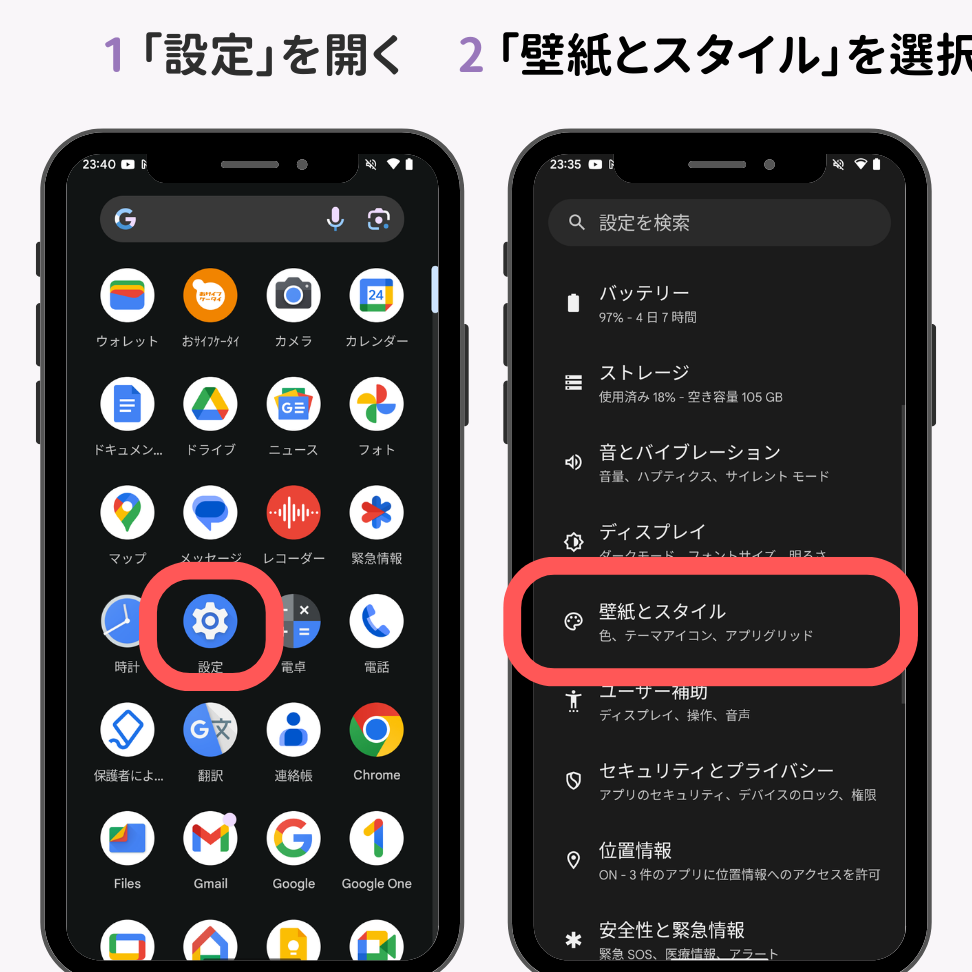
- まず、設定アプリを開き、「壁紙」または「ディスプレイ」の項目を探します。
- 次に、「ロック画面」または「ロック画面の壁紙」といった選択肢を選びます。
- 最後に、写真アプリから好きな画像を選び、ロック画面に設定します。 プリインストールされた壁紙から選ぶことも可能です。
ホーム画面の壁紙変更手順
ホーム画面の壁紙を変更する手順は以下の通りです。
- ホーム画面の何もない場所を長押しします。
- 画面下部に「壁紙」というオプションが表示されるので、タップします。
- ギャラリーから好きな画像を選ぶか、プリインストールされた壁紙を選択し、ホーム画面に設定します。
異なる壁紙を両方に設定する方法
ロック画面とホーム画面に異なる壁紙を設定する方法は、機種によって異なりますが、多くの場合、以下の手順で行います。
- 壁紙設定画面で、「ロック画面とホーム画面に設定」または「それぞれ異なる壁紙を設定」といったオプションを探します。
- このオプションを選択すると、ロック画面とホーム画面それぞれに異なる画像を指定できるようになります。
- 画像を選択する際に、それぞれの画面に適切な画像を選んで設定を完了します。
壁紙サイズの調整
壁紙を設定する際、画像のサイズが合わない場合があります。その際は、以下の点に注意してください。
- 画像を選択する際に、トリミングや拡大・縮小のオプションが表示されることがあります。 これを利用して、画面に合うように調整します。
- 一部の機種では、スクロールする壁紙に対応しています。 この場合、横長の画像を選ぶと、ホーム画面を左右にスワイプするたびに壁紙が移動する効果が得られます。
- もしサイズ調整が難しい場合は、壁紙アプリを利用すると、自動的に画面サイズに合わせてくれる機能があります。
おすすめの壁紙アプリ
様々な壁紙アプリを利用することで、より多くの選択肢から壁紙を選べます。
- Zedge: 幅広いジャンルの壁紙が揃っており、高画質の画像が豊富です。
- Backdrops: 個性的で美しいオリジナル壁紙が多く、定期的に新しい壁紙が追加されます。
- Tapet: アルゴリズムによって自動生成される壁紙が特徴で、常に新しいデザインを楽しめます。
- これらのアプリを利用することで、Androidデバイスをさらにカスタマイズできます。
- アプリによっては、ライブ壁紙と呼ばれるアニメーション壁紙も利用可能です。
Androidのロック画面だけ変えるには?
Androidのロック画面だけを変更するには、通常、スマートフォンの設定アプリを使用します。「壁紙」または「ディスプレイ」の設定から、ロック画面の壁紙を選択するオプションを探してください。一部のAndroidデバイスでは、異なる壁紙をホーム画面とロック画面に個別に設定できます。また、サードパーティ製の壁紙アプリを使用することで、より多様なカスタマイズが可能になる場合があります。
Androidのロック画面を変更する方法
- 設定アプリを開く: まず、Androidデバイスの設定アプリを開きます。通常、歯車のアイコンで表示されています。
- 「壁紙」または「ディスプレイ」を探す: 設定メニュー内で、「壁紙」、「ディスプレイ」、「画面設定」といった項目を探します。デバイスによって名称が異なる場合があります。
- ロック画面の壁紙を選択: 壁紙の設定画面に進むと、ロック画面の壁紙を選択するオプションがあるはずです。そこから、デバイスに保存されている写真や、プリインストールの壁紙を選択できます。
カスタム壁紙アプリの利用
- Playストアでアプリを探す: Google Playストアで「ロック画面 壁紙」などのキーワードで検索し、評価の高いアプリを選びます。
- アプリをインストールして起動: インストール後、アプリを起動し、必要な権限を許可します。
- アプリ内で壁紙を選択: アプリ内で提供されている壁紙の中から、好きなものを選びます。多くのアプリでは、カスタマイズオプションも用意されています。
ロック画面のウィジェットを追加する
- ウィジェット対応のアプリをインストール: ロック画面にウィジェットを追加できるアプリをPlayストアから探してインストールします。
- 設定画面でウィジェットを追加: デバイスの設定アプリで、ロック画面のウィジェット設定を探し、追加したいウィジェットを選択します。
- ウィジェットを配置: ロック画面に表示されるウィジェットの位置を調整します。
ライブ壁紙を設定する
- ライブ壁紙アプリをインストール: Google Playストアで「ライブ壁紙」と検索し、好みのアプリを選びます。
- ライブ壁紙を設定: 設定アプリの「壁紙」からライブ壁紙を選択し、ロック画面に設定します。
- バッテリー消費に注意: ライブ壁紙はバッテリーを消費しやすいので、注意が必要です。
メーカー独自のカスタマイズ機能
- メーカーの独自機能をチェック: Samsung、Xiaomi、Huaweiなど、一部のメーカーは独自のロック画面カスタマイズ機能を提供しています。
- テーマストアを利用する: 多くのメーカーがテーマストアを提供しており、ロック画面を含むテーマをダウンロードできます。
- 設定アプリでカスタマイズ: 設定アプリ内で、メーカー独自のカスタマイズオプションを探し、ロック画面を自分好みに設定します。
アンドロイドの壁紙をホーム画面だけにするには?

アンドロイドでホーム画面の壁紙だけを変更するには、通常、壁紙設定時に「ホーム画面のみ」または同様のオプションを選択します。設定アプリから壁紙を選択する際に、ロック画面とホーム画面の両方に適用するか、ホーム画面のみに適用するかを選択できるはずです。もしそのようなオプションがない場合は、使用しているランチャーアプリ(例えばNova Launcherなど)が個別の壁紙設定をサポートしている可能性がありますので、ランチャーの設定を確認してください。
ホーム画面の壁紙設定を確認する
- まず、アンドロイドの設定アプリを開き、「壁紙」または「ディスプレイ」の項目を探します。
- 次に、壁紙を選択する画面で、適用範囲を選択するオプションが表示されるか確認してください。
- 多くの機種では、「ホーム画面のみ」や「ロック画面とホーム画面」といった選択肢があります。
ランチャーアプリの設定を確認する
- もし標準の壁紙設定でうまくいかない場合は、使用しているランチャーアプリの設定を確認します。
- Nova Launcherなどのカスタムランチャーは、ホーム画面とロック画面の壁紙を別々に設定できる機能を持っていることがあります。
- ランチャーの設定メニューから「壁紙」に関連する項目を探し、個別の設定が可能か確認してください。
ギャラリーアプリからの設定
- ギャラリーアプリから直接壁紙を設定する方法もあります。
- 壁紙にしたい画像を開き、「壁紙に設定」などのオプションを選択します。
- その際に、ホーム画面のみに設定するオプションが表示されることがあります。
壁紙アプリの利用
- 壁紙アプリによっては、詳細な設定オプションが用意されている場合があります。
- これらのアプリを利用すると、ホーム画面とロック画面の壁紙を個別に設定できるだけでなく、自動で壁紙を変更する機能も利用できます。
- 人気のある壁紙アプリを試してみると良いでしょう。
端末のメーカー設定を確認する
- 一部のアンドロイド端末メーカーは、独自の壁紙設定オプションを提供しています。
- 例えば、特定のテーマアプリやカスタマイズ機能を通じて、ホーム画面とロック画面の壁紙を別々に設定できる場合があります。
- 端末のマニュアルやサポートページを参照して、メーカー固有の設定方法を確認してみてください。
詳細情報
Androidのロック画面とホーム画面はどのように異なりますか?
ロック画面は、デバイスのセキュリティを確保するために最初に表示される画面で、パスワード、PIN、または指紋認証が必要です。一方、ホーム画面は、ロック解除後に表示される画面で、アプリのアイコンやウィジェットを配置してカスタマイズできます。ロック画面はデバイスへの不正アクセスを防ぎ、ホーム画面はアプリへの迅速なアクセスを提供します。
ロック画面の壁紙とホーム画面の壁紙を別々に設定できますか?
はい、ほとんどのAndroidデバイスでは、ロック画面とホーム画面で異なる壁紙を設定できます。通常は、設定アプリのディスプレイまたは壁紙のセクションから、それぞれの画面に対して異なる画像を選択するオプションがあります。これにより、個別の外観を作成し、パーソナライズを向上させることができます。
ロック画面に表示される情報をカスタマイズできますか?
はい、多くのAndroidデバイスでは、ロック画面に表示される情報をカスタマイズできます。例えば、通知の表示方法、音楽プレーヤーのコントロール、時計のスタイルなどを設定できます。これは、通常、設定アプリのロック画面またはセキュリティのセクションで行うことができます。これにより、必要な情報を素早く確認できます。
ホーム画面のウィジェットをロック画面に追加できますか?
一般的に、ロック画面にウィジェットを直接追加することはできません。ただし、一部のAndroidデバイスやカスタムROMでは、特定のウィジェットをロック画面に表示するオプションを提供している場合があります。それ以外の場合は、ロック解除後にホーム画面でウィジェットを利用することになります。
android ロック画面 ホーム画面 別: 違いを徹底解説!設定・カスタマイズ術 に似た他の記事を見たい場合は、カテゴリ Android Display をご覧ください。
関連記事