
android 壁紙 ランダム で毎日変わる!おすすめアプリと設定方法
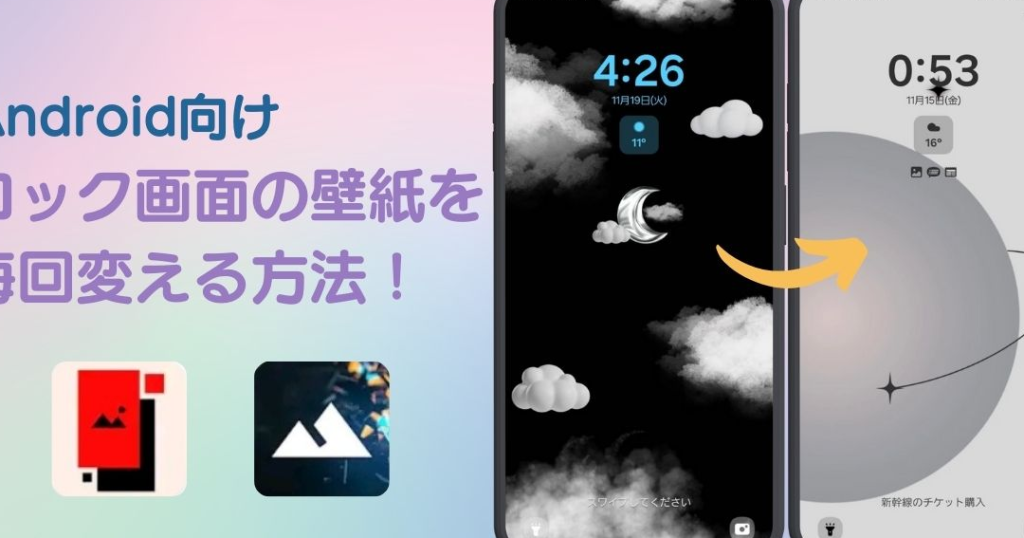
スマートフォンの個性を際立たせる壁紙。毎日同じ壁紙では、少し飽きてしまうかもしれません。そこで注目したいのが、Android端末における「壁紙ランダム」機能です。この機能を使えば、スマートフォンを開くたびに新鮮な気持ちになれます。本記事では、Androidで壁紙をランダムに設定する方法、おすすめアプリ、そしてその魅力について詳しく解説します。単調な日常に変化を加え、スマートフォンをもっと楽しく活用してみませんか?さあ、壁紙ランダムの世界へ飛び込みましょう!
Android 壁紙をランダムに設定する方法
Androidデバイスで壁紙をランダムに設定する方法はいくつかあります。最も簡単なのは、壁紙変更アプリを利用することです。これらのアプリは、あらかじめ指定したフォルダにある画像を自動的に、一定時間ごとに壁紙として設定してくれます。また、一部の機種では、端末に標準搭載された機能でランダム壁紙を設定できる場合もあります。
ランダム壁紙設定アプリの選び方
ランダム壁紙設定アプリを選ぶ際には、以下の点に注意すると良いでしょう。
- 対応画像形式: 自分の持っている画像の形式(JPEG、PNGなど)に対応しているかを確認しましょう。
- 設定の自由度: 壁紙を変更する頻度や、特定の画像を除外する機能など、細かい設定ができるか確認しましょう。
- 広告の有無: 無料のアプリの場合、広告が表示されることがあります。広告の頻度や種類を確認し、快適に使用できるか確認しましょう。
多くのアプリは無料で使用できますが、有料版では広告が非表示になったり、追加機能が利用できたりすることがあります。
標準機能でランダム壁紙を設定する方法
一部のAndroid端末には、標準機能でランダム壁紙を設定できる機能が搭載されています。この機能は、通常、壁紙設定メニューの中にあります。ただし、機種やAndroidのバージョンによって場所が異なるため、取扱説明書やオンラインヘルプを参照することをお勧めします。
標準機能を利用するメリットは、追加のアプリをインストールする必要がないことと、システムとの連携がスムーズであることです。
ランダム壁紙設定時の注意点
ランダム壁紙を設定する際には、以下の点に注意しましょう。
- バッテリー消費: 壁紙を頻繁に変更すると、バッテリーの消費が早くなる可能性があります。
- 画像のサイズ: 壁紙に設定する画像のサイズが画面のサイズと合っていない場合、画像が拡大されたり、引き伸ばされたりして、画質が劣化することがあります。
- プライバシー: 個人的な写真や機密情報を含む画像を壁紙に設定しないようにしましょう。
特に、バッテリー消費には注意が必要です。
おすすめのランダム壁紙設定アプリ
いくつかおすすめのランダム壁紙設定アプリを紹介します。例えば、「Automatic Wallpaper Changer」は、シンプルな操作性と豊富な設定項目が魅力です。また、「Wallpaper Changer」は、定期的な壁紙変更だけでなく、位置情報に基づいて壁紙を変更する機能も搭載しています。これらのアプリは、Google Playストアからダウンロードできます。
ランダム壁紙を設定するメリット
ランダム壁紙を設定するメリットは、常に新鮮な気持ちでAndroidデバイスを使用できることです。また、お気に入りの写真を定期的に眺めることで、気分転換にもなります。さらに、風景写真などを設定することで、癒し効果も期待できます。

Androidで壁紙をランダムにするには?

Androidで壁紙をランダムにするには、専用のアプリを利用するのが一般的です。多くのアプリがGoogle Playストアで提供されており、指定したフォルダ内の画像を自動的に切り替える機能を持っています。アプリの設定で切り替えの間隔や使用するフォルダを選択できます。
Androidで壁紙をランダムにするアプリの選び方
- レビューと評価: 他のユーザーのレビューをよく読み、信頼できるアプリを選びましょう。評価が高いほど、安定して動作する可能性が高いです。
- 機能の確認: 必要な機能が揃っているか確認しましょう。例えば、特定のフォルダを指定できるか、切り替え間隔を設定できるかなどが重要です。
- 広告の有無: 無料アプリには広告が表示されることが多いです。広告の頻度や種類を確認し、快適に使えるものを選びましょう。
壁紙ランダムアプリの設定方法
- アプリのインストール: Google Playストアから希望するアプリをダウンロードし、インストールします。
- 許可の設定: アプリがストレージへのアクセス許可を求めてくる場合があるので、許可しましょう。これにより、アプリは写真にアクセスできるようになります。
- フォルダの指定と間隔の設定: アプリの設定画面で、壁紙にしたい画像が入っているフォルダを指定し、切り替え間隔を設定します。
壁紙画像の準備
- 画像の選択: 壁紙にしたい画像をまとめて一つのフォルダに入れておきましょう。これにより、アプリが画像を認識しやすくなります。
- 画像サイズ: Androidデバイスの画面サイズに適切な画像サイズを選ぶと、きれいに表示されます。大きすぎると処理が遅くなることがあります。
- 画像の整理: 不要な画像は削除し、整理された状態にしておくことで、アプリの動作がスムーズになります。
バッテリー消費を抑える設定
- 切り替え間隔: 短い間隔で壁紙を切り替えると、バッテリー消費が早くなる可能性があります。適切な間隔を設定しましょう。
- Wi-Fiのみ: 画像のダウンロードにWi-Fiのみを使用する設定にすると、モバイルデータ通信量の節約になります。
- アプリの最適化: Androidの設定で、バッテリー使用量を最適化するように設定することで、アプリのバッテリー消費を抑えられます。
トラブルシューティング
- アプリが動作しない場合: アプリを再起動するか、再インストールを試してみてください。
- 画像が表示されない場合: フォルダの指定が正しいか、アクセス許可が与えられているか確認しましょう。
- バッテリーの消耗が激しい場合: 切り替え間隔を長くするか、別のアプリを試すことを検討してください。
壁紙を自動で変更するにはどうすればいいですか?

壁紙を自動的に変更するには、オペレーティングシステムまたはサードパーティのアプリケーションの機能を使用できます。Windowsでは、「個人設定」の背景設定でスライドショーを設定し、画像フォルダを指定して、一定の間隔で壁紙が変更されるように構成できます。macOSでは、デスクトップとDockの設定で同様のオプションがあり、画像フォルダまたはアルバムを指定して、壁紙を自動的に切り替えることができます。また、両方のオペレーティングシステムで利用できる多数のサードパーティ製アプリケーションがあり、より高度なカスタマイズオプションと壁紙ソースを提供しています。
壁紙自動変更の基本設定
- 壁紙の自動変更は、一定の間隔でデスクトップの背景画像を切り替える機能です。
- これにより、デスクトップ環境を新鮮に保ち、単調さを避けることができます。
- オペレーティングシステムの設定または専用のアプリケーションを使用して設定できます。
Windowsでの壁紙自動変更設定
- Windowsでは、「設定」>「個人設定」>「背景」にアクセスします。
- 「背景」ドロップダウンメニューから「スライドショー」を選択します。
- 壁紙として使用する画像のフォルダを指定し、変更間隔を設定します。
macOSでの壁紙自動変更設定
- macOSでは、「システム環境設定」>「デスクトップとDock」を開きます。
- 「デスクトップ」タブで、「デスクトップピクチャを変更」オプションを有効にします。
- 壁紙として使用するフォルダまたはアルバムを選択し、変更間隔を設定します。
壁紙自動変更アプリケーションの活用
- さまざまなサードパーティ製のアプリケーションが利用可能です。例:John's Background Switcher (Windows), Irvue (macOS)
- これらのアプリケーションは、より高度な機能を提供します。例えば、オンラインソースからの画像の取得や、特定の条件に基づく壁紙の選択。
- アプリケーションのレビューを読んで、ニーズに合ったものを選択することが重要です。
壁紙自動変更の注意点
- バッテリー消費に注意してください。頻繁な変更は、ラップトップのバッテリー寿命に影響を与える可能性があります。
- インターネット接続が必要な場合、データ使用量が増加する可能性があります。
- 画像の著作権に注意し、合法的に使用できる画像のみを使用してください。
詳細情報
Androidの壁紙をランダムにするアプリはありますか?
はい、Androidで壁紙をランダムに変更するアプリは多数あります。例えば、"Wallpaper Changer"や"Muzei Live Wallpaper"などが人気です。これらのアプリを利用することで、自動的に壁紙が切り替わるようになります。
ランダムな壁紙を設定するとバッテリー消費は増えますか?
ランダムな壁紙を設定すると、通常の静止画の壁紙よりはバッテリー消費が増える可能性があります。特に、ライブ壁紙や頻繁に壁紙を変更する設定にすると、バッテリーの減りが早くなるかもしれません。バッテリーの持ちが気になる場合は、壁紙の変更頻度を調整するか、省エネモードを活用すると良いでしょう。
自分で用意した画像をランダムな壁紙にできますか?
はい、ほとんどの壁紙をランダムに変更するアプリでは、自分で用意した画像を使用できます。アプリの設定で、画像が保存されているフォルダを指定するだけで、そのフォルダ内の画像がランダムに壁紙として表示されるようになります。
Androidのバージョンによって、壁紙をランダムに設定する方法は異なりますか?
Androidのバージョンによって、若干、設定方法が異なる場合があります。比較的古いバージョンでは、サードパーティのアプリを利用するのが一般的ですが、新しいバージョンでは、一部の機種で標準機能としてランダムな壁紙の設定が可能になっている場合もあります。
android 壁紙 ランダム で毎日変わる!おすすめアプリと設定方法 に似た他の記事を見たい場合は、カテゴリ Android Display をご覧ください。
関連記事