
タブレット 画面の色がおかしい?原因と自分でできる簡単対処法
タブレットの画面表示、突然おかしくなった経験はありませんか?色味が不自然だったり、一部だけ変色していたり… そんな時、焦って修理に出す前に、いくつか確認できることがあります。本記事では、タブレットの画面の色がおかしくなる原因と、ご自身で試せる簡単な対処法を徹底解説します。ソフトウェアの問題からハードウェアの故障まで、可能性を探り、解決への糸口を見つけましょう。慌てずに原因を特定し、快適なタブレットライフを取り戻しましょう。
タブレット画面の色がおかしい?原因と対処法を解説
タブレットの画面の色がおかしい場合、様々な原因が考えられます。ソフトウェア的な問題からハードウェア的な故障まで、原因を特定し、適切な対処を行うことが重要です。まずは、設定の確認や再起動などの簡単な方法から試し、それでも改善しない場合は、専門家への相談を検討しましょう。
考えられる原因:ソフトウェアの問題
ソフトウェアの問題が原因である場合、画面表示の設定が誤っている可能性があります。例えば、色温度やコントラストの設定が極端になっている、あるいはカラーフィルターが有効になっているなどが考えられます。設定を見直すことで、正常な色合いに戻る場合があります。また、OSのアップデートが不完全である場合も、表示に問題が生じることがあります。
考えられる原因:ハードウェアの問題
ハードウェアの問題としては、液晶パネルの故障が最も考えられます。画面の一部が変色したり、線が入ったりする場合は、液晶パネルの物理的な損傷が疑われます。また、内部の回路の故障によって、正常な色を表示できなくなることもあります。これらの場合、修理または交換が必要になる可能性があります。
自分でできる対処法:再起動と設定の見直し
自分でできる対処法として、まずはタブレットの再起動を試してください。これにより、一時的なソフトウェアのエラーが解消されることがあります。次に、以下の設定を確認してください。
- 画面の明るさが適切か。
- カラーフィルターがオフになっているか。
- 色温度が自然な設定になっているか。
これらの設定を見直すことで、画面の色が正常に戻る可能性があります。
自分でできる対処法:OSとアプリのアップデート
OSやアプリのアップデートが滞っている場合、表示に関するバグが修正されていない可能性があります。以下の手順でアップデートを実行してください。
- 設定アプリを開き、システムまたは端末情報を選択。
- ソフトウェアアップデートを選択し、最新のバージョンがあるか確認。
- アプリストアでアプリのアップデートを確認し、すべて最新の状態にする。
これにより、ソフトウェア的な問題が解決する場合があります。
修理が必要な場合:専門家への相談
上記の方法を試しても改善しない場合は、専門家への相談が必要です。メーカーのサポートセンターや修理業者に連絡し、症状を詳しく説明してください。保証期間内であれば、無償で修理を受けられる可能性があります。また、修理費用や期間の見積もりを取ることも重要です。修理に出す前に、データのバックアップを忘れずに行いましょう。

Androidの画面がセピア色になるのはなぜですか?

画面がセピア色になる原因はいくつか考えられます。最も一般的なのは、夜間モードやブルーライトカット機能が有効になっている場合です。これらの機能は、画面から放出されるブルーライトを軽減し、目の疲れを軽減することを目的としていますが、同時に画面全体がセピア色やオレンジ色に見えることがあります。また、一部のユーザー補助機能やカラーフィルターが誤って有効になっている場合も、画面の色合いが変わる原因となります。さらに、ディスプレイ設定やテーマが原因である可能性も否定できません。最後に、まれにハードウェアの問題が原因で画面の色がおかしくなることもあります。
夜間モードとブルーライトカット
- 夜間モードは、寝る前にスマートフォンを使用する際に、睡眠を妨げるブルーライトを軽減するために設計されています。
- ブルーライトカット機能は、目の疲れを軽減するために、日中にも使用できます。
- これらの機能をオンにすると、画面全体がセピア色やオレンジ色に見えることがあります。設定メニューからこれらの機能のオン/オフを切り替えることができます。
ユーザー補助機能とカラーフィルター
- Androidには、色覚異常の方や視覚障碍のある方向けに、さまざまなユーザー補助機能が搭載されています。
- その中には、カラーフィルターと呼ばれる機能があり、画面全体の色合いを調整することができます。
- 誤ってカラーフィルターが有効になっている場合は、設定メニューから無効にすることで、元の色合いに戻すことができます。
ディスプレイ設定とテーマ
- Androidデバイスでは、ディスプレイ設定で画面の色温度やコントラストなどを調整できます。
- 誤って色温度が暖色系に設定されている場合、画面がセピア色に見えることがあります。
- また、テーマによっては、画面の色合いがデフォルトとは異なる場合があります。
省電力モードの設定
- 一部の省電力モードは、バッテリー消費を抑えるために、画面の色数を減らす場合があります。
- これにより、画面全体がくすんだ色合いに見えることがあります。
- 省電力モードの設定を確認し、必要に応じてオフにすることで、元の色合いに戻る可能性があります。
ハードウェアの問題
- まれに、ディスプレイ自体に問題が発生し、画面の色がおかしくなることがあります。
- この場合、他のデバイスと比較して、明らかに色がおかしいかどうかを確認してください。
- ハードウェアの問題が疑われる場合は、修理または交換が必要となる場合があります。
iPadの色がおかしくなったのですが元の色に戻せますか?

iPadの色がおかしくなった場合、いくつかの原因と対処法が考えられます。設定の変更、ディスプレイの問題、またはソフトウェアの不具合などが考えられます。以下の手順を試して、元の色に戻せるか確認してください。
考えられる原因と対処法
ディスプレイ設定の確認
画面の色フィルタ設定
ソフトウェアのアップデート
ハードウェアの問題
最終手段:初期化
考えられる原因と対処法
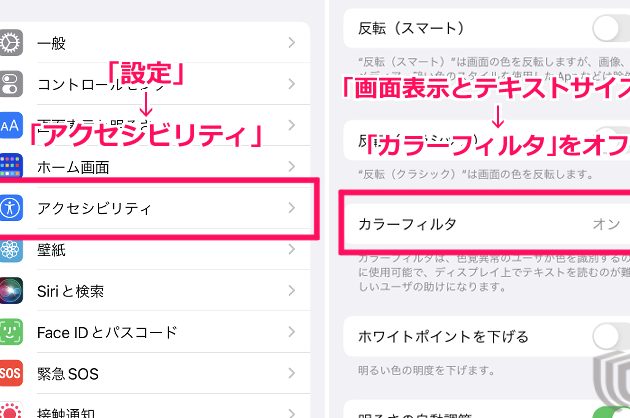
考えられる原因としては、誤ったカラーフィルタの設定、ディスプレイの故障、ソフトウェアのバグなどが挙げられます。まずは、設定アプリを確認し、カラーフィルタが有効になっていないか確認してください。
ディスプレイ設定の確認
- 「設定」アプリを開きます。
- 「アクセシビリティ」>「画面表示とテキストサイズ」を選択します。
- 「カラーフィルタ」がオンになっていないか確認し、オンになっている場合はオフに切り替えます。色合いのスライダが中央にあることを確認してください。
画面の色フィルタ設定
- 「設定」アプリを開きます。
- 「一般」>「アクセシビリティ」>「ディスプレイ調整」を選択します。
- 「カラーフィルタ」がオフになっていることを確認します。オンになっている場合は、必要に応じて調整してください。
ソフトウェアのアップデート
- 「設定」アプリを開きます。
- 「一般」>「ソフトウェアアップデート」を選択します。
- 利用可能なアップデートがある場合は、最新バージョンにアップデートしてください。
ハードウェアの問題
- iPadを再起動してみてください。
- 別の部屋や異なる照明条件で画面の色を確認します。
- Appleサポートに連絡して、ハードウェアの診断を依頼することも検討してください。
最終手段:初期化
- 「設定」アプリを開きます。
- 「一般」>「転送またはiPadをリセット」>「すべてのコンテンツと設定を消去」を選択します。
- バックアップを作成してから初期化してください。
タブレットの画面の色を調整するにはどうしたらいいですか?

タブレットの画面の色を調整するには、通常、設定アプリ内の「画面」または「ディスプレイ」セクションで調整できます。そこから、色温度、明るさ、コントラスト、彩度などを調整するオプションを見つけることができます。また、ブルーライトフィルターやダークモードを有効にすることで、目の疲れを軽減することも可能です。一部のタブレットには、より詳細な色調整を行うためのプロファイルやキャリブレーションツールが備わっている場合もあります。
画面の明るさを調整する方法
画面の明るさは、バッテリーの消費と目の疲れに大きく影響します。以下の手順で調整できます。
- 設定アプリを開き、「画面」または「ディスプレイ」を選択します。
- 「明るさ」のスライダーを調整して、快適な明るさに設定します。
- 自動明るさ調整をオンにすると、周囲の明るさに応じて自動的に明るさが調整されます。
色温度を調整する方法
色温度は、画面の色合いを暖色系(黄色が強い)または寒色系(青色が強い)に調整します。
- 設定アプリを開き、「画面」または「ディスプレイ」を選択します。
- 「色温度」または「ホワイトバランス」のオプションを探します。
- スライダーまたはプリセットを使用して、好みの色温度に調整します。暖色系は夜間に、寒色系は日中に適している場合があります。
ブルーライトフィルターを有効にする方法
ブルーライトは、睡眠の質に影響を与える可能性があります。ブルーライトフィルターは、画面から放出されるブルーライトの量を減らします。
- 設定アプリを開き、「画面」または「ディスプレイ」を選択します。
- 「ブルーライトフィルター」または「ナイトモード」のオプションを探します。
- スケジュールを設定して、特定の時間帯に自動的に有効にするか、手動でオン/オフを切り替えます。
コントラストと彩度を調整する方法
コントラストは、画面上の明るい部分と暗い部分の差を調整します。彩度は、色の鮮やかさを調整します。
- 設定アプリを開き、「画面」または「ディスプレイ」を選択します。
- 「高度な設定」または「画像調整」などのオプションを探します。
- コントラストと彩度のスライダーを調整して、好みの画像表示になるように設定します。
アクセシビリティ設定で色を調整する方法
アクセシビリティ設定には、色覚異常のあるユーザー向けの色の調整オプションが含まれている場合があります。
- 設定アプリを開き、「アクセシビリティ」を選択します。
- 「色の修正」または「色反転」などのオプションを探します。
- 必要に応じて、これらのオプションを有効にして、画面の色を調整します。
詳細情報
タブレットの画面の色がおかしい原因は何ですか?
考えられる原因はいくつかあります。ソフトウェアの不具合、画面設定の誤り、ハードウェアの故障などが考えられます。まずは設定を確認し、それでも直らない場合は再起動を試してください。それでも改善しない場合は、修理を検討する必要があるかもしれません。
画面の色がおかしい場合、自分で直せますか?
自分で直せる可能性もあります。まずは、画面の色設定を確認し、色温度やコントラストなどを調整してみてください。また、OSやアプリが最新の状態であるか確認し、アップデートを試してください。それでも改善しない場合は、専門業者に相談することをお勧めします。
画面の色がおかしいまま使用するとどうなりますか?
画面の色がおかしいまま使用すると、目の疲れや体調不良を引き起こす可能性があります。また、正しい色でコンテンツを認識できなくなるため、作業効率が低下する可能性もあります。できるだけ早く原因を特定し、対処することをお勧めします。
タブレットの画面の色がおかしい場合、修理費用はどれくらいかかりますか?
修理費用は、故障箇所や修理業者によって大きく異なります。画面交換が必要な場合は、高額になる可能性があります。まずは見積もりを依頼し、費用と修理内容を比較検討することをお勧めします。また、保証期間内であれば無償で修理を受けられる場合もあります。
タブレット 画面の色がおかしい?原因と自分でできる簡単対処法 に似た他の記事を見たい場合は、カテゴリ Android Display をご覧ください。
関連記事