
Android 壁紙サイズ 大きく なる?簡単変更でスマホをカスタマイズ!
近年、スマートフォンの高性能化に伴い、カメラ性能も飛躍的に向上しました。高画質の写真や動画を撮影する機会が増え、それらを壁紙に設定したいというニーズも高まっています。しかし、Androidスマートフォンの壁紙サイズは機種によって異なり、「android 壁紙サイズ 大きく なる」というキーワードで検索するユーザーが増加傾向にあります。本記事では、Androidスマートフォンの壁紙サイズが大きくなる背景や、高画質壁紙を設定する際の注意点、そしておすすめの壁紙アプリなどについて詳しく解説します。美しい壁紙であなたのスマートフォンをさらに魅力的にしましょう。
Android壁紙サイズが大きくなる理由
Androidデバイスで壁紙サイズが予想以上に大きくなる主な理由は、複数の画面サイズへの対応です。多くのAndroidデバイスは異なる画面解像度を持つため、壁紙はそれらすべてに適応できるよう、高解像度で保存される傾向があります。また、視差効果(パララックス効果)やスクロール可能な壁紙などの機能も、壁紙がデバイスの画面サイズよりも大きくする必要がある理由の一つです。さらに、壁紙アプリ自体が最適化されていない画像処理を行うことで、ファイルサイズが不必要に大きくなることもあります。
画面解像度と壁紙サイズの関係
画面解像度が高いほど、壁紙に求められるピクセル数も多くなります。高解像度ディスプレイでは、より鮮明で詳細な画像を表示するために、壁紙も高解像度である必要があります。例えば、フルHD(1920x1080)ディスプレイであれば、少なくとも1920x1080ピクセルの壁紙が必要ですが、実際にはズームやスクロールに対応するため、さらに大きなサイズが推奨されることがあります。
視差効果(パララックス効果)の影響
視差効果とは、ホーム画面をスクロールする際に、壁紙が背景としてわずかに動く効果のことです。この効果を実現するために、壁紙は通常、画面サイズよりも大きく設定されます。視差効果を有効にすると、システムは壁紙の一部を常に画面外に表示し、スクロールに合わせて表示範囲を移動させるため、壁紙全体のサイズは大きくなります。
スクロール可能な壁紙の仕組み
複数のホーム画面を持つAndroidデバイスでは、スクロール可能な壁紙を使用できます。この場合、壁紙は複数の画面をカバーできるよう、横方向に拡張されます。スクロール可能な壁紙は、単一の画面の壁紙よりもはるかに大きなサイズになることが一般的です。例えば、3つのホーム画面がある場合、壁紙の横幅は少なくとも画面幅の3倍以上必要となります。
壁紙アプリによる画像処理の問題
一部の壁紙アプリは、画像を圧縮またはリサイズする際に、最適化されていないアルゴリズムを使用することがあります。非効率的な圧縮は、ファイルサイズを不必要に大きくし、画質を劣化させる可能性があります。また、アプリが不必要なメタデータ(Exif情報など)を保持することも、ファイルサイズ増加の一因となります。
- アプリの評価やレビューを確認し、信頼できるアプリを選びましょう。
- 高画質の壁紙を使用する際には、ファイルサイズにも注意しましょう。
- 必要に応じて、画像圧縮ツールを利用してファイルサイズを最適化しましょう。
内部ストレージの圧迫と対策
壁紙のサイズが大きくなると、デバイスの内部ストレージを圧迫する可能性があります。ストレージ不足は、デバイスの動作速度低下やアプリのインストールに影響を与えることがあります。対策としては、不要な壁紙を削除したり、外部ストレージ(SDカードなど)に移動させたりすることが考えられます。また、クラウドストレージサービスを利用して壁紙をバックアップすることも有効です。

Androidの壁紙を拡大しないようにするには?

Androidの壁紙が拡大されてしまう問題は、壁紙の設定方法やスマートフォンの機種、Androidのバージョンによって解決策が異なります。多くの場合は、壁紙を設定する際に「画面に合わせて壁紙を調整する」オプションをオフにすることで、拡大を防ぐことができます。また、壁紙アプリを利用して、元の画像サイズを維持したまま設定する方法もあります。
Androidのバージョンを確認する
Androidのバージョンによって、壁紙設定のメニュー構成やオプションの名称が異なる場合があります。以下の手順でバージョンを確認し、適切な設定方法を探すことが重要です。
- 設定アプリを開く
- 端末情報またはデバイス情報を選択
- Androidバージョンを確認する
壁紙設定アプリを使用する
壁紙設定アプリを使用すると、画像のトリミングやサイズの調整が容易になります。標準の壁紙設定機能では実現できない細かな調整が可能です。
- Google Play ストアで壁紙設定アプリを検索する
- 評価の高いアプリをインストールする
- アプリの手順に従って壁紙を設定する
ホーム画面の設定を見直す
ホーム画面の設定によっては、壁紙が自動的に拡大されることがあります。ホーム画面の設定を確認し、壁紙の表示方法を調整してください。
- ホーム画面を長押しする
- 壁紙または壁紙の設定を選択する
- 壁紙の表示方法を確認し、必要に応じて変更する
画像のサイズを調整する
壁紙に設定する画像のサイズがスマートフォンの画面サイズと異なる場合、拡大されることがあります。画像のサイズを画面サイズに合わせることで、拡大を防ぐことができます。
- 画像編集アプリで画像のサイズを確認する
- 画面サイズに合わせたサイズに調整する
- 壁紙に設定する
別の壁紙アプリを試す
特定の壁紙アプリが原因で、壁紙が拡大されることがあります。別の壁紙アプリを試すことで、問題が解決する可能性があります。
- 別の壁紙アプリをインストールする
- 新しいアプリで壁紙を設定する
- 問題が解決するか確認する
アンドロイドの壁紙のサイズを合わせるには?

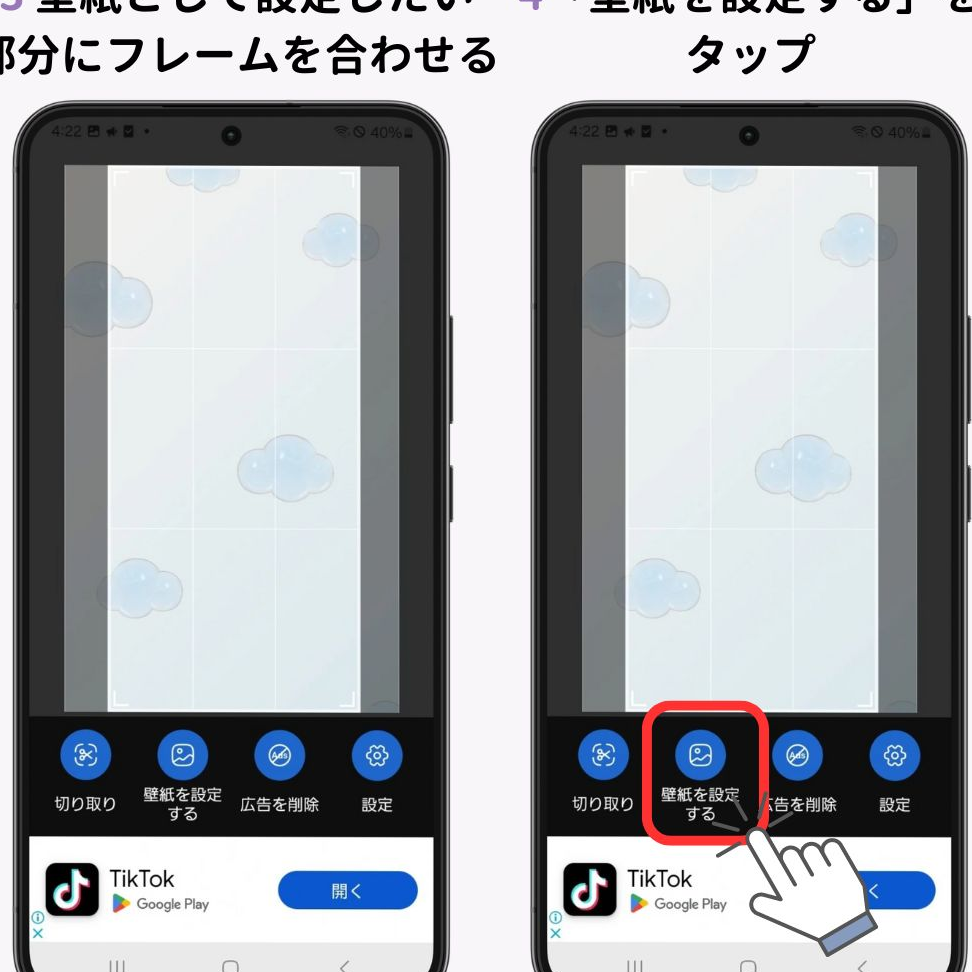
アンドロイドの壁紙のサイズを合わせるには、まずスマートフォンの設定アプリを開き、「壁紙」または「ディスプレイ」の項目を選択します。多くのAndroidデバイスでは、壁紙の設定画面で、壁紙のトリミングや調整を行うオプションが提供されています。これにより、画像のサイズを画面に合わせて調整したり、壁紙の一部を切り取って表示したりすることができます。また、Google Playストアから壁紙設定アプリをダウンロードして、より詳細なカスタマイズを行うことも可能です。
壁紙設定アプリの選択
壁紙設定アプリは多種多様に存在し、それぞれ異なる機能を提供しています。最適なアプリを選ぶためには、以下の点を考慮すると良いでしょう。
- レビューと評価を確認して、信頼性の高いアプリを選びます。
- 必要な機能(トリミング、拡大縮小、視差効果など)が備わっているかを確認します。
- デバイスのOSバージョンとの互換性を確認します。古いOSでは動作しないアプリもあります。
壁紙のトリミングと調整
トリミングと調整は、壁紙のサイズを画面に合わせるための基本的な操作です。
- 壁紙設定画面で「トリミング」または「調整」オプションを選択します。
- 表示されるガイドラインに沿って、壁紙の必要な部分を選択します。
- プレビューを確認し、問題がなければ設定を保存します。
壁紙の解像度とアスペクト比
壁紙の解像度とアスペクト比は、画質に大きく影響します。
- スマートフォンの画面解像度を確認し、それ以上の解像度の壁紙を選びます。
- 画面のアスペクト比(縦横比)に合わせて壁紙を選択します。合わない場合は、トリミングで調整します。
- 解像度が低い壁紙を使用すると、画像が粗くなる可能性があるため、注意が必要です。
ライブ壁紙の設定と注意点
ライブ壁紙は動く壁紙で、視覚的な魅力を高めますが、バッテリー消費に注意が必要です。
- ライブ壁紙設定アプリから、好みのライブ壁紙を選択します。
- プレビューを確認し、バッテリー消費量を確認します。
- 必要に応じて、ライブ壁紙の設定を調整して、バッテリー消費を抑えます。
サードパーティ製アプリの活用
より高度な壁紙設定を行うために、サードパーティ製アプリを活用することも有効です。
- Nova LauncherやMicrosoft Launcherなどのランチャーアプリは、壁紙設定のカスタマイズオプションを提供します。
- 壁紙自動変更アプリを使用すると、定期的に壁紙を変更できます。
- 壁紙ダウンロードアプリを使用すると、高品質な壁紙を簡単に見つけることができます。
Androidの壁紙を調整するにはどうすればいいですか?

Androidの壁紙を調整するには、通常、ホーム画面を長押しするか、設定アプリから「壁紙」または「ディスプレイ」の項目を選択します。そこから、デバイスに保存されている画像、プリインストールされた壁紙、またはライブ壁紙から選択できます。選択後、トリミングや位置調整などのオプションが表示される場合もあります。
壁紙の選択方法
- まず、ホーム画面の空いている場所を長押しします。ポップアップメニューが表示されるはずです。
- 次に、メニューから「壁紙」または「背景」といったオプションを選択します。
- ギャラリー、プリインストールされた壁紙、またはライブ壁紙から好きな画像を選択します。
壁紙のトリミングと位置調整
- 画像を選択した後、トリミングツールが表示されることがあります。これを使って、壁紙として表示したい部分を選択します。
- 多くのAndroidデバイスでは、画像の移動や拡大縮小が可能です。画面に合わせて調整しましょう。
- 調整が終わったら、「適用」または「設定」ボタンをタップして、壁紙を保存します。
ライブ壁紙の設定
- 壁紙の選択画面で、「ライブ壁紙」を選択します。
- インストールされているライブ壁紙の一覧が表示されるので、好きなものを選択します。
- ライブ壁紙によっては、設定オプションがあります。色やアニメーションの速度などを調整できます。
複数のホーム画面に対応した壁紙
- 一部のランチャーアプリでは、複数のホーム画面にまたがるパノラマ壁紙を設定できます。
- この機能を利用するには、適切なサイズの画像を用意する必要があります。
- 設定方法は、ランチャーアプリによって異なりますが、通常は壁紙設定時にオプションが表示されます。
サードパーティ製アプリの利用
- Google Playストアには、壁紙をカスタマイズできるアプリがたくさんあります。
- これらのアプリを使うと、自動で壁紙を変更したり、特殊なエフェクトを追加したりできます。
- ただし、アプリによっては広告が表示されたり、個人情報を収集されたりする可能性があるため、レビューをよく確認してからインストールしましょう。
Androidの待ち受け画面のサイズは?

Android の待ち受け画面のサイズは、デバイスのモデルや画面解像度によって大きく異なります。一般的に、画面のピクセル密度 (dpi) に対応した適切な解像度の画像を使用することが推奨されます。例えば、高解像度のデバイスではより大きな画像が必要となり、低解像度のデバイスでは小さい画像で十分です。具体的なピクセル数はデバイスの仕様を確認する必要があります。
Android 端末別 待ち受け画面サイズの確認方法
- 端末のメーカーやモデルの公式サイトで技術仕様を確認するのが最も確実です。画面解像度(例:1080x2400 ピクセル)が記載されていることが多いです。
- Android の設定アプリから「ディスプレイ」または「画面設定」の項目を探し、「画面解像度」や「情報」といったメニューを確認します。
- Play ストアで画面解像度を確認できるアプリをインストールして、現在の端末の解像度を調べることができます。
待ち受け画面画像の推奨解像度
- 待ち受け画面の画像は、端末の画面解像度以上のサイズである必要があります。小さい画像を引き伸ばすと画質が粗くなります。
- アスペクト比も重要です。端末の画面のアスペクト比に合わせて画像を作成または選択します。アスペクト比が異なると、画像が歪んだり、一部が切り取られたりする可能性があります。
- 高解像度ディスプレイを持つ端末では、特に高解像度の画像を使用することをお勧めします。これにより、鮮明で美しい待ち受け画面を表示できます。
待ち受け画面画像のファイル形式
- Android では、JPEG、PNG、WebPなどの一般的な画像形式がサポートされています。
- PNGは、特にアイコンやテキストを含む画像に適しています。JPEG は写真などのグラデーションが豊富な画像に適しています。
- WebPは、Google が開発した画像形式で、JPEG よりも圧縮率が高く、画質を維持しやすいという利点があります。
待ち受け画面設定時の注意点
- 待ち受け画面を設定する際、画像のトリミングが必要になる場合があります。Android の設定ツールを使用して、画像の表示範囲を調整できます。
- 視差効果(パララックス効果)を使用すると、待ち受け画面が動的に変化し、奥行き感を出すことができます。ただし、この効果はバッテリー消費を増やす可能性があります。
- ライブ壁紙は、アニメーションやインタラクティブな要素を含む待ち受け画面です。これらの壁紙もバッテリー消費に影響を与える可能性があるため、注意が必要です。
待ち受け画面サイズの最適化
- 画像編集ソフトを使用して、画像のサイズや解像度を調整することができます。Photoshop や GIMP などのツールが利用可能です。
- 画像の圧縮を行うことで、ファイルサイズを小さくすることができます。これにより、ストレージ容量の節約や、待ち受け画面の読み込み速度の向上につながります。
- 定期的に待ち受け画面を変更することで、気分転換になります。新しい画像を探したり、自分で撮影した写真を使用したりするのも楽しいでしょう。
詳細情報
Androidの壁紙サイズが勝手に大きくなるのはなぜですか?
Androidの壁紙が勝手に大きくなってしまう原因はいくつか考えられます。最も一般的なのは、壁紙設定アプリやホームアプリの設定によるものです。これらのアプリが、画面サイズに合わせて壁紙を自動的に拡大・縮小する機能を持っている場合、意図せず壁紙が大きく表示されることがあります。また、端末のアップデート後に設定がリセットされることも考えられます。
壁紙サイズが大きくならないようにするにはどうすればいいですか?
壁紙サイズが大きくならないようにするには、まず壁紙設定アプリやホームアプリの設定を確認し、自動拡大・縮小機能をオフにすることが重要です。また、適切なサイズの画像を壁紙に設定することも大切です。端末の推奨解像度を確認し、それに合った画像を使用することで、拡大・縮小による画質の劣化を防ぐことができます。
壁紙サイズを変更できるアプリはありますか?
はい、壁紙サイズを調整できるアプリは多数存在します。これらのアプリを使用することで、壁紙のトリミングやリサイズ、位置調整などを簡単に行うことができます。例えば、壁紙設定に特化したアプリや、画像編集アプリの中にも同様の機能を持つものが存在します。Playストアで「壁紙 サイズ 調整」などのキーワードで検索すると、多くのアプリが見つかります。
壁紙を高画質に保つためのコツはありますか?
壁紙を高画質に保つためには、まず高解像度の画像を使用することが重要です。インターネットからダウンロードする場合は、解像度を確認してからダウンロードしましょう。また、圧縮率の低い画像形式(PNGなど)を使用することも有効です。JPEG形式は圧縮されるため、画質が劣化しやすい傾向があります。さらに、壁紙設定アプリで画質設定がある場合は、最高画質に設定することをおすすめします。
Android 壁紙サイズ 大きく なる?簡単変更でスマホをカスタマイズ! に似た他の記事を見たい場合は、カテゴリ Android Display をご覧ください。
関連記事