
pixel ライト 勝手につく?原因と対策を徹底解説!
近年、デジタルアートやDIYプロジェクトにおいて、ピクセルライトの活用がますます広がっています。手軽に入手できるLEDとマイコンを組み合わせることで、自由な発想を形にできる点が魅力です。しかし、配線やプログラミングの知識が必要となるため、初心者にとってはハードルが高いと感じるかもしれません。本稿では、「pixel ライト 勝手につく」というテーマのもと、プログラミングの知識がなくても、簡単にピクセルライトを自動点灯させる方法をご紹介します。創造性を刺激し、新たな表現の可能性を広げていきましょう。
ピクセルライトが勝手に点灯する原因と対策
ピクセルライトが勝手に点灯する現象は、電力供給の不安定さ、信号の誤認識、制御システムの不具合、またはハードウェアの故障など、さまざまな原因によって引き起こされる可能性があります。これらの原因を特定し、適切な対策を講じることで、予期せぬ点灯を防止し、ピクセルライトの安定した動作を確保することができます。
電力供給の不安定性
電力供給が不安定になると、電圧の変動やノイズが発生し、ピクセルライトの制御回路が誤作動を起こす可能性があります。特に、複数のピクセルライトを同時に使用する場合、電力供給が追いつかなくなることがあります。安定した電源ユニットを使用したり、電力供給ラインの配線を見直すことで、この問題を解決できる場合があります。
信号の誤認識
ピクセルライトは、通常、制御信号を受け取って動作しますが、外部からのノイズや他の電子機器からの干渉によって、誤った信号を認識してしまうことがあります。信号ラインのシールドを強化したり、ノイズフィルターを使用することで、誤認識を防ぐことができます。
制御システムの不具合
ピクセルライトの制御システムに不具合があると、意図しないパターンで点灯したり、ランダムに点滅したりすることがあります。ファームウェアのアップデートを行ったり、制御ソフトウェアの設定を見直すことで、問題を解決できる場合があります。
ハードウェアの故障
ピクセルライト自体に物理的な故障がある場合、正常に動作しなくなることがあります。LEDの劣化、配線の断線、チップの損傷などが考えられます。
- 目視検査で異常がないか確認する。
- テスターを使用して各部の電圧や抵抗を測定する。
- 専門業者に修理を依頼する。
環境要因
高温多湿な環境や、振動が多い場所で使用すると、ピクセルライトの寿命が短くなったり、故障の原因となることがあります。適切な温度と湿度を維持したり、振動対策を講じることで、故障のリスクを軽減することができます。
Pixelの自動消灯をオフにするには?
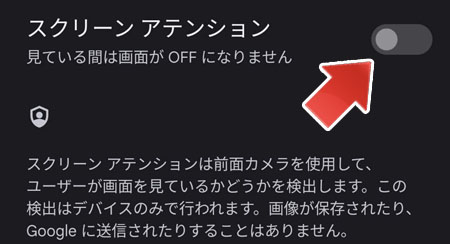
Pixel デバイスで画面の自動消灯をオフにするには、デバイスの設定アプリから 「画面消灯」 までの時間を変更します。設定アプリを開き、「ディスプレイ」>「画面消灯」に進み、「なし」 を選択するか、最も長い時間 (例えば、30分) を選択することで、画面が自動的に消灯するのを防ぐことができます。ただし、バッテリー消費が増加する可能性があることに注意してください。
画面消灯時間を変更する手順
- まず、Pixel デバイスの「設定」アプリを開きます。設定アプリのアイコンは通常、歯車の形をしています。
- 次に、設定メニュー内で「ディスプレイ」 オプションを探してタップします。ここで画面に関するさまざまな設定を調整できます。
- ディスプレイ設定の中に「画面消灯」 または同様の項目がありますので、それを選択します。
「なし」オプションの選択
- 画面消灯の設定画面で、画面が自動的にオフになるまでの時間を選択するリストが表示されます。
- このリストの中に「なし」 というオプションがあれば、それを選択することで自動消灯を完全に無効にできます。
- ただし、「なし」オプションがない場合は、最も長い時間 (例えば30分) を選択してください。
バッテリー消費への影響
- 画面の自動消灯をオフにすると、バッテリーの消費が大幅に増加する可能性があります。
- 画面が常にオンになっているため、バッテリー残量が通常よりも早く減ることが予想されます。
- バッテリー消費を抑えるためには、必要な時だけ自動消灯をオフにするか、画面の明るさを調整することを検討してください。
画面の焼き付きリスク
- OLED ディスプレイを搭載した Pixel デバイスでは、画面の焼き付きが発生するリスクがあります。
- 同じ画像が長時間表示されると、その画像が画面に焼き付いて残ってしまうことがあります。
- 焼き付きを防ぐためには、画面の自動消灯を完全にオフにすることは避ける方が賢明です。
代替案:画面をスリープさせない設定
- 開発者向けオプションの中に、充電中に画面をスリープさせない設定があります。
- このオプションを有効にすると、デバイスが充電されている間は画面が常にオンになります。
- ただし、この設定は開発者向けであり、通常の使用には推奨されません。
グーグルピクセルの明るさが勝手に変わるのはなぜですか?

グーグルピクセルの明るさが勝手に変わる主な原因は、周囲の明るさに合わせて画面の明るさを自動調整する機能が働いているからです。この機能は通常、バッテリーの消費を抑え、画面の見やすさを向上させるために設計されていますが、設定によっては意図しない明るさの変化を引き起こすことがあります。また、ソフトウェアの不具合やセンサーの誤作動も原因となる場合があります。
画面の明るさ自動調整機能の設定確認
- Pixelには「明るさの自動調整」機能が搭載されており、これが有効になっていると、周囲の明るさに応じて画面の明るさが自動的に調整されます。
- 設定アプリから「ディスプレイ」→「明るさのレベル」に進み、「明るさの自動調整」がオンになっているかどうかを確認してください。
- この機能をオフにすると、明るさは手動で調整できるようになり、勝手に変わるのを防ぐことができます。
周辺光センサーの確認とクリーニング
- Pixelには、周囲の明るさを感知するセンサーが搭載されています。このセンサーが汚れていたり、塞がれていたりすると、誤った明るさの情報が入力され、画面の明るさが正しく調整されないことがあります。
- 画面上部にあるセンサー部分を柔らかい布で優しく拭いてみてください。
- また、保護フィルムがセンサーを覆っていないか確認してください。
バッテリーセーバーモードの確認
- バッテリーセーバーモードが有効になっていると、画面の明るさが自動的に下げられることがあります。
- 設定アプリから「バッテリー」→「バッテリーセーバー」に進み、このモードがオンになっているかどうかを確認してください。
- バッテリーセーバーがオンになっている場合は、必要に応じてオフにしてください。
ソフトウェアのアップデート確認
- ソフトウェアのバグが原因で、明るさの自動調整機能が正常に動作しない場合があります。
- 設定アプリから「システム」→「システムアップデート」に進み、最新のソフトウェアアップデートが利用可能かどうかを確認してください。
- アップデートがある場合は、インストールして問題を解決できる可能性があります。
セーフモードでの起動と確認
- インストールしたアプリが原因で、明るさの自動調整機能に影響が出ている可能性があります。
- セーフモードで起動すると、プリインストールされたアプリのみが起動します。
- セーフモードで明るさの自動調整が正常に動作する場合は、最近インストールしたアプリが原因である可能性が高いです。
- 問題のアプリをアンインストールすることで、問題を解決できる場合があります。
Androidのライトを無効にするには?
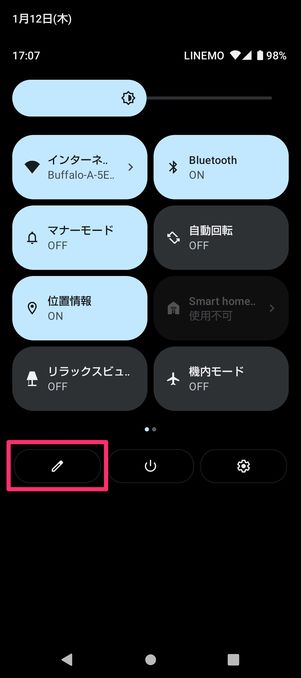
Androidでライトを無効にするには、主に設定アプリから行う方法と、通知パネルから行う方法があります。最も簡単なのは通知パネルからの操作で、ライトのアイコンをタップするだけです。 設定アプリを使用する場合は、通常、「ディスプレイ」または「通知」セクションにライト関連の設定があります。
ライトの自動調整をオフにする方法
- 設定アプリを開き、「ディスプレイ」または「画面表示」を探します。
- 「明るさの自動調整」または類似のオプションを見つけ、スイッチをオフにします。
- これにより、周囲の明るさに応じてライトが自動的に調整されなくなります。
通知パネルからライトをオフにする方法
- 画面上部から下にスワイプして通知パネルを表示します。
- ライトのアイコン(通常は懐中電灯の形)を探します。
- アイコンをタップしてライトをオフにします。 もしアイコンが表示されていない場合は、パネルを編集して追加する必要があるかもしれません。
特定のアプリによるライト使用を制限する方法
- 設定アプリを開き、「アプリ」または「アプリ管理」を探します。
- ライトの使用を制限したいアプリを選択します。
- 「権限」セクションで、カメラの権限をオフにすることで、アプリがライトを使用できなくなる場合があります。(カメラを使用するライトの場合)
緊急SOS機能でライトが点灯する場合の対処法
- 設定アプリを開き、「安全と緊急」または類似の項目を探します。
- 「緊急SOS」または同様の機能を見つけます。
- ライトが自動的に点灯する設定をオフにするか、緊急SOS機能を完全に無効にします。
ライト点滅通知をオフにする方法
- 設定アプリを開き、「ユーザー補助」または「アクセシビリティ」を探します。
- 「フラッシュ通知」または同様のオプションを見つけます。
- 着信や通知時にライトが点滅する機能をオフにします。 これはバッテリー消費を抑える効果もあります。
詳細情報
ピクセルライトが勝手に点灯する原因は何ですか?
原因はいくつか考えられます。電源の不安定、配線の接触不良、制御回路の故障、またはソフトウェアのバグなどが考えられます。まずは電源と配線を確認し、それでも直らない場合は専門家に相談することを推奨します。
ピクセルライトが勝手に点灯するのを止める方法はありますか?
まずは電源を切って、再起動してみてください。それでも改善しない場合は、配線を確認し、緩みがないか確認してください。ソフトウェアのアップデートがある場合は、最新版に更新することも効果的です。
ピクセルライトの勝手点灯は故障ですか?
必ずしもそうとは限りません。一時的な誤作動の可能性もありますが、頻繁に発生する場合は故障の可能性が高いです。保証期間内であれば、メーカーに問い合わせて修理または交換を依頼することを推奨します。
ピクセルライトの勝手点灯を修理するにはどうすればいいですか?
ご自身で修理するのは難しい場合が多いです。電気の知識がない場合は、危険なので絶対に避けてください。専門業者に依頼するか、メーカーのサポートセンターに相談して、適切な対応を取ってもらうのが安全です。
pixel ライト 勝手につく?原因と対策を徹底解説! に似た他の記事を見たい場合は、カテゴリ Android Settings をご覧ください。
関連記事