
待ち受け時計の位置:スマホで見やすい場所はどこ?設定方法も解説
スマートフォンは現代人にとって不可欠な存在ですが、その画面を常に目にすることから、待ち受け画面の重要性は増しています。特に、時計の位置は、情報の視認性や使いやすさに大きく影響します。この記事では、待ち受け時計の位置がユーザーエクスペリエンスに与える影響を分析し、最適な配置方法を考察します。様々な視点から、待ち受け時計の位置に関する情報を提供し、より快適なスマートフォンライフを支援することを目指します。ユーザーインターフェースにおける時計の役割についても深く掘り下げていきます。
待ち受け時計の位置:日本のユーザーの好み
日本のユーザーは、待ち受け画面の時計の位置に関して多様な好みを持っています。 一般的に、見やすさと使いやすさが重視され、時計が他のアイコンやウィジェットと干渉しないように配置されることが好まれます。 個人の好みやスマートフォンの使い方によって、上部、中央、下部など、様々な場所に時計が配置されています。
待ち受け画面上部への配置
待ち受け画面の上部に時計を配置することは、伝統的な配置であり、依然として人気があります。 この配置は、画面の他の部分を邪魔することなく、時間情報を一目で確認できる利点があります。 特に、通知やアイコンが下部に集中している場合、上部に時計を配置することで、画面全体の見やすさを向上させることができます。
待ち受け画面中央への配置
待ち受け画面の中央に時計を配置することは、視覚的なインパクトを与えることができます。 大きなフォントや装飾的なデザインの時計を中央に配置することで、個性を表現することも可能です。 ただし、アイコンやウィジェットが隠れないように注意が必要です。 この配置は、以下の点に注意する必要があります。
- 時計のサイズを調整する
- アイコンの配置を変更する
- 透明度を調整する
待ち受け画面下部への配置
待ち受け画面の下部に時計を配置することは、片手操作が多いユーザーに人気があります。 特に、親指で画面を操作することが多い場合、下部に時計があることで、アクセスが容易になります。 また、下部に配置することで、上部の通知領域とのバランスを取ることもできます。
時計のデザインとフォント
時計のデザインとフォントは、待ち受け画面全体の印象を大きく左右します。 シンプルで読みやすいフォントから、装飾的なフォントまで、様々な種類があります。 また、デジタル時計だけでなく、アナログ時計のデザインも人気があります。 以下の点を考慮してデザインを選択することが重要です。
- 背景とのコントラスト
- 文字のサイズ
- 個人の好み
ウィジェットとの組み合わせ
待ち受け画面には、時計だけでなく、天気予報やカレンダーなどのウィジェットも配置されることがあります。 これらのウィジェットと時計の配置を工夫することで、必要な情報を一目で確認できるようになります。 ウィジェットの種類や数に応じて、時計の配置場所やサイズを調整することが重要です。

ホーム画面の時計の位置はどうやって変えますか?

ホーム画面の時計の位置を変更する方法は、お使いのデバイスのオペレーティングシステム(iOS、Androidなど)や、ホーム画面のカスタマイズ機能を提供するランチャーアプリによって異なります。一般的には、ホーム画面を長押しして編集モードに入り、時計ウィジェットをドラッグ&ドロップすることで位置を調整できます。ただし、一部のデバイスやランチャーでは、時計の位置変更が制限されている場合があります。
ホーム画面の時計ウィジェットの種類
- デジタル時計: 時間と分を数字で表示します。多くのデバイスで標準搭載されています。
- アナログ時計: 針で時間を表示し、伝統的な時計の見た目を再現します。
- カスタマイズ可能な時計: デザイン、色、フォントなどをユーザーが自由に設定できます。
Androidでの時計位置変更方法
- ホーム画面を長押し: 編集モードに入ります。
- ウィジェットを選択: 時計ウィジェットを選択します。
- ドラッグ&ドロップ: ウィジェットを希望の位置に移動させます。
iOSでの時計位置変更方法
- ウィジェットを追加: ホーム画面の空いているスペースを長押しして編集モードに入り、「+」ボタンをタップしてウィジェットギャラリーを開きます。
- 時計ウィジェットを選択: 時計ウィジェットを選択し、サイズを選んで追加します。
- 位置を調整: ウィジェットをドラッグ&ドロップして希望の位置に移動させます。
時計ウィジェットが移動できない場合の対処法
- ロック画面の確認: ホーム画面がロックされていないか確認します。
- ランチャーアプリの制限: 使用しているランチャーアプリの設定を確認します。一部のランチャーはウィジェットの配置を制限しています。
- デバイスの再起動: デバイスを再起動して、システムの一時的なエラーを解消します。
カスタマイズアプリの利用
- サードパーティ製ランチャー: Nova LauncherやApex Launcherなどのアプリを使用すると、ホーム画面のカスタマイズ性が向上します。
- ウィジェットアプリ: Zooper WidgetやKWGTなどのアプリを使用すると、高度なカスタマイズが可能な時計ウィジェットを作成できます。
- アイコンパック: アイコンのデザインを変更して、ホーム画面全体の雰囲気を変えることができます。
iPhoneの待ち受け画面の時計をずらすにはどうしたらいいですか?
iPhoneの待ち受け画面の時計を直接的にずらす機能は、iOSの標準設定には存在しません。しかし、ウィジェットや集中モードのカスタマイズ、または脱獄(ジェイルブレイク)といった方法を用いることで、間接的に表示を調整したり、別の時計を表示させたりすることが可能です。
iPhoneのウィジェット機能を利用する
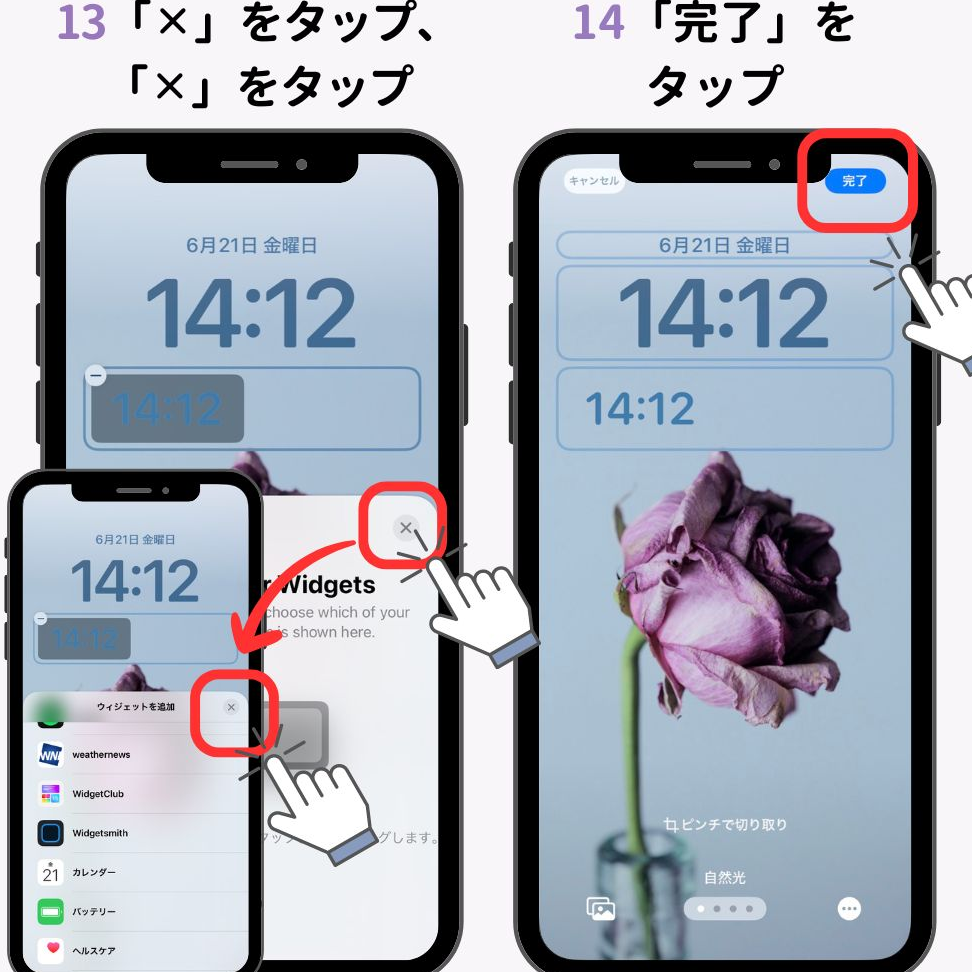
- ウィジェットを追加する: ロック画面にウィジェットを追加することで、標準の時計とは別の時間表示を追加できます。ウィジェットには様々なデザインや機能を持つものが存在し、App Storeからダウンロードできます。
- ウィジェットの配置: 追加したウィジェットは、ロック画面のカスタマイズ設定から配置を変更できます。これにより、標準の時計とウィジェットの表示位置を調整し、視覚的なずれを作り出すことができます。
- ウィジェットの選択: 時計表示を提供するウィジェットを選択することで、デザインや表示形式が異なる時計をロック画面に追加し、好みの表示スタイルに調整できます。
集中モードで画面をカスタマイズする
- 集中モードの設定: 集中モードを設定することで、特定のアプリや通知のみを表示させることができます。これにより、ロック画面の視覚的な要素を減らし、時計表示を目立たせることができます。
- カスタムロック画面: 集中モードごとに異なるロック画面を設定できます。これにより、特定の集中モードでのみ、時計表示を調整したり、別のウィジェットを表示させたりできます。
- 視覚的要素の調整: 集中モードの設定を活用し、ロック画面の壁紙や通知表示を調整することで、時計表示がより際立つようにカスタマイズできます。
脱獄(ジェイルブレイク)によるカスタマイズ
- 脱獄の実施: 脱獄を行うことで、iOSの標準機能を越えた高度なカスタマイズが可能になります。ただし、脱獄はメーカー保証の対象外となる可能性があり、セキュリティリスクも伴います。
- 調整ツールの利用: 脱獄後、Cydiaなどのストアから、ロック画面の時計表示を細かく調整できる調整ツールをインストールできます。これにより、時計の位置、サイズ、フォントなどを自由に変更できます。
- リスクの理解: 脱獄は高度な知識を必要とし、誤った操作はデバイスの故障につながる可能性があります。十分な情報収集とリスクの理解が必要です。
代替アプリの利用
- 時計アプリの選択: App Storeには、様々なデザインや機能を持つ時計アプリが存在します。これらのアプリを利用することで、ロック画面とは別に、好みの時計表示を楽しむことができます。
- アプリの活用: 一部の時計アプリは、ウィジェット機能に対応しており、ロック画面に時計を表示できます。標準の時計表示を隠すことはできませんが、別の時計を追加することで、視覚的なずれを作り出すことができます。
- 通知設定の調整: 時計アプリの通知設定を調整することで、特定の時間に通知を表示させ、時刻を確認する際に、アプリの時計表示を目立たせることができます。
フィードバックの送信
- Appleへのフィードバック: iPhoneの標準機能として、ロック画面の時計表示をカスタマイズする機能が欲しい場合、Appleに直接フィードバックを送ることができます。
- フィードバックの方法: Appleの公式ウェブサイトや、iPhoneの設定アプリからフィードバックを送信できます。具体的な要望を伝えることで、将来のアップデートで機能が追加される可能性があります。
- 要望の具体性: フィードバックを送る際は、どのようなカスタマイズ機能が欲しいのか、具体的に記述することが重要です。例えば、「時計の位置を自由に調整できるようにしてほしい」といった要望を伝えましょう。
iPhoneのトップ画の時計の位置は変えられますか?
いいえ、iPhoneのトップ画(ロック画面)に表示される時計の位置は、iOSの標準機能では変更できません。Appleは、ロック画面の要素配置にある程度の制約を加えており、ユーザーが自由にカスタマイズできる範囲は限られています。
ロック画面の時計表示に関する制限
- Appleは、ロック画面の時計表示位置のカスタマイズ機能をiOSに組み込んでいません。これは、デザインの一貫性とユーザーエクスペリエンスの維持を目的としています。
- ジェイルブレイクを行わない限り、標準的な方法で時計の位置を変更することは不可能です。ジェイルブレイクはAppleの保証対象外となる可能性があるため、注意が必要です。
- ロック画面ウィジェットやその他のカスタマイズオプションも、時計の位置に直接影響を与えるものではありません。これらは時計の周囲に情報を追加する形となります。
代替手段:ウィジェットの利用
- iOS 16以降では、ロック画面にウィジェットを追加できるようになりました。これにより、時計の下に情報を表示し、見た目を若干変更できます。
- 天気、カレンダー、バッテリー残量などのウィジェットを追加することで、時計周りの情報密度を高め、間接的に時計の印象を変えることが可能です。
- App Storeからダウンロードできるカスタマイズアプリの中には、ロック画面の壁紙を工夫することで、視覚的に時計の位置を変えたように見せるものもあります。
ジェイルブレイクによるカスタマイズ
- ジェイルブレイクを行うと、iOSのシステムファイルを変更し、ロック画面の時計位置をカスタマイズすることが理論上可能になります。
- ただし、ジェイルブレイクはAppleの保証対象外となるだけでなく、セキュリティリスクも伴います。また、iOSのアップデートによってジェイルブレイクが無効になることもあります。
- ジェイルブレイクを行う際は、十分な知識とリスク理解が必要です。情報が古い場合や、誤った手順を踏むと、iPhoneが起動しなくなる可能性もあります。
フィードバックの送信
- Appleは、ユーザーからのフィードバックを製品開発に反映することがあります。ロック画面のカスタマイズに関する要望は、Appleの公式サイトを通じて送信できます。
- 多くのユーザーが同様の要望を出すことで、将来のiOSアップデートでロック画面のカスタマイズオプションが追加される可能性があります。
- Appleのフィードバックページやサポートコミュニティで、同様の要望が上がっていないか確認し、意見を共有することも有効です。
壁紙の工夫による視覚的な変化
- ロック画面の壁紙を工夫することで、視覚的に時計の位置が変わったように見せることができます。例えば、時計の周りに明るい色を使用したり、特定の模様を配置したりします。
- 壁紙編集アプリや画像編集ソフトを使用し、時計の位置に合わせてデザインを調整することで、より自然な印象を与えることができます。
- App Storeには、ロック画面専用の壁紙を提供するアプリも多数存在します。これらのアプリを利用することで、簡単に視覚的なカスタマイズが可能です。
詳細情報
待ち受け時計の位置は変更できますか?
ほとんどのスマートフォンでは、標準機能で待ち受け画面の時計の位置を変更することはできません。しかし、一部の機種やホームアプリを使用することで、カスタマイズが可能な場合があります。 アプリストアで「ホームアプリ」や「ウィジェット」を検索して、対応するものを探してみることをお勧めします。
待ち受け時計の位置を移動させるアプリはありますか?
はい、待ち受け画面の時計の位置を変更できるアプリは存在します。これらのアプリは、ウィジェットとして機能し、時計のデザインや位置を自由にカスタマイズできます。ただし、セキュリティやバッテリー消費には注意が必要です。レビューなどをよく読んでからインストールすることを推奨します。
なぜ待ち受け時計の位置はカスタマイズできない機種が多いのですか?
待ち受け画面のデザインは、機種のメーカーが独自に設計しており、統一感のあるユーザーエクスペリエンスを提供するために、時計の位置を固定している場合があります。また、カスタマイズ機能を増やすほど、開発コストが増加するため、一部の機種に限定されていることが考えられます。
待ち受け時計の位置を変える以外に、時計のデザインを変える方法はありますか?
はい、ウィジェットアプリを使用することで、時計のデザインを変更することが可能です。フォント、色、サイズなどを自由にカスタマイズできるアプリも多数存在します。また、テーマアプリを使用することで、待ち受け画面全体のデザインを変更し、時計のデザインも同時に変更できる場合があります。
待ち受け時計の位置:スマホで見やすい場所はどこ?設定方法も解説 に似た他の記事を見たい場合は、カテゴリ Android Display をご覧ください。
関連記事