
ロック画面動画にする方法android!簡単設定ガイド
スマートフォンのロック画面、毎日何度も目にする場所だからこそ、もっと自分らしくカスタマイズしたいと思ったことはありませんか?特にAndroidユーザーの皆さん、「ロック画面を動画にする方法」を試してみませんか?お気に入りの風景、ペットの可愛い瞬間、感動的な名場面など、動画をロック画面に設定すれば、スマホを開くたびに心が躍るような体験ができます。この記事では、初心者でも簡単にできる動画設定の手順から、応用テクニック、注意点までを詳しく解説します。さあ、あなたのAndroidスマホを、もっとパーソナルな空間に変えましょう!
Androidでロック画面を動画にする方法
Androidデバイスでロック画面に動画を設定するには、いくつかの方法があります。最も一般的な方法は、サードパーティ製のアプリを使用することです。これらのアプリを使用すると、ギャラリーから動画を選択したり、自分で動画を録画したりして、それをロック画面の背景として設定できます。ただし、アプリによってはバッテリー消費が激しい場合があるので、注意が必要です。また、一部のAndroidデバイスでは、ネイティブ機能として動画をロック画面に設定できる場合があります。お使いのデバイスの取扱説明書を確認するか、オンラインで検索して、利用可能なオプションを確認してください。
対応機種を確認する
お使いのAndroidデバイスが動画ロック画面機能をサポートしているかどうかを確認することが重要です。一部の古い機種や特定のメーカーの機種では、この機能が提供されていない場合があります。デバイスの仕様を確認するか、メーカーのウェブサイトで互換性を確認してください。また、アプリを使用する場合も、お使いのOSバージョンに対応しているか確認する必要があります。
動画の準備
ロック画面に設定したい動画を準備する必要があります。適切な長さと解像度の動画を選択することが重要です。長すぎる動画や解像度の低い動画は、ロック画面での表示に問題が生じる可能性があります。また、動画のファイル形式がデバイスまたはアプリでサポートされていることも確認してください。
アプリの選択とインストール
動画ロック画面を設定するためのアプリは、Google Play ストアで多数提供されています。評価の高いアプリを選択し、レビューをよく確認して、信頼できるアプリを選びましょう。アプリをインストールする際は、必要な権限を確認し、個人情報へのアクセスを求められる場合は注意が必要です。
アプリの設定
インストールしたアプリを起動し、動画を選択して、トリミングや編集などの必要な設定を行います。アプリによっては、動画の再生速度やループ設定を調整できる場合があります。設定が完了したら、プレビューを確認し、ロック画面に正しく表示されるか確認しましょう。
バッテリー消費の注意点
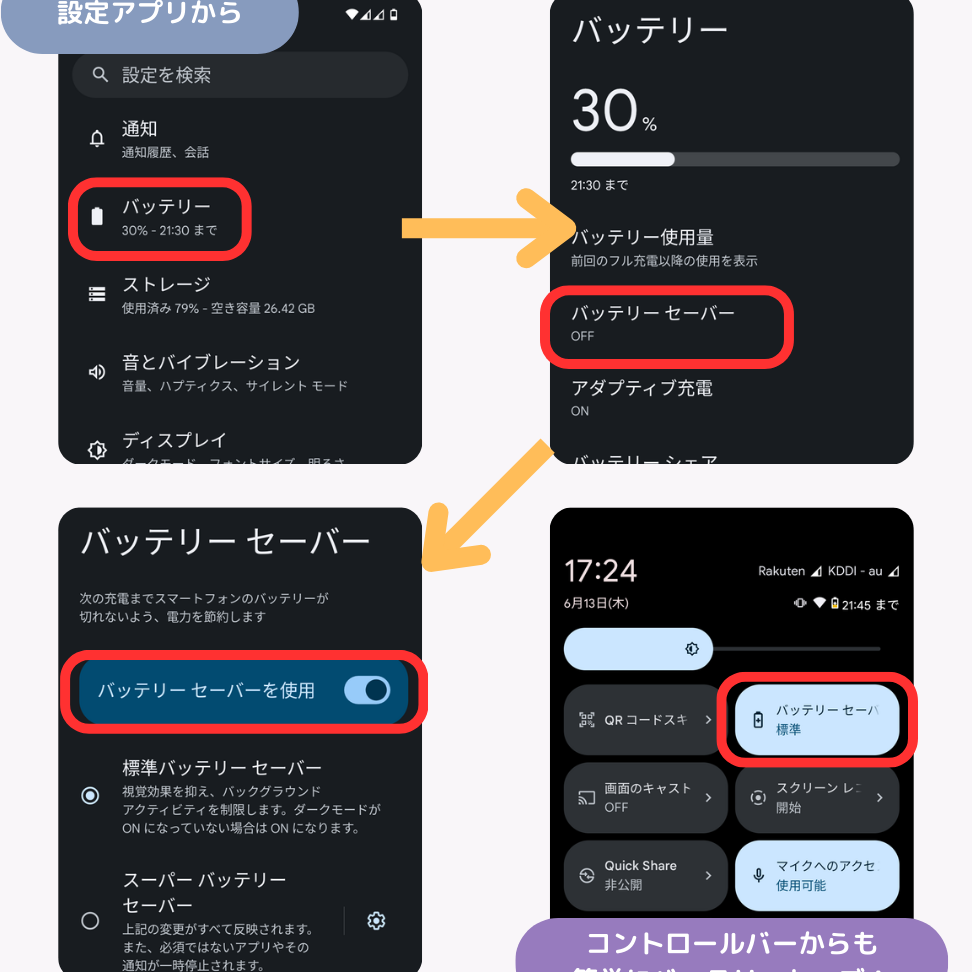
動画ロック画面は、バッテリー消費が増加する可能性があります。特に、高解像度の動画や長い動画を使用する場合は、注意が必要です。バッテリー消費を抑えるためには、動画の長さを短くしたり、解像度を下げたりするなどの工夫が必要です。また、省電力モードを活用することも効果的です。
- 動画の長さを短くする
- 動画の解像度を下げる
- 省電力モードを利用する
https://youtube.com/watch?v=7338716165075733767%3Flang%3Dja-JP
アンドロイドで動くロック画面の作り方は?

アンドロイドで動作するロック画面の作成方法は、主にAndroid SDK (ソフトウェア開発キット) を使用し、KeyguardManagerクラスとBroadcastReceiverクラスを組み合わせることで実現できます。カスタムロック画面を作成するには、まずユーザーがデバイスをロックしたときにアクティベートされるサービスを作成し、システムイベントをリッスンしてカスタムUIを表示する必要があります。また、不正なアンロックを防ぐために、システムロック画面をバイパスする方法についても考慮する必要があります。
必要な権限の設定
- まず、AndroidManifest.xml ファイルに、必要な権限を追加します。例えば、android.permission.DISABLE_KEYGUARD 権限は、システムロック画面を一時的に無効にするために必要です。
- また、android.permission.WAKE_LOCK権限は、画面をオンに保つために必要となる場合があります。これらの権限を適切に設定することで、カスタムロック画面が正しく機能するようにします。
- android.permission.RECEIVE_BOOT_COMPLETED 権限は、デバイスの再起動後にロック画面サービスを自動的に起動するために必要になる場合があります。
ロック画面サービスの作成
- カスタムロック画面の主要な部分は、Serviceコンポーネントです。このサービスは、デバイスがロックされた際にバックグラウンドで実行され、カスタムUIを表示します。
- Service クラスを拡張し、onStartCommand() メソッドをオーバーライドして、ロック画面の表示ロジックを実装します。WindowManager を使用してカスタムレイアウトを画面に追加し、LayoutParams を適切に設定します。
- また、サービスがフォアグラウンドで実行されるように設定し、システムによって強制終了されないようにします。
システムイベントの監視
- BroadcastReceiver を使用して、システムイベント (例えば、画面がオフになったこと、デバイスが起動したこと) をリッスンします。
- IntentFilter を使用して、リッスンするイベントを定義し、onReceive() メソッドでイベントを処理します。例えば、画面がオフになったイベントを受信した場合、カスタムロック画面サービスを開始します。
- ACTION_SCREEN_OFF と ACTION_BOOT_COMPLETED などのインテントをリッスンし、適切に対応します。
カスタムUIの作成
- カスタムロック画面のUIは、XMLレイアウトファイルを使用して作成します。レイアウトには、時計、日付、通知などの情報を表示するためのViewを含めることができます。
- カスタムロック解除ボタンやセキュリティ対策を追加することも可能です。例えば、パターンロックやPINコードの入力フィールドを実装することができます。
- UIのデザインは、ユーザーエクスペリエンスを考慮して、シンプルで使いやすいものにすることが重要です。
セキュリティの考慮事項
- カスタムロック画面を作成する際には、セキュリティを最優先事項として考慮する必要があります。不正なアンロックを防ぐために、システムロック画面を完全に置き換えるのではなく、上にオーバーレイすることが推奨されます。
- 指紋認証や顔認証などの高度なセキュリティ機能を統合することも可能です。ただし、これらの機能を使用するには、Androidの Biometric API を使用する必要があります。
- データ保護のために、暗号化などのセキュリティ対策を実装することも重要です。
Androidのライブ壁紙が設定できないのですが?

Androidのライブ壁紙が設定できない原因はいくつか考えられます。まず、端末のOSバージョンが古すぎたり、ライブ壁紙に対応していない可能性があります。また、ライブ壁紙アプリ自体の不具合や、端末の空き容量不足も原因となりえます。さらに、省電力モードがオンになっている場合、ライブ壁紙の動作が制限されることがあります。
ライブ壁紙の互換性を確認する
- まず、お使いのAndroid端末のOSバージョンがライブ壁紙アプリの推奨バージョン以上であるかを確認してください。
- 次に、Google Playストアでライブ壁紙アプリのレビューや説明を読み、自分の端末で動作確認されているかを確認しましょう。
- もし情報がなければ、開発者に直接問い合わせて互換性を確認するのが確実です。
ライブ壁紙アプリの再インストールとキャッシュ削除
- ライブ壁紙アプリに問題がある場合、一度アンインストールしてから再インストールすることで改善されることがあります。
- アプリのキャッシュを削除することも有効です。Androidの設定アプリから「アプリ」→該当のライブ壁紙アプリを選択し、「ストレージ」→「キャッシュを削除」と進んでください。
- アプリのデータを削除する場合は、設定が初期化される可能性があるため、注意が必要です。
端末の空き容量を増やす
- 端末の空き容量が少ないと、ライブ壁紙が正常に動作しないことがあります。不要なアプリやファイルを削除して、十分な空き容量を確保してください。
- 写真や動画をクラウドストレージに移動することも有効です。
- キャッシュファイルを定期的に削除する習慣をつけると、空き容量を維持しやすくなります。
省電力モードの解除
- 省電力モードがオンになっていると、バッテリー消費を抑えるためにライブ壁紙の動作が制限されることがあります。省電力モードをオフにするか、ライブ壁紙を例外リストに追加してください。
- バッテリー設定を確認し、ライブ壁紙アプリがバックグラウンドで動作することを許可しましょう。
- 省電力モードの設定によっては、ライブ壁紙が完全に停止してしまうこともあります。
別のライブ壁紙アプリを試す
- 特定のライブ壁紙アプリに問題がある場合、別のライブ壁紙アプリを試してみるのも一つの方法です。
- Google Playストアで評価の高いライブ壁紙アプリを探してみましょう。
- 無料のライブ壁紙アプリで動作確認をしてから、有料版を購入するのもおすすめです。
YouTubeの動画をロック画面にするにはどうすればいいですか?
YouTubeの動画をロック画面にする直接的な公式機能は存在しません。しかし、いくつかの方法で実現することが可能です。サードパーティ製のアプリを利用するか、ライブ壁紙を設定する方法が一般的です。これらの方法を用いることで、お気に入りのYouTube動画の一部をロック画面で楽しむことができます。ただし、バッテリー消費やプライバシーに関する注意が必要です。
YouTube動画をロック画面にするためのアプリ
- Video Live Wallpaperアプリの利用: Google PlayストアやApp Storeで、「Video Live Wallpaper」といったアプリを検索し、インストールします。多くのアプリがYouTube動画をライブ壁紙として設定する機能を提供しています。
- アプリの設定: アプリを開き、YouTube動画のURLを貼り付けるか、アプリ内でYouTubeを検索して動画を選択します。アプリによっては、動画の開始位置やループ再生の設定が可能です。
- ライブ壁紙の設定: アプリの設定が完了したら、ライブ壁紙として設定します。スマートフォンの設定メニューから「壁紙」を選択し、「ライブ壁紙」の中から先ほど設定したアプリを選択します。
YouTube動画をロック画面に設定する際の注意点
- バッテリー消費: ライブ壁紙は常に動作するため、通常の壁紙に比べてバッテリー消費が激しくなる可能性があります。バッテリー残量に注意しながら利用しましょう。
- プライバシー: サードパーティ製のアプリを利用する場合、個人情報の取り扱いに注意が必要です。信頼できる開発元のアプリを選び、プライバシーポリシーをよく確認しましょう。
- 通知の確認: ロック画面で動画が再生されるため、通知が確認しづらくなる場合があります。重要な通知を見逃さないように注意しましょう。
YouTube動画をライブ壁紙として設定する
- 動画のダウンロード: まず、YouTube動画をダウンロードします。オンラインのダウンロードサービスや、YouTube Premiumのオフライン再生機能を利用します。
- 動画の変換: ダウンロードした動画を、ライブ壁紙として設定可能な形式(例:MP4)に変換します。必要に応じて、動画編集ソフトでトリミングやループ処理を行います。
- ライブ壁紙アプリの設定: Video Live Wallpaperなどのアプリに、変換した動画を登録し、ライブ壁紙として設定します。
ロック画面動画の音量調整
- アプリ内設定: 多くのライブ壁紙アプリでは、動画の音量を調整する機能が備わっています。アプリの設定メニューから音量調整を行いましょう。
- システム設定: スマートフォンのシステム設定からも、メディアの音量を調整できます。必要に応じて、音量をミュートにしたり、適切な音量に調整しましょう。
- イヤホン利用: 公共の場でロック画面の動画を再生する場合、周囲の迷惑にならないようにイヤホンを利用しましょう。
ロック画面動画のループ再生
- アプリのループ設定: ライブ壁紙アプリには、動画をループ再生する機能が備わっている場合があります。アプリの設定メニューでループ再生を有効にしましょう。
- 動画編集ソフト: 動画編集ソフトを使って、動画自体をループするように編集することも可能です。編集した動画をライブ壁紙として設定すれば、常にループ再生されます。
- 連続再生リスト: 一部のアプリでは、複数の動画を連続再生する機能があります。お気に入りの動画をプレイリストに追加して、ロック画面で楽しむことができます。
詳細情報
ロック画面の動画を設定するAndroidアプリは何がおすすめですか?
Androidでロック画面の動画を設定するには、いくつかのアプリが利用できますが、特に人気があるのは、Video Live WallpaperやTikTokです。これらのアプリを使うと、簡単にお気に入りの動画をロック画面に設定でき、バッテリー消費を抑えるための設定も可能です。
ロック画面動画を設定する際に、バッテリー消費はどれくらいですか?
ロック画面に動画を設定すると、通常の静止画よりもバッテリー消費が大きくなる傾向があります。しかし、多くのアプリでは、自動停止機能やループ回数制限などを設定することで、バッテリー消費を最小限に抑えることができます。動画の長さや画質もバッテリー消費に影響するため、調整が必要です。
ロック画面動画を設定する際、動画の長さやファイル形式に制限はありますか?
ロック画面に動画を設定する場合、アプリによって動画の長さや対応ファイル形式に制限がある場合があります。一般的には、短い動画(数秒~数十秒程度)が推奨され、MP4形式が最も一般的な対応形式です。使用するアプリのヘルプや設定画面で詳細を確認することをおすすめします。
ロック画面の動画を解除するにはどうすればいいですか?
ロック画面の動画を解除するには、設定アプリから壁紙設定を変更し、静止画に戻すか、デフォルトの壁紙を選択します。また、動画を設定したアプリによっては、アプリ内で動画設定をオフにするオプションがあります。手順は機種やアプリによって異なるため、不明な場合は検索エンジンで「ロック画面 動画 解除」と検索してみてください。
ロック画面動画にする方法android!簡単設定ガイド に似た他の記事を見たい場合は、カテゴリ Android Settings をご覧ください。
関連記事