
android 壁紙 縮小 で簡単解決!サイズ変更・設定方法
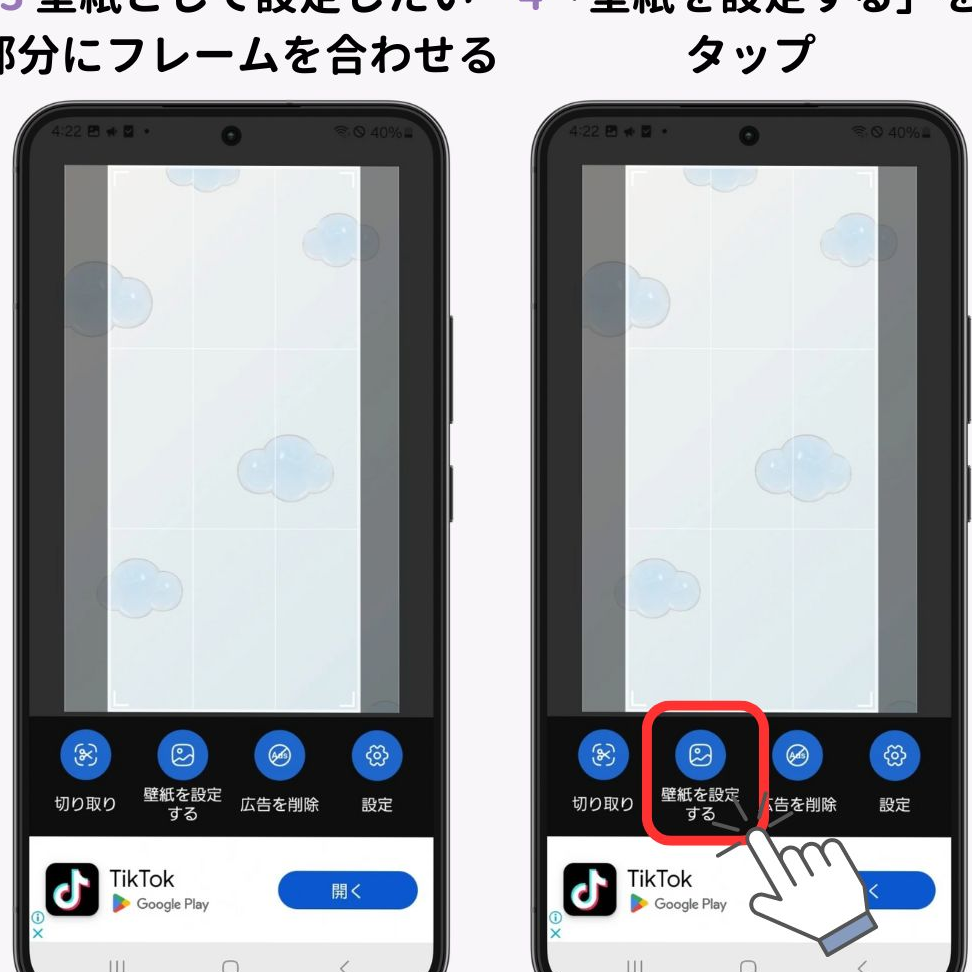
スマートフォンの中でも特にAndroid端末は、壁紙設定の自由度が高いことで知られています。しかし、高画質の画像を壁紙に設定しようとすると、画像が自動的に縮小され、期待したクオリティで表示されないことがあります。「android 壁紙 縮小」というキーワードで検索される方も多いのではないでしょうか。この記事では、Android端末で壁紙が縮小されてしまう原因とその対策について、詳しく解説していきます。最適な設定方法を見つけ、お気に入りの画像を美しい壁紙として活用しましょう。
Android 壁紙縮小の完全ガイド
Androidデバイスで壁紙を縮小する必要がある場合、その理由は様々でしょう。画像のサイズが大きすぎて設定できない場合や、画面に完全にフィットさせたい場合、あるいは単にデータ使用量を節約したい場合などがあります。壁紙の縮小は、専用のアプリやAndroidの組み込み機能を使って簡単に行うことができます。最適な方法を選択し、自分に合ったサイズと品質の壁紙を手に入れましょう。
なぜAndroidの壁紙を縮小する必要があるのか?
壁紙の縮小が必要となる主な理由は、画像のファイルサイズが大きすぎる場合や、画面解像度と画像のサイズが一致しない場合です。大きなサイズの画像は、デバイスのストレージ容量を圧迫し、パフォーマンスに影響を与える可能性があります。また、解像度が異なる場合、画像が歪んで表示されたり、一部が切り取られたりすることがあります。
壁紙縮小のためのアプリの選び方
壁紙を縮小するためのアプリを選ぶ際には、以下の点を考慮しましょう。
- 使いやすさ: 直感的なインターフェースで簡単に操作できるか。
- 機能: 縮小だけでなく、トリミングや回転などの機能があるか。
- 評価とレビュー: 他のユーザーの評価が高く、信頼できるアプリか。
これらの要素を考慮して、自分に最適なアプリを選びましょう。無料のアプリでも十分な機能を持っているものもあります。
Androidの組み込み機能を使った壁紙縮小方法
一部のAndroidデバイスには、壁紙を設定する際に自動的にサイズを調整する機能が搭載されています。この機能を利用するには、壁紙を設定する際に表示されるプレビュー画面で、画像のサイズや位置を調整します。また、ギャラリーアプリなどで画像を編集し、トリミング機能を使って壁紙サイズを調整することも可能です。
オンラインツールを使った壁紙縮小方法
PCやスマートフォンからアクセスできるオンラインの画像縮小ツールも便利です。これらのツールは、通常、画像をアップロードして希望のサイズを指定するだけで、簡単に壁紙を縮小できます。多くの場合、無料で利用可能で、特定のソフトウェアをインストールする必要もありません。
壁紙縮小時の画質劣化を防ぐためのヒント
壁紙を縮小する際に画質劣化を防ぐためには、以下の点に注意しましょう。
- 過度な縮小を避ける: 必要以上に小さくすると、画質が劣化しやすくなります。
- 適切な形式を選ぶ: JPEG形式は圧縮率が高いため、PNG形式の方が画質を維持しやすい場合があります。
- 高品質な画像を使用する: 元の画像が高品質であれば、縮小後の画質も比較的良好に保てます。
画質とファイルサイズのバランスを考慮して、最適な設定を見つけましょう。

アンドロイドで写真の壁紙のサイズを変更するには?

アンドロイドで写真の壁紙のサイズを変更するには、通常、アンドロイドの設定アプリから行います。多くのデバイスでは、壁紙設定画面に移動し、ギャラリーから写真を選択した後、トリミングまたは調整オプションが表示されます。これを使用して、壁紙に最適なサイズと位置を選択できます。また、サードパーティの壁紙アプリを利用することで、より詳細なカスタマイズが可能になる場合があります。
壁紙設定へのアクセス方法
壁紙設定にアクセスするには、通常、以下の手順に従います。
- ホーム画面を長押しし、表示されるメニューから「壁紙」を選択します。
- または、設定アプリを開き、「ディスプレイ」や「壁紙」などの項目を探します。
- モデルによっては、クイック設定パネルから壁紙を変更できる場合もあります。
写真の選択とトリミング
壁紙に設定する写真を選択する際には、以下の点に注意してください。
- 高解像度の写真を選ぶことで、壁紙がぼやけるのを防ぎます。
- トリミングツールを使って、写真の重要な部分が画面に収まるように調整します。
- 多くのデバイスでは、ピンチ操作で拡大縮小が可能です。
サードパーティ製アプリの利用
より高度な壁紙カスタマイズを求める場合は、サードパーティ製のアプリが役立ちます。
- 壁紙チェンジャーアプリを利用すると、定期的に壁紙を自動で変更できます。
- 壁紙エディターアプリでは、写真にフィルターをかけたり、テキストを追加したりできます。
- これらのアプリは、Google Playストアからダウンロードできます。
画面サイズと解像度の考慮
壁紙を選ぶ際には、デバイスの画面サイズと解像度を考慮することが重要です。
- 画面解像度に合ったサイズの写真を選ぶことで、画質を最大限に活かせます。
- 縦横比が異なる写真を使用する場合は、トリミングが必要になる場合があります。
- ライブ壁紙は、バッテリー消費に注意が必要です。
設定の保存と確認
壁紙の設定が完了したら、以下の手順で確認と保存を行います。
- プレビュー画面で、壁紙がどのように表示されるかを確認します。
- 設定を保存すると、壁紙が変更されます。
- 問題がある場合は、設定をやり直すことができます。
Androidで画面を縮小するにはどうすればいいですか?
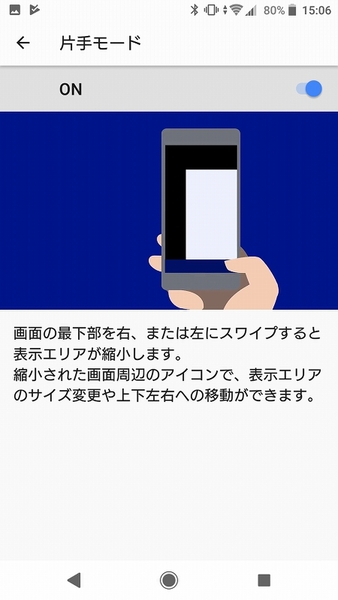
Androidで画面を縮小するには、主にアクセシビリティ設定を利用する方法と、一部機種に搭載されているジェスチャー機能を利用する方法があります。どちらの方法も、画面全体を縮小して表示することで、片手での操作性を向上させたり、視認性を調整したりするのに役立ちます。
アクセシビリティ設定で画面を縮小する方法
- 「設定」アプリを開きます。 設定アイコンを探してタップしてください。
- 「ユーザー補助」または「アクセシビリティ」の項目を選択します。 設定メニュー内で「ユーザー補助」または「アクセシビリティ」という項目を探します。メーカーやAndroidのバージョンによって名称が異なる場合があります。
- 「画面のズーム」または「画面全体を縮小」などの項目を探して有効にします。 「画面のズーム」や「画面全体を縮小」といった名称のオプションを見つけて、スイッチをオンにすることで機能を有効にします。
ジェスチャー機能で画面を縮小する方法
- 機種がジェスチャー機能をサポートしているか確認します。 一部のAndroid端末では、画面端からのスワイプなどのジェスチャーで画面を縮小できる機能が搭載されています。
- 「設定」アプリでジェスチャー機能を有効にします。 設定アプリ内でジェスチャーに関連する項目(例:「ナビゲーションバー」や「操作アシスト」)を探し、ジェスチャー機能を有効にします。
- 指定されたジェスチャーを実行して画面を縮小します。 通常、画面の端から内側に向かってスワイプするなどの動作で画面が縮小されます。具体的な操作方法は機種によって異なります。
画面縮小のメリットとデメリット
- メリット:片手での操作性の向上。 画面全体が小さくなることで、指が届きやすくなり、片手での操作が楽になります。
- メリット:視認性の調整。 画面表示が小さくなるため、一度に表示できる情報量が増え、全体を把握しやすくなることがあります。
- デメリット:文字やアイコンが小さくなる。 画面全体が縮小されるため、文字やアイコンが小さくなり、見えづらくなる場合があります。
画面縮小の設定を調整する方法
- 縮小率を調整できる場合は、最適な設定を見つけます。 アクセシビリティ設定やジェスチャー機能によっては、縮小率を調整できる場合があります。自分の視力や操作のしやすさに合わせて調整しましょう。
- フォントサイズや表示サイズを調整して、文字の見やすさを確保します。 画面縮小によって文字が見えづらくなった場合は、設定アプリでフォントサイズや表示サイズを大きくすることで、見やすさを改善できます。
- 必要に応じて、拡大ジェスチャーを利用します。 画面の一部を拡大したい場合は、ピンチアウトなどの拡大ジェスチャーを利用することで、一時的に拡大表示できます。
画面縮小機能が利用できない場合の対処法
- Androidのバージョンを確認し、最新版にアップデートします。 古いバージョンのAndroidでは、画面縮小機能が搭載されていない場合があります。OSを最新版にアップデートすることで、機能が利用できるようになる可能性があります。
- 機種固有のサポート情報を確認します。 一部の機種では、独自の操作方法や設定が必要な場合があります。メーカーのウェブサイトや取扱説明書などで、機種固有のサポート情報を確認しましょう。
- サードパーティ製のアプリを検討します。 画面縮小機能を搭載したサードパーティ製のアプリも存在します。信頼できるアプリストアからアプリをダウンロードして試してみるのも一つの方法です。
Androidの壁紙を拡大しないようにするには?

Androidの壁紙が拡大されてしまう問題は、使用しているランチャーアプリやAndroidのバージョンによって設定方法が異なりますが、一般的には、壁紙設定時に「画面に合わせて調整」のようなオプションをオフにすることで解決できます。また、壁紙画像のサイズが画面の解像度と異なる場合にも拡大されることがあるため、適切なサイズの画像を使用することも重要です。
Androidの壁紙設定を確認する
Android端末の設定アプリから壁紙設定にアクセスし、設定オプションを詳細に確認してください。
- 「壁紙を設定」オプションを探し、タップします。
- 「ホーム画面」または「ロック画面とホーム画面」のいずれかを選択します。
- 壁紙を選択した後、プレビュー画面で「画面に合わせて調整」や「トリミング」のようなオプションがないか確認し、あればオフにします。
ランチャーアプリの設定を確認する
使用しているランチャーアプリ(Nova Launcher、Apex Launcherなど)によっては、独自の壁紙設定オプションがある場合があります。
- ランチャーアプリの設定メニューを開きます。
- 「壁紙」に関連する設定項目を探します。
- 「スクロール」や「拡大・縮小」に関するオプションを調整し、壁紙が拡大されないように設定します。
適切なサイズの壁紙画像を使用する
壁紙画像のサイズが画面の解像度と合っていない場合、拡大されて表示されることがあります。
- 端末の画面解像度を確認します。これは、設定アプリの「ディスプレイ」または「端末情報」で確認できます。
- 確認した解像度と同じ、またはそれ以上のサイズの画像を用意します。
- 壁紙を設定する際に、画像が拡大・縮小されないように、「元のサイズ」で表示するオプションを選択します。
壁紙設定アプリを使用する
壁紙設定に特化したアプリを使用すると、より詳細な設定が可能になる場合があります。
- Google Playストアで「壁紙設定」や「ライブ壁紙」などのキーワードで検索します。
- 評価の高いアプリをインストールし、起動します。
- アプリ内の設定オプションから、「拡大・縮小なし」や「画面全体に表示」といった設定を選択します。
Androidのバージョンを確認する
Androidのバージョンによって、壁紙設定の方法やオプションが異なる場合があります。
- 設定アプリから「端末情報」または「システム」を選択し、Androidのバージョンを確認します。
- Androidのバージョンに対応した壁紙設定方法をインターネットで検索し、適切な設定を行います。
- 古いバージョンのAndroidでは、壁紙の拡大を完全に防ぐことが難しい場合もあります。
Androidの壁紙を調整するにはどうすればいいですか?

Androidの壁紙を調整するには、通常、ホーム画面を長押しするか、設定アプリから「壁紙」または「ディスプレイ」の項目を選択します。そこから、デバイスに保存されている画像、プリインストールされた壁紙、またはダウンロードしたライブ壁紙を選択できます。選択後、必要に応じて画像をトリミングまたはサイズ変更し、ホーム画面とロック画面の両方、またはどちらか一方に設定できます。
壁紙の選択方法
壁紙を選択する方法はいくつかあります。まず、デバイスに最初から入っている壁紙を利用する方法です。次に、自分で撮影した写真やダウンロードした画像を壁紙として設定することも可能です。また、ライブ壁紙と呼ばれる、動く壁紙も利用できます。
- ホーム画面を長押しして壁紙設定に入る
- 設定アプリから「壁紙」を選択する
- ギャラリーやプリインストールされた壁紙から選択する
壁紙のトリミングとサイズ調整
選択した画像が画面サイズに合わない場合、トリミングやサイズ調整が必要になることがあります。Androidデバイスには、通常、画像をトリミングしたり、拡大・縮小したりする機能が備わっています。この機能を使うことで、壁紙として最適な表示になるように調整できます。
- 壁紙設定画面でトリミングまたはサイズ調整のオプションを探す
- 画像をドラッグして表示範囲を調整する
- プレビューで確認してから設定を保存する
ライブ壁紙の設定
ライブ壁紙は、動くアニメーションやインタラクティブな要素を含む壁紙です。ライブ壁紙を設定することで、ホーム画面をより個性的にすることができます。ただし、ライブ壁紙はバッテリー消費が激しい場合があるため、注意が必要です。
- 壁紙設定画面で「ライブ壁紙」を選択する
- インストールされているライブ壁紙から選択する
- プレビューで動作を確認してから設定を適用する
ホーム画面とロック画面への設定
壁紙は、ホーム画面とロック画面の両方、またはどちらか一方に設定できます。通常、壁紙を設定する際に、どちらの画面に適用するかを選択するオプションが表示されます。個別の設定をすることで、よりパーソナライズされた使い方が可能です。
- 壁紙設定画面で適用範囲を選択する
- 「ホーム画面」「ロック画面」「両方」から選択する
- 設定を保存して完了
壁紙設定アプリの利用
Google Playストアには、多くの壁紙設定アプリがあります。これらのアプリを利用することで、より豊富な種類の壁紙を見つけたり、高度なカスタマイズを行うことができます。ただし、信頼できるアプリを選び、プライバシー設定に注意することが重要です。
- Google Playストアで壁紙アプリを検索する
- レビューや評価を確認してアプリを選択する
- アプリの指示に従って壁紙を設定する
詳細情報
Androidの壁紙を縮小する方法は?
Androidの壁紙を縮小するには、通常、ギャラリーアプリや壁紙設定から画像をトリミングまたはサイズ変更するオプションを利用します。アプリによっては、自動的に画面サイズに合わせて調整される場合もあります。必要に応じて、壁紙設定でスクロールの有無を設定することもできます。
壁紙がぼやける原因は?
壁紙がぼやける主な原因は、画像の解像度が画面の解像度よりも低いことです。高解像度の画像を使用するか、アプリを使って解像度を上げてみてください。また、拡大しすぎると画質が劣化します。
壁紙のサイズはどれくらいが良い?
理想的な壁紙のサイズは、使用しているAndroidデバイスの画面解像度と同じか、それ以上のサイズです。高解像度であれば、ズームしても綺麗に表示されます。具体的なサイズは、デバイスの仕様を確認してください。
壁紙アプリのおすすめは?
壁紙アプリは数多くありますが、UnsplashやZedgeなどが人気があります。これらのアプリは豊富な種類の高画質な壁紙を提供しており、無料で利用できるものも多くあります。評価やレビューを参考に、自分に合ったものを探してみてください。
android 壁紙 縮小 で簡単解決!サイズ変更・設定方法 に似た他の記事を見たい場合は、カテゴリ Android Display をご覧ください。
関連記事