
LINEコイン チャージ できない android?解決策まとめ!
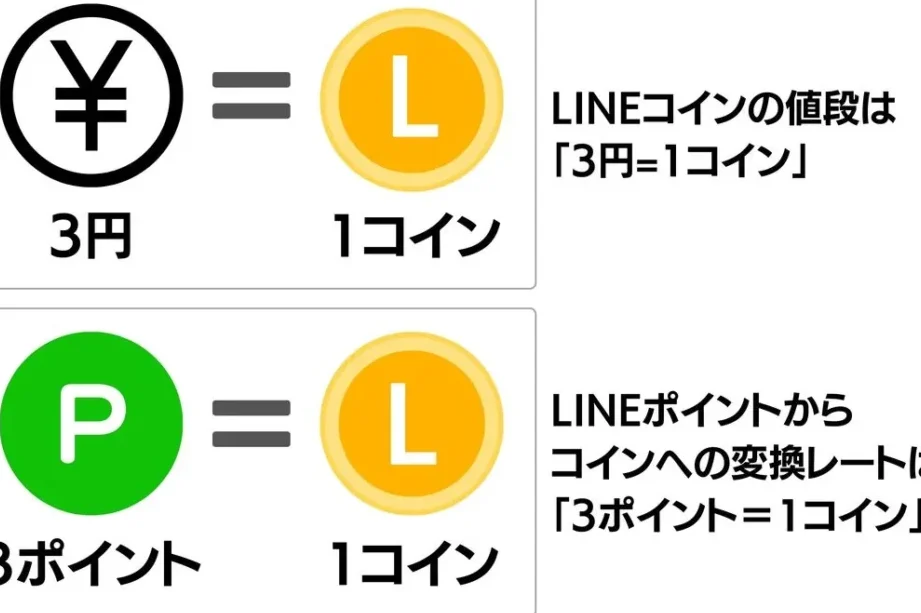
LINEコインチャージできない問題、Androidユーザーの皆様にとって悩みの種ではないでしょうか。せっかく購入したいスタンプや着せ替えがあるのに、チャージがうまくいかないとがっかりしますよね。本記事では、Android端末でLINEコインをチャージできない原因を徹底的に洗い出し、解決策をわかりやすく解説します。キャッシュのクリア、アプリの再起動、支払い方法の確認など、様々な角度からアプローチし、スムーズにLINEコインチャージができるようになるための情報をお届けします。
LINEコイン チャージできない?Androidユーザー向け解決策
AndroidでLINEコインをチャージできない場合、いくつかの原因が考えられます。最も一般的なのは、Google Playの決済に関する問題です。他に、LINEアプリ自体の不具合や、ネットワーク接続の問題なども考えられます。焦らずに、以下の情報を参考にしながら、原因を特定し、解決策を試してみてください。一つずつ確認していくことで、ほとんどの問題は解決できるはずです。
Google Playの決済設定を確認
Google Playの決済設定に問題がある場合、LINEコインのチャージができません。まずは、Google Playストアを開き、メニューから「お支払い方法」を選択してください。そこで、登録されているクレジットカードやキャリア決済の情報が有効であるか、期限切れになっていないかを確認しましょう。また、残高不足や利用限度額を超えていないかも確認が必要です。もし問題があれば、情報を修正するか、新しい決済方法を追加してください。
LINEアプリのバージョンを確認
古いバージョンのLINEアプリを使用している場合、バグや不具合が原因でチャージできないことがあります。Google PlayストアでLINEアプリを検索し、「アップデート」ボタンが表示されていれば、最新バージョンにアップデートしてください。アップデート後、LINEアプリを再起動し、再度チャージを試してみてください。古いバージョンを使用し続けると、セキュリティ上のリスクも高まるため、常に最新版を使用するように心がけましょう。
ネットワーク接続状況を確認
不安定なネットワーク接続も、LINEコインのチャージを妨げる原因の一つです。Wi-Fi接続の場合は、ルーターの再起動や、別のWi-Fiネットワークへの接続を試してみてください。モバイルデータ通信の場合は、通信制限がかかっていないか、電波状況が良好であるかを確認しましょう。機内モードをオンにしてからオフにすることで、ネットワーク接続がリフレッシュされることもあります。
LINEアプリのキャッシュとデータを削除
LINEアプリに蓄積されたキャッシュやデータが、正常な動作を妨げている可能性があります。Androidの設定アプリから「アプリ」→「LINE」を選択し、「ストレージ」または「キャッシュ」の項目を開いてください。そこで、「キャッシュを削除」と「データを削除」ボタンをタップします。ただし、「データを削除」を行うと、LINEアプリから一度ログアウトされるため、再度ログインが必要になることに注意してください。
Google Playストアのキャッシュとデータを削除
Google Playストアのキャッシュとデータも、LINEコインのチャージに影響を与えることがあります。Androidの設定アプリから「アプリ」→「Google Playストア」を選択し、「ストレージ」または「キャッシュ」の項目を開いてください。そこで、「キャッシュを削除」と「データを削除」ボタンをタップします。その後、Google Playストアを再起動し、再度LINEコインのチャージを試してみてください。これにより、決済処理に関するエラーが解消されることがあります。
Google Playストアアプリを開いてください。
右上のプロフィールアイコンをタップします。
[設定] [全般] [アプリの設定のリセット]をタップします。

LINEのコインがチャージできないのはなぜですか?
LINEのコインがチャージできない理由はいくつか考えられます。考えられる原因としては、通信環境の不安定さ、決済方法の問題、LINEアプリのバージョンが古い、アカウントの制限、そしてシステム障害などが挙げられます。
決済方法の確認
- クレジットカードの有効期限が切れていないか確認してください。
- 登録しているクレジットカード情報が正しいか確認してください。
- 利用限度額を超えていないか、カード会社に確認してください。
決済がうまくいかない場合、まずは登録している決済方法に問題がないかを確認することが重要です。異なる決済方法を試してみるのも有効です。
通信環境の確認
- Wi-Fi接続が安定しているか確認してください。
- モバイルデータ通信に切り替えて試してみてください。
- 電波状況が悪い場所から移動してみてください。
コインのチャージには安定した通信環境が必要です。不安定なWi-Fi環境や電波の弱い場所では、チャージが中断されることがあります。
LINEアプリのアップデート
- App StoreまたはGoogle PlayストアでLINEアプリの最新バージョンを確認してください。
- 最新バージョンが利用可能な場合は、アップデートを実行してください。
- アップデート後、LINEアプリを再起動してください。
古いバージョンのLINEアプリを使用していると、正常にチャージできない場合があります。常に最新バージョンにアップデートすることを心がけましょう。
LINEアカウントの制限
- 過去に不正行為を行ったことがないか確認してください。
- LINEの利用規約に違反していないか確認してください。
- アカウントが一時的に制限されていないか確認してください。
LINEのアカウントが制限されている場合、コインのチャージが制限されることがあります。利用規約を確認し、問題がないか確認しましょう。
システム障害の可能性
- LINEの公式Twitterや公式サイトで、システム障害に関する情報がないか確認してください。
- 他のユーザーも同様の問題を抱えていないか、SNSなどで情報を集めてみてください。
- 時間をおいて再度試してみてください。
まれにLINEのシステム障害が原因でチャージできないことがあります。公式情報やSNSで情報を確認し、時間をおいて再度試してみましょう。
Androidでラインコインをチャージするには?
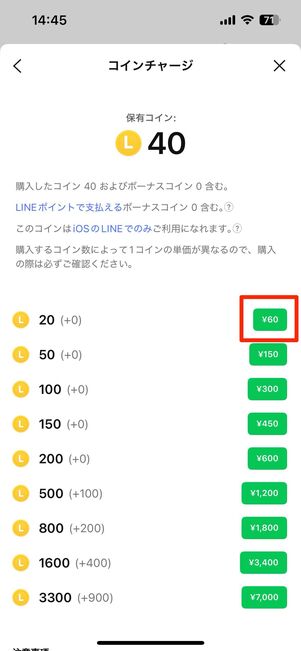
AndroidでLINEコインをチャージするには、LINEアプリ内のウォレットセクションからチャージする方法、Google Playストア経由でチャージする方法、LINEストア(ウェブ版)からチャージする方法があります。ウォレットセクションからは、アプリ内で直接コインを購入でき、Google Playストア経由では、Playストアの決済システムを利用して購入できます。LINEストアからは、より多様な支払い方法が選択できる場合があります。
LINEアプリ内でのチャージ方法
LINEアプリ内のウォレットセクションからチャージする方法は、最も一般的な方法です。まず、LINEアプリを開き、「ウォレット」タブをタップします。次に、「LINEコイン」を選択し、購入したいコインの数量を選択します。支払い方法を選択し、指示に従って購入を完了させます。
- LINEアプリを開き、「ウォレット」タブをタップします。
- 「LINEコイン」を選択します。
- 購入したいコインの数量を選択します。
Google Playストア経由でのチャージ方法
Google Playストア経由でチャージするには、LINEアプリ内のコイン購入画面からGoogle Playの決済システムを選択します。この方法では、Google Playに登録されているクレジットカードやGoogle Play残高を使って支払うことができます。Playストアのプロモーションやギフトカードを利用できる場合もあります。
- LINEアプリのコイン購入画面でGoogle Play決済を選択します。
- Google Playに登録された支払い方法を選択します。
- 購入を完了させます。
LINEストア(ウェブ版)でのチャージ方法
LINEストア(ウェブ版)は、PCやスマートフォンからアクセスできるウェブサイトで、LINEコインの購入が可能です。LINEストア限定のキャンペーンや割引が提供されることもあります。支払い方法も多様で、クレジットカード、LINE Pay、キャリア決済などが利用できます。
- LINEストアにアクセスします。
- LINEアカウントでログインします。
- 購入したいコインの数量を選択し、支払い方法を選択します。
チャージ時の注意点
LINEコインをチャージする際には、購入金額や支払い方法をよく確認することが重要です。また、キャンペーン期間中は、通常よりもお得にコインを購入できる場合があります。年齢確認が必要な場合もありますので、指示に従って手続きを進めてください。
- 購入金額と支払い方法をよく確認してください。
- キャンペーン情報を確認してください。
- 年齢確認が必要な場合は、手続きを行ってください。
チャージ後のコインの確認方法
チャージが完了した後、LINEアプリのウォレットセクションでコインの残高を確認できます。また、購入履歴も確認できるので、購入が正常に完了しているか確認しておくと安心です。万が一、チャージが反映されない場合は、LINEのカスタマーサポートに問い合わせてください。
- LINEアプリのウォレットセクションでコイン残高を確認します。
- 購入履歴を確認します。
- 問題がある場合は、LINEカスタマーサポートに問い合わせてください。
ラインコインが買えないのはなぜですか?

ラインコインが購入できない理由はいくつか考えられます。アカウントの設定、支払い方法の問題、利用規約の違反、または技術的なエラーなどが原因である可能性があります。問題解決のためには、LINEアプリのヘルプセンターを参照するか、カスタマーサポートに問い合わせることをお勧めします。
LINEコインの購入方法の確認
- まず、LINEアプリ内で正しい手順でコインを購入しようとしているかを確認してください。
- LINEアプリの「ウォレット」タブから「コインチャージ」を選択し、希望する金額を選択します。
- 次に、支払い方法を選択し、購入を完了させます。この手順が正しく行われているか確認してください。
支払い方法の問題
- LINEコインの購入には、クレジットカード、LINE Pay、キャリア決済など、さまざまな支払い方法が利用できます。
- 選択した支払い方法が有効期限切れになっていないか、または利用限度額を超えていないかを確認してください。
- また、支払い情報が正しく入力されているかも確認が必要です。情報に誤りがあると、購入が拒否されることがあります。
アカウントの設定と制限
- LINEアカウントに年齢確認が完了しているか確認してください。年齢確認が済んでいない場合、一部の機能が制限されることがあります。
- また、LINE利用規約に違反していないかも確認が必要です。違反行為があった場合、アカウントが一時停止または削除されることがあります。
- さらに、地域制限がある場合もあります。一部の地域ではLINEコインの購入が制限されている場合があります。
技術的なエラー
- LINEアプリ自体に一時的な不具合が発生している可能性があります。
- この場合、アプリを再起動するか、最新バージョンにアップデートしてみてください。
- また、ネットワーク接続が安定しているかも確認してください。不安定なネットワーク環境では、購入が正常に完了しないことがあります。
カスタマーサポートへの問い合わせ
- 上記の方法を試しても問題が解決しない場合は、LINEのカスタマーサポートに問い合わせることをお勧めします。
- LINEアプリのヘルプセンターから問い合わせるか、LINEの公式ウェブサイトからお問い合わせください。
- 問い合わせる際には、エラーメッセージや購入しようとした日時など、できるだけ詳細な情報を提供すると、スムーズな対応が期待できます。
LINEの支払い方法を変更したいのですが、Androidではどうすればいいですか?
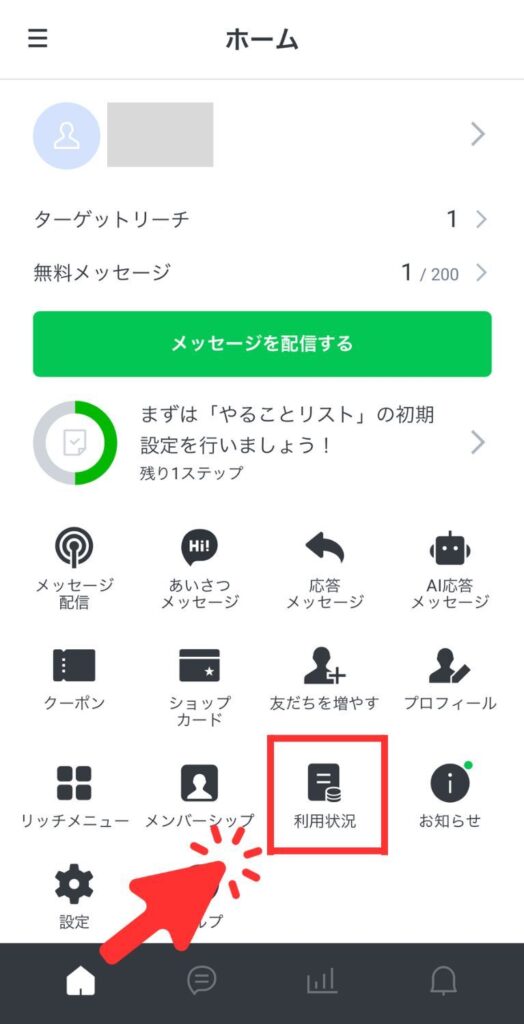
LINEの支払い方法を変更するには、まずLINEアプリを開き、設定メニューから「LINE Pay」を選択します。そこで登録している支払い方法を確認し、変更したい支払い方法を選択して新しい情報を入力または選択します。クレジットカードや銀行口座、LINE Pay残高など、利用可能な支払い方法が表示されるので、希望の方法を選んでください。変更が完了したら、確認画面で内容を確認し、変更を確定します。
LINE Payの支払い方法の確認手順
LINE Payで現在登録されている支払い方法を確認するには、以下の手順に従ってください。
- LINEアプリを開き、「ウォレット」タブをタップします。
- 「LINE Pay」を選択します。
- 「設定」(歯車のアイコン)をタップします。
- 「支払い方法」を選択すると、登録されている支払い方法が表示されます。
ここで、現在どのような支払い方法が登録されているかを確認できます。
AndroidでのLINE Pay支払い方法変更の手順
AndroidデバイスでLINE Payの支払い方法を変更するには、以下の手順を実行してください。
- LINEアプリを開き、「ウォレット」タブをタップします。
- 「LINE Pay」を選択します。
- 「設定」(歯車のアイコン)をタップします。
- 「支払い方法」を選択し、変更したい支払い方法を選びます。
- 新しい支払い方法の情報を入力し、確認画面で内容を確認して確定します。
この手順で、クレジットカードや銀行口座など、別の支払い方法に変更できます。
支払い方法変更時の注意点
LINE Payの支払い方法を変更する際には、いくつかの注意点があります。
- 有効期限切れのクレジットカードを登録しないように注意してください。
- 銀行口座を登録する場合は、口座情報を正確に入力してください。
- 支払い方法を変更する前に、LINE Pay残高が不足していないか確認してください。
- 変更が完了したら、正しく変更されているか確認してください。
これらの点に注意して、スムーズに支払い方法を変更してください。
利用可能な支払い方法の種類
LINE Payでは、様々な支払い方法が利用可能です。
- クレジットカード(Visa, Mastercard, JCB, American Expressなど)
- 銀行口座
- LINE Pay残高
- PayPay(連携が必要な場合があります)
これらの支払い方法から、ご自身の状況に合わせて最適な方法を選択できます。
支払い方法が変更できない場合の対処法
まれに、LINE Payの支払い方法が変更できない場合があります。
- LINEアプリが最新バージョンであるか確認してください。
- 通信環境が安定しているか確認してください。
- LINE Payの利用規約に違反していないか確認してください。
- LINE Payのカスタマーサポートに問い合わせることを検討してください。
これらの対処法を試しても解決しない場合は、LINE Payのサポートに連絡してください。
詳細情報
LINEコインをチャージできない原因は何ですか?
考えられる原因はいくつかあります。通信環境が不安定である、LINEアプリのバージョンが古い、Google Play ストアの決済情報が最新でない、またはLINEコインの購入制限に達している可能性があります。これらの点を順番に確認してみてください。
AndroidでLINEコインをチャージする方法は?
AndroidでLINEコインをチャージするには、LINEアプリ内の「ウォレット」タブから「LINEコイン」を選択し、「チャージ」をタップします。次に、希望するチャージ金額を選択し、Google Playを通じて決済を行います。支払い方法が正しく設定されているか確認してください。
LINEコインのチャージが完了しない場合の対処法は?
チャージが完了しない場合は、まずLINEアプリを再起動し、Google Play ストアのキャッシュをクリアしてみてください。それでも解決しない場合は、LINEサポートに問い合わせるか、Google Play ストアの購入履歴を確認し、問題がないか確認してください。
LINEコインを無料でチャージする方法はありますか?
LINEコインを直接無料でチャージする方法は基本的にありませんが、LINEポイントを貯めてLINEコインに交換することは可能です。LINEポイントは、LINE内のキャンペーンやLINE Payの利用などで貯めることができます。
LINEコイン チャージ できない android?解決策まとめ! に似た他の記事を見たい場合は、カテゴリ Android Apps をご覧ください。
関連記事