
メール表示されない時の原因と対策:受信できない?解決策まとめ
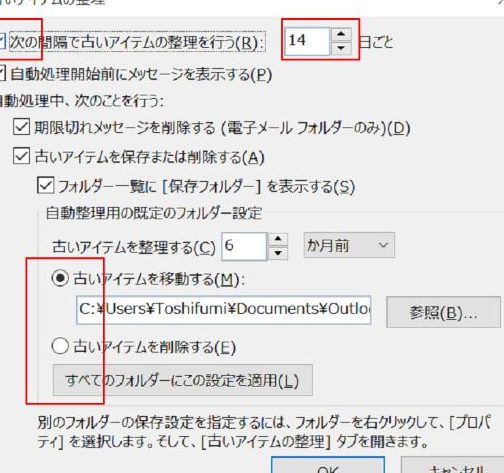
メールが届いているはずなのに、受信箱に表示されない。そんな経験はありませんか?日常的にメールを使用する上で、この問題は非常に困りものです。重要な連絡を見逃してしまう可能性もあります。今回の記事では、メールが表示されない原因を徹底的に究明し、具体的な解決策を提示します。設定ミス、フィルタリング、サーバーの問題など、様々な角度から原因を特定し、快適なメール環境を取り戻すためのステップを解説していきます。
メールが表示されない:原因と対策
メールが表示されない場合、様々な原因が考えられます。まず、迷惑メールフォルダを確認してください。次に、メールフィルターの設定が正しく行われているか確認し、誤って必要なメールがブロックされていないか確認します。それでも問題が解決しない場合は、メールサーバーの問題や受信設定の誤りなどが考えられます。これらの可能性を一つずつ検証していくことが重要です。
迷惑メールフォルダの確認
迷惑メールフィルタは、スパムメールや不要なメールを自動的に振り分ける機能ですが、誤って重要なメールも迷惑メールとして認識されることがあります。迷惑メールフォルダを定期的に確認し、必要なメールがないか確認しましょう。もし必要なメールが迷惑メールフォルダに入っていた場合は、「迷惑メールではない」設定にすることで、今後の受信を改善できます。また、送信元のアドレスをセーフリストに追加することも有効です。
メールフィルターの設定確認
メールソフトやウェブメールサービスには、メールフィルター機能が備わっています。この機能は、特定のキーワードや送信元に基づいてメールを振り分けたり、削除したりすることができます。設定が複雑であるため、誤って必要なメールをブロックしてしまうことがあります。フィルターの設定を見直し、受信を許可する条件を適切に設定しましょう。特に、ドメイン指定受信の設定に注意してください。
メールサーバーの問題
メールサーバーに問題が発生すると、メールの送受信が一時的に停止することがあります。これは、サーバーのメンテナンスや障害が原因であることが多いです。メールプロバイダーの公式サイトやサポートページで、サーバーの状況を確認しましょう。サーバーに問題がある場合は、復旧を待つしかありません。一般的に、プロバイダー側で対応が行われます。
受信設定の確認
メールソフトやスマートフォンのメールアプリでは、受信設定が正しく行われているか確認する必要があります。特に、アカウント設定(POP3/IMAP)やパスワードが正しいかを確認しましょう。設定が間違っていると、メールを受信できません。また、SSL/TLSの設定も重要です。正しい設定方法については、メールプロバイダーの提供するマニュアルやFAQを参照してください。
メールアドレスの誤り
メールアドレスの入力ミスは、最も一般的な原因の一つです。送信者がメールアドレスを誤って入力した場合、メールは届きません。特に、記号や文字のスペルミスに注意してください。もしメールが届かない場合は、送信者にメールアドレスを確認してもらうように依頼しましょう。また、大文字と小文字の区別にも注意が必要です。メールアドレスによっては、大文字と小文字を区別する場合があります。

受信トレイにメールが表示されないのはなぜですか?
受信トレイにメールが表示されない理由はいくつか考えられます。フィルタリング設定が誤っている、迷惑メールフォルダに振り分けられている、メールソフトの設定が間違っている、サーバーとの接続が不安定、またはストレージ容量が不足しているなどが考えられます。
迷惑メールフォルダの確認
迷惑メールフォルダにメールが振り分けられていないか確認してください。誤って迷惑メールと判断されたメールは、受信トレイに表示されません。迷惑メールフォルダに目的のメールがある場合は、「迷惑メールではない」とマークすることで、今後のメールは受信トレイに届くようになります。
- 迷惑メールフォルダを開いてください。
- 目的のメールがないか確認してください。
- メールが見つかったら、「迷惑メールではない」とマークしてください。
フィルタリング設定の見直し
フィルタリング設定が厳しすぎると、必要なメールまで受信トレイから除外されることがあります。特定の送信者やキーワードに基づいてフィルタリング設定をしている場合は、設定を見直してください。
- メールソフトの設定画面を開いてください。
- フィルタリング設定を確認してください。
- 不要なフィルタリング設定を削除するか、条件を緩めてください。
メールソフトの設定確認
メールソフトの設定が間違っていると、メールが正常に受信できないことがあります。アカウント設定、サーバー設定(POP、IMAP、SMTP)などを確認し、正しい設定になっているか確認してください。
- アカウント設定を確認してください。
- サーバー設定(POP、IMAP、SMTP)を確認してください。
- 設定が間違っている場合は、修正してください。
サーバーとの接続状況
インターネット接続が不安定だと、メールサーバーとの接続が途絶え、メールが受信できないことがあります。ネットワーク接続を確認し、安定した状態であることを確認してください。
- インターネット接続を確認してください。
- ルーターやモデムを再起動してみてください。
- 他のデバイスでインターネット接続が正常に動作するか確認してください。
ストレージ容量の確認
メールボックスのストレージ容量が上限に達していると、新しいメールを受信できなくなります。不要なメールを削除したり、ストレージ容量を増やすなどの対策が必要です。
- メールボックスの使用容量を確認してください。
- 不要なメール(特に添付ファイル付きのメール)を削除してください。
- ストレージ容量を増やすことを検討してください。
iPhoneのメール表示はどうやってする?
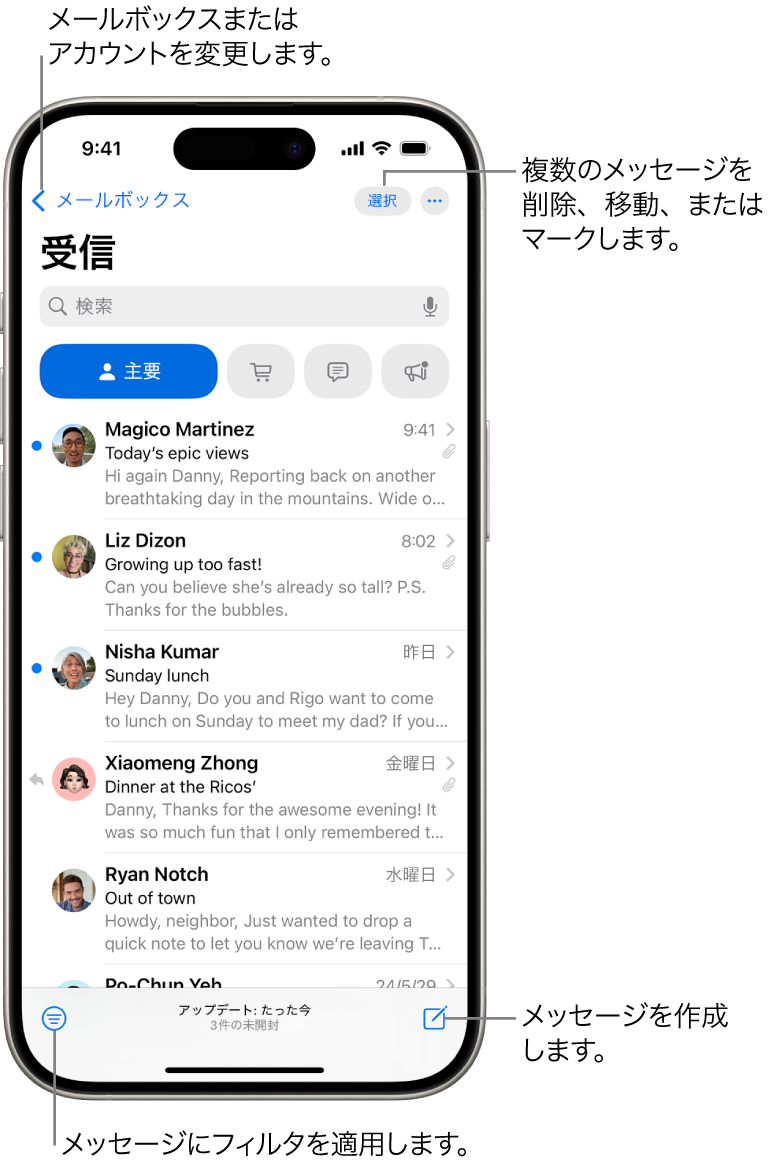
iPhoneでメールを表示するには、まず「メール」アプリを開きます。アプリを開くと、設定済みのメールアカウントに受信したメールが一覧表示されます。 まだアカウントを設定していない場合は、設定画面からアカウントを追加する必要があります。
メールアカウントの設定
メールアカウントを設定する方法:
- 「設定」アプリを開きます。
- 「メール」>「アカウント」>「アカウントを追加」の順にタップします。
- 使用するメールプロバイダ(iCloud, Gmail, Yahoo!メールなど)を選択するか、「その他」から手動で設定します。
- 必要な情報を入力して、アカウントを追加します。
受信メールの確認
受信メールを確認する方法:
- 「メール」アプリを開きます。
- 受信ボックスをタップして、受信したメールの一覧を表示します。
- メールをタップすると、内容を読むことができます。
未読メールの確認
未読メールを確認する方法:
- 「メール」アプリを開きます。
- 通常、未読メールは太字で表示されます。
- 受信ボックスの横に未読メールの数が表示されることもあります。
メールの検索
メールを検索する方法:
- 「メール」アプリを開きます。
- 画面上部の検索バーをタップして、キーワードを入力します。
- メールアドレス、件名、本文などから検索できます。
メール表示のカスタマイズ
メール表示をカスタマイズする方法:
- 「設定」アプリを開きます。
- 「メール」>「プレビュー」で、メールのプレビュー行数を設定できます。
- 「スレッドをまとめる」をオンにすると、同じ件名のメールがまとめて表示されます。
受信メールが消えたOutlookはどうすればいいですか?
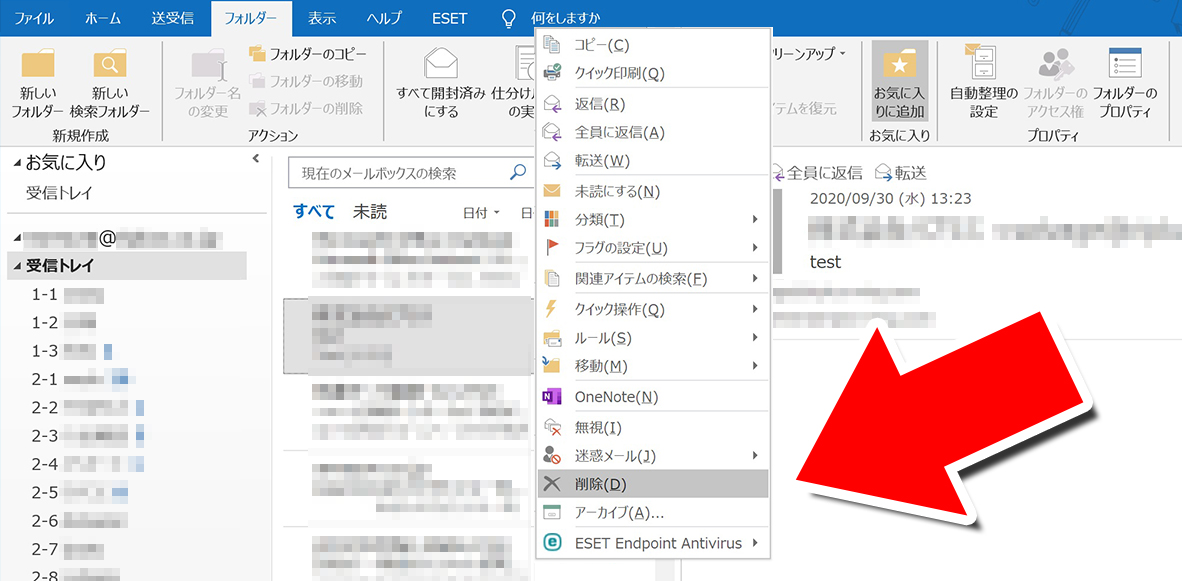
受信メールがOutlookから消えた場合、まず確認すべきは、メールが誤って削除されていないか、またはアーカイブに移動されていないかです。次に、Outlookの設定で、アカウントが正しく設定されているか、また、メールのフィルタリングやルールの設定が意図しない動作をしていないかを確認します。それでも解決しない場合は、Outlookの修復や再インストール、あるいはMicrosoftのサポートに連絡することを検討してください。
削除済みアイテムフォルダの確認
Outlookでメールが消えた場合、最初に確認すべきは「削除済みアイテム」フォルダです。誤って削除されたメールは、通常ここに移動されます。
- Outlookの左側のナビゲーションペインで、「削除済みアイテム」フォルダを探します。
- フォルダを開き、消えたメールがないか確認します。
- 見つかった場合は、メールを右クリックして「受信トレイ」に移動させます。
アーカイブフォルダの確認
メールが自動的にアーカイブされるように設定されている場合、メールが「アーカイブ」フォルダに移動されている可能性があります。
- Outlookの左側のナビゲーションペインで、「アーカイブ」フォルダを探します。
- フォルダを開き、消えたメールがないか確認します。
- 見つかった場合は、メールを右クリックして「受信トレイ」に移動させます。
アカウント設定の確認
アカウントの設定が正しくない場合、メールが受信できないことがあります。特に、サーバー設定やパスワードが間違っていると、メールが同期されません。
- Outlookの「ファイル」メニューから「アカウント設定」を選択します。
- アカウントの設定が正しいか確認します(サーバー名、ポート番号、SSL設定など)。
- パスワードが正しいことを確認します。
ルールの確認と無効化
Outlookのルールが誤って設定されていると、メールが意図しないフォルダに移動されたり、削除されたりすることがあります。
- Outlookの「ファイル」メニューから「ルールの管理と通知」を選択します。
- ルールの一覧を確認し、不要なルールや誤った設定のルールを無効にするか削除します。
- 重要なメールを別のフォルダに移動させているルールがないか確認します。
Outlookの修復
Outlook自体に問題がある場合、Outlookの修復を試すことで、問題を解決できることがあります。
- Windowsの「コントロールパネル」から「プログラムと機能」を開きます。
- インストールされているプログラムの一覧から「Microsoft Office」または「Microsoft 365」を選択します。
- 「変更」をクリックし、「修復」を選択します。
詳細情報
メールが表示されないのはなぜですか?
迷惑メールフォルダやプロモーションフォルダに分類されている可能性があります。まずはこれらのフォルダを確認してください。また、フィルター設定や受信拒否設定が原因である可能性もあるので、設定を見直してください。
メールソフトの設定に問題があるのでしょうか?
メールソフトのアカウント設定が間違っている可能性があります。特に受信サーバーと送信サーバーの情報(アドレス、ポート番号、SSL設定など)を正確に設定し直してください。また、メールソフトのバージョンが古く、最新のセキュリティに対応していない場合も問題が発生する可能性があります。
サーバー側に問題がある可能性はありますか?
メールサーバーの障害やメンテナンスが発生している可能性があります。プロバイダーの公式サイトやサポートページで情報を確認してください。また、メールボックスの容量が一杯になっている場合も受信できなくなることがあるので、不要なメールを削除して容量を確保してください。
特定の相手からのメールだけ表示されないのはなぜですか?
相手のアドレスが受信拒否リストに登録されている可能性があります。メール設定で受信拒否リストを確認し、必要であれば削除してください。また、相手のメールアドレスが間違って登録されている場合もあるので、改めて確認してください。
メール表示されない時の原因と対策:受信できない?解決策まとめ に似た他の記事を見たい場合は、カテゴリ Android Apps をご覧ください。
関連記事