
画面ロック 緊急通報 消す 方法: ロック画面からの緊急通報を無効化する
近年、スマートフォンの画面ロック機能は、プライバシー保護の重要な役割を担っています。しかし、緊急時には、画面ロックが迅速な通報を妨げるという課題も存在します。「画面ロック 緊急通報 消す」というキーワードを中心に、本記事では、緊急時に画面ロックを解除せずに緊急通報を行う方法、または緊急通報自体を誤って発信してしまった場合の対処法について詳しく解説します。安全かつ迅速な行動を可能にするための知識を深め、万が一の事態に備えましょう。
画面ロック緊急通報の削除方法
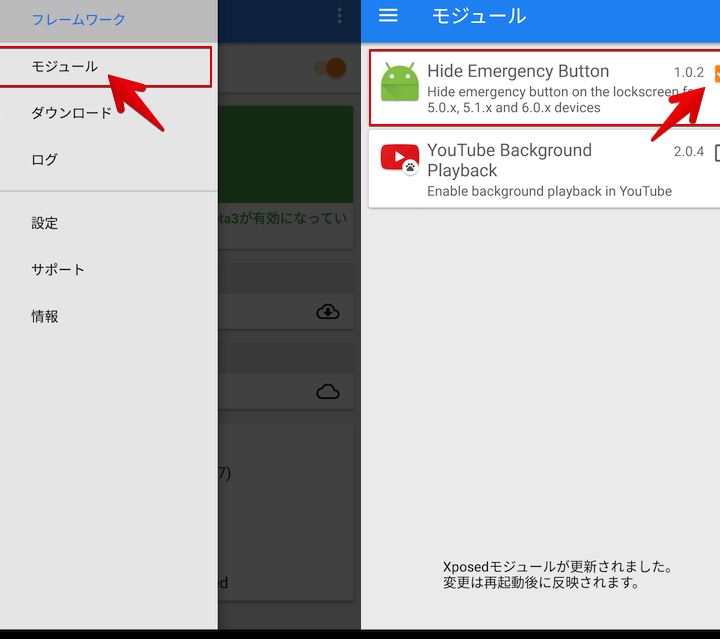
画面ロック中に表示される緊急通報ボタンは、緊急時に迅速な連絡を可能にする重要な機能ですが、誤操作や不要な表示を防ぎたい場合もあります。通常、このボタンを完全に削除することはセキュリティ上の理由から推奨されませんが、一部のAndroidデバイスでは、開発者向けオプションや特定のアプリを利用することで、表示をカスタマイズしたり、機能を制限したりすることが可能です。ただし、これらの操作はデバイスのセキュリティリスクを高める可能性があるため、慎重に行う必要があります。
緊急通報ボタンの役割
緊急通報ボタンは、ロック画面から直接110番(警察)、119番(消防・救急)、118番(海上保安庁)などの緊急連絡先にアクセスできる機能です。この機能は、意識不明の状態や緊急事態でデバイスを操作できない場合でも、周囲の人が迅速に通報できるように設計されています。迅速な通報を可能にするため、パスワード入力や指紋認証をバイパスして利用できます。
緊急通報ボタンの誤操作防止策
緊急通報ボタンの誤操作を防ぐためには、いくつかの対策が考えられます。
- デバイスの設定を確認する: 一部のデバイスでは、緊急SOS機能の設定を変更できます。
- ロック画面のカスタマイズアプリを利用する: ロック画面のデザインを変更できるアプリの中には、緊急通報ボタンの位置を調整したり、表示を抑制したりできるものがあります。
- 画面ロックの種類を変更する: パターン認証やPINコード認証よりも、指紋認証や顔認証の方が誤操作のリスクを減らせる可能性があります。
これらの対策は、誤操作のリスクを減らすだけでなく、セキュリティ強化にもつながります。
開発者向けオプションの利用
Androidデバイスの開発者向けオプションには、システムレベルの設定を変更できる機能が含まれています。ただし、これらの設定は通常、上級ユーザー向けであり、誤った設定を行うとデバイスが正常に動作しなくなる可能性があります。開発者向けオプションで緊急通報ボタンに関連する設定を変更する場合は、十分な知識と理解が必要です。設定変更を行う前に、必ずバックアップを取ることを推奨します。
特定のアプリによるカスタマイズ
Google Playストアには、ロック画面のカスタマイズや緊急時の情報提供を目的としたアプリが多数存在します。これらのアプリの中には、緊急通報ボタンの表示を調整したり、緊急連絡先をカスタマイズしたりできるものがあります。アプリを選ぶ際には、レビューや評価を確認し、信頼できる開発元のアプリを選ぶことが重要です。また、アプリの権限要求を注意深く確認し、個人情報へのアクセスを必要とするアプリは避けるようにしましょう。
緊急時の正しい対処法
緊急時には、冷静さを保ち、正確な情報を伝えることが重要です。
- 場所を特定する: 自分のいる場所をできる限り詳しく伝えましょう。
- 状況を説明する: 何が起こっているのか、具体的に説明しましょう。
- 指示に従う: 通報を受けたオペレーターの指示に冷静に従いましょう。
緊急通報は、命に関わる事態を迅速に解決するための手段です。緊急時以外は、いたずらや誤通報は絶対に避けましょう。
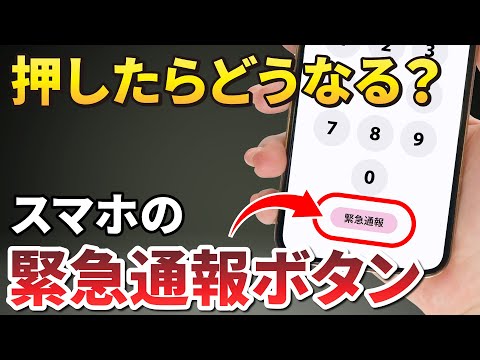
iPhoneのロック画面の緊急通報を消したいのですが?
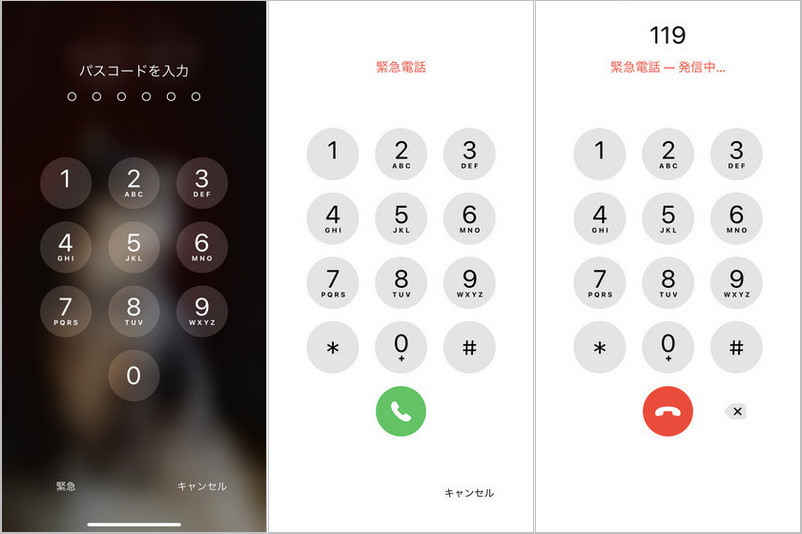
iPhoneのロック画面から緊急通報ボタンを完全に削除することは、iOSの標準機能ではできません。これはセキュリティ上の理由から設計されており、緊急時に誰でも迅速に救助を求められるようにするためです。しかし、いくつかの回避策や設定変更で、表示を間接的に変更したり、誤操作を防ぐことは可能です。
iPhoneのロック画面:緊急通報ボタンの重要性
緊急通報ボタンは、緊急時に迅速に救助を求めるための重要な機能です。このボタンがあることで、ロック画面からでも簡単に110番や119番などの緊急連絡先に連絡できます。特に、意識を失ったり、パスコードを入力できない状況では、この機能が命を救う可能性があります。
- 緊急時の迅速な連絡手段の確保
- 意識不明時やパスコード忘れ時の対応
- 安全機能としての役割
緊急通報ボタンの誤操作を防ぐ方法
緊急通報ボタンの誤操作が気になる場合は、iPhoneの設定で「サイドボタンで通話を終了」をオンにすることを検討してください。これにより、サイドボタンの誤操作による緊急通報を防ぐことができます。また、画面のタッチ感度を調整することで、意図しないタップを防ぐことも可能です。
- 「サイドボタンで通話を終了」設定の有効化
- 画面のタッチ感度の調整
- ロック画面での操作の注意
緊急連絡先の設定と活用
緊急連絡先を設定しておくと、緊急時にロック画面から医療IDを表示し、登録された連絡先に通知を送ることができます。これにより、救助隊員や医療関係者が迅速にあなたの情報にアクセスし、適切な対応を取ることができます。緊急連絡先の設定は、ヘルスケアアプリから行います。
- ヘルスケアアプリでの緊急連絡先の設定
- 医療IDの作成と情報の登録
- 緊急時の情報提供の迅速化
アクセシビリティ機能の活用
iPhoneのアクセシビリティ機能の中には、タッチ操作の誤操作を防ぐための設定がいくつかあります。「タッチ調整」や「シェイクで取り消し」などの機能を調整することで、意図しない操作を減らすことができます。これらの設定は、設定アプリの「アクセシビリティ」からアクセスできます。
- 「タッチ調整」機能の活用
- 「シェイクで取り消し」機能の調整
- 操作性のカスタマイズ
ジェイルブレイクのリスクと代替案
ジェイルブレイクを行えば、iPhoneの機能をカスタマイズできますが、セキュリティリスクが高まるため推奨されません。ジェイルブレイクにより、マルウェア感染や個人情報漏洩のリスクが増大します。緊急通報ボタンの削除のためにジェイルブレイクを行うよりも、上記で述べた代替案を検討する方が安全です。
- ジェイルブレイクのリスクの認識
- セキュリティアップデートの重要性
- 公式サポートの喪失
緊急通報の画面を消すにはどうすればいいですか?
緊急通報画面の消し方は、使用しているデバイスや緊急通報画面の種類によって異なります。一般的には、キャンセルボタンを押す、電源ボタンを長押しして再起動する、特定のジェスチャーを行う、またはSIMカードを抜くなどの方法があります。それでも消えない場合は、専門家に相談することをお勧めします。
緊急通報画面が消えない原因
緊急通報画面が消えない原因はいくつか考えられます。
- ソフトウェアの不具合:デバイスのOSや緊急通報アプリにバグがある場合、画面がフリーズして消えなくなることがあります。
- ハードウェアの故障:タッチスクリーンの故障や内部部品の損傷が原因で、操作を受け付けなくなることがあります。
- 誤操作:意図せず緊急通報画面を起動し、正しい操作方法が分からず解除できない場合があります。
緊急通報画面を強制終了する方法
強制終了の方法はデバイスによって異なりますが、一般的な手順は以下の通りです。
- 電源ボタン長押し:多くのAndroidデバイスでは、電源ボタンを10秒以上長押しすると強制的に再起動できます。
- 特定ボタンの組み合わせ:iPhoneの場合、音量ボタン(上または下)と電源ボタンを同時に長押しし、画面が消えるまで保持します。
- SIMカードの取り外し:SIMカードを抜くことで、緊急通報機能を一時的に停止させることができます。
緊急通報画面の誤操作を防ぐ対策
誤操作を防ぐためには、いくつかの対策が有効です。
- ロック画面の設定:パスコード、指紋認証、顔認証などを設定し、意図しない画面操作を防ぎます。
- 緊急通報設定の確認:緊急連絡先や緊急通報の設定を見直し、誤った情報が登録されていないか確認します。
- デバイスの持ち運び方:ポケットやバッグに入れる際に、誤ってボタンが押されないように注意します。
緊急通報画面が頻繁に表示される場合の対処法
緊急通報画面が頻繁に表示される場合は、根本的な原因を特定する必要があります。
- ソフトウェアのアップデート:OSやアプリを最新バージョンにアップデートすることで、バグが修正される可能性があります。
- セキュリティアプリの導入:セキュリティアプリをインストールし、マルウェアや不正なアプリが原因でないかスキャンします。
- デバイスのリセット:最終手段として、デバイスを工場出荷時の状態に戻すことで、問題が解決する場合があります(データのバックアップを忘れずに)。
専門家への相談が必要なケース
上記の方法を試しても解決しない場合は、専門家に相談することを検討してください。
- 修理業者:ハードウェアの故障が疑われる場合、修理業者に診断と修理を依頼します。
- キャリアショップ:携帯電話会社のショップで、デバイスの設定や契約に関するアドバイスを受けます。
- メーカーサポート:メーカーのサポートセンターに問い合わせ、デバイス固有の問題について相談します。
詳細情報
画面ロック中に緊急通報を消すことはできますか?
緊急通報ボタンは、緊急時に迅速に連絡できるように設計されているため、通常、画面ロック中に完全に消すことはできません。しかし、一部のAndroidデバイスでは、カスタムROMや設定アプリを使用して、この機能を変更または無効化できる場合があります。ただし、これは推奨されません。
緊急通報を誤って押してしまった場合、どうすれば良いですか?
緊急通報を誤って押してしまった場合は、落ち着いてオペレーターに間違いであることを伝えてください。理由を説明し、電話を切るように依頼すれば、問題ありません。緊急の事態ではないことを明確に伝達することが重要です。
緊急通報ボタンの位置を変更できますか?
緊急通報ボタンの位置を変更するオプションは、標準のAndroidやiOSデバイスでは通常、提供されていません。ただし、一部のサードパーティ製のアプリやランチャーを使用すると、インターフェースをカスタマイズして、ボタンの配置を変更できる可能性があります。
緊急通報を使用する際の注意点はありますか?
緊急通報は、本当に緊急の状況でのみ使用してください。いたずらや誤用は、緊急サービスのリソースを無駄にし、他の本当に必要としている人々への対応を遅らせる可能性があります。緊急時以外は絶対に使用しないでください。
画面ロック 緊急通報 消す 方法: ロック画面からの緊急通報を無効化する に似た他の記事を見たい場合は、カテゴリ Android Settings をご覧ください。
関連記事