
ホーム画面に追加したサイトを消す方法Android:簡単削除ガイド
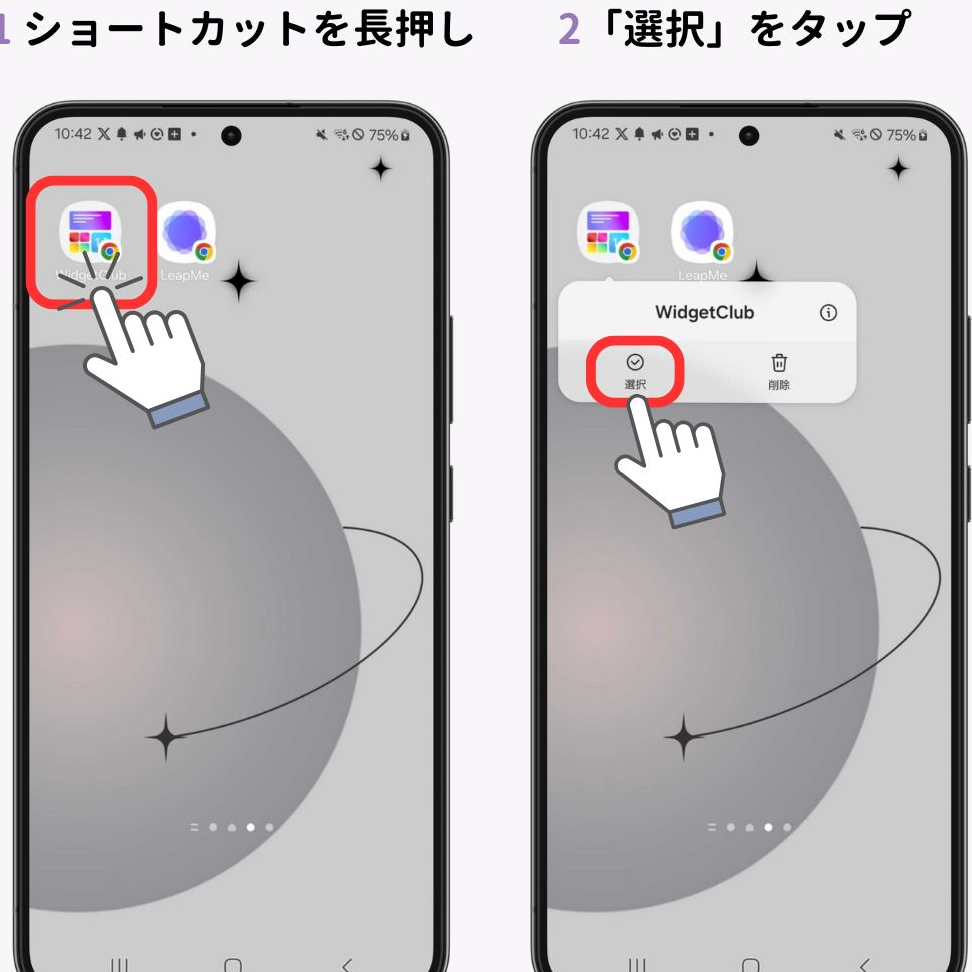
近年のAndroid端末の普及に伴い、ウェブサイトをホーム画面に追加するユーザーが増加しています。便利な機能である一方、不要になったサイトアイコンの削除方法に戸惑う方も少なくありません。この記事では、Android端末のホーム画面からウェブサイトアイコンを削除する手順を分かりやすく解説します。初心者の方でも簡単に操作できるよう、具体的な画面キャプチャと詳細な説明を盛り込みました。不要なアイコンを整理し、スッキリとしたホーム画面を実現しましょう。
ホーム画面に追加したサイトを削除する方法(Android)
ホーム画面に追加したウェブサイトのアイコンを削除する方法は簡単です。通常、アイコンを長押しするとメニューが表示され、そこから「削除」または「ホーム画面から削除」を選択できます。削除してもブックマーク自体は消えませんので、ご安心ください。もし削除オプションが表示されない場合は、端末やランチャーアプリによって操作が異なる可能性があるため、取扱説明書を確認するか、インターネットで検索してみることをお勧めします。
アイコンを長押しして削除する方法
アイコンを長押しすると、ポップアップメニューが表示されます。このメニューには、「削除」、「アンインストール」、「ホーム画面から削除」 などのオプションが表示されることが多いです。これらのオプションの中から、ホーム画面からアイコンを削除するものを選んでタップしてください。アイコンはホーム画面から消えますが、ウェブサイト自体はブラウザに保存されたままです。
ランチャーアプリによる削除方法の違い
Android端末で使用しているランチャーアプリによって、アイコンの削除方法が異なる場合があります。例えば、Nova Launcher や Microsoft Launcher など、カスタムランチャーを使用している場合 は、標準のランチャーとは異なる操作が必要になることがあります。ランチャーアプリの設定メニューを確認するか、オンラインでランチャーアプリ固有の削除方法を検索してください。
削除オプションが表示されない場合の対処法
アイコンを長押ししても削除オプションが表示されない場合、以下の点を確認してください:
- 端末を再起動 してみる。
- ランチャーアプリをアップデート してみる。
- アイコンがウィジェットではないか 確認する(ウィジェットの場合は削除方法が異なります)。
それでも解決しない場合は、端末のメーカーまたはランチャーアプリの開発元に問い合わせることを検討してください。
誤って削除してしまったアイコンを復元する方法
誤って削除してしまったアイコンを復元したい場合は、再度ウェブサイトをブラウザで開き、「ホーム画面に追加」 の操作を行う必要があります。ほとんどのブラウザでは、メニューから「ホーム画面に追加」を選択できます。再度アイコンがホーム画面に表示されます。
アイコンを整理するためのヒント
ホーム画面のアイコンが増えすぎると、整理が難しくなります。以下のヒントを参考に、アイコンを整理してみましょう:
- フォルダを作成 して、関連するアイコンをまとめる。
- ウィジェットを活用 して、情報を効率的に表示する。
- 使用頻度の低いアイコンは別の画面に移動 する。
これらの方法で、ホーム画面をスッキリと使いやすく保つことができます。

アンドロイドのホーム画面に追加したサイトを消す方法は?

アンドロイドのホーム画面に追加したウェブサイトのショートカットを削除するには、アイコンを長押ししてゴミ箱アイコンにドラッグするか、「削除」オプションが表示された場合はそれをタップします。削除方法は、使用しているランチャーアプリやAndroidのバージョンによって若干異なる場合があります。
ホーム画面のアイコンを長押しする
- ホーム画面から削除したいウェブサイトのアイコンを長押しします。
- 長押しすると、アイコンが少し浮き上がったり、振動したりすることがあります。
- アイコンをゴミ箱アイコンまたは「削除」と表示された場所にドラッグします。削除オプションの表示方法はランチャーによって異なります。
削除オプションが表示される場合
- ウェブサイトのアイコンを長押しすると、ポップアップメニューが表示されることがあります。
- メニュー内に「削除」、「アンインストール」、または「ホーム画面から削除」のようなオプションがあるか確認します。
- 該当するオプションをタップすると、アイコンがホーム画面から削除されます。
使用しているランチャーアプリを確認する
- Android端末には、複数のランチャーアプリがインストールされている場合があります。
- ランチャーアプリによって、アイコンの削除方法が異なる場合があります。一般的なランチャー(Nova Launcher、Apex Launcherなど)では、長押し&ドラッグで削除できます。
- 使用しているランチャーアプリの設定を確認し、アイコンの削除方法に関するヘルプやドキュメントを参照すると、より詳細な情報が得られます。
ウェブサイトのキャッシュをクリアする
- アイコンを削除しても、ブラウザのキャッシュにウェブサイトの情報が残っている場合があります。
- ブラウザアプリ(Chrome、Firefoxなど)の設定から、キャッシュとCookieをクリアします。
- これにより、ウェブサイトのショートカットを再度追加する際に、最新の情報が反映されるようになります。
問題が解決しない場合
- 上記の方法を試してもアイコンが削除できない場合は、端末を再起動してみます。
- それでも解決しない場合は、使用しているランチャーアプリまたはAndroidシステムのアップデートがあるか確認し、最新の状態に更新します。
- さらに問題が続く場合は、専門家に相談することをおすすめします。
ホーム画面に追加したやつを消す方法は?

ホーム画面に追加したアイコンを削除する方法は、アイコンを長押しして表示されるメニューから「削除」または「ホーム画面から削除」を選択することです。AndroidとiOSで操作方法が若干異なります。
ホーム画面に追加したアイコンの種類を確認する
ホーム画面に追加されたものが、単なるショートカットなのか、アプリ本体なのかを確認することが重要です。ショートカットの場合、削除してもアプリ自体は消えません。アプリ本体を削除してしまうと、スマホから完全に消えてしまいます。
- アイコンの見た目: ショートカットアイコンは、通常、アプリのアイコンに小さな矢印やマークが付いています。
- 削除時の警告: アプリ本体を削除しようとすると、警告メッセージが表示されることが多いです。
- 設定画面の確認: 設定アプリからアプリ一覧を確認し、削除したいアイコンが一覧に存在するか確認します。
Androidでの削除方法
Androidデバイスでは、アイコンを長押しするとポップアップメニューが表示されます。このメニューから「削除」または「ホーム画面から削除」を選択します。「削除」を選択した場合、ショートカットのみが削除され、アプリ本体は削除されません。
- アイコンを長押し: ホーム画面上の削除したいアイコンを長押しします。
- メニューから選択: 表示されるメニューから「削除」または「ホーム画面から削除」を選択します。
- 確認メッセージ: 確認メッセージが表示される場合は、内容を確認して削除を実行します。
iOS (iPhone/iPad) での削除方法
iOSデバイスでは、アイコンを長押しするとアイコンが揺れ始めます。この状態でアイコンの左上に表示される「×」ボタンをタップすると削除できます。この場合も、ショートカットのみが削除されます。アプリ本体を削除する場合は、設定アプリから行う必要があります。
- アイコンを長押し: ホーム画面上の削除したいアイコンを長押しします。
- アイコンが揺れる: アイコンが揺れ始めたら、左上に表示される「×」ボタンをタップします。
- 削除確認: 削除確認のポップアップが表示されるので、「削除」をタップします。
削除できない場合の対処法
まれに、システムアプリなど、削除できないアイコンが存在します。これらのアイコンは通常、デバイスの動作に不可欠なものであり、削除が制限されています。
- システムアプリ: プリインストールされているシステムアプリは、通常、削除できません。
- 管理者権限: 企業などが管理しているデバイスの場合、管理者権限によって削除が制限されている場合があります。
- 設定の確認: 設定アプリで、アプリの削除に関する制限がないか確認します。
削除後のアイコンの復元方法
誤って削除してしまったショートカットアイコンは、通常、アプリドロワー (Android) または App Library (iOS) から再度ホーム画面に追加できます。アプリ本体を削除した場合は、App Store (iOS) または Google Play Store (Android) から再インストールする必要があります。
- アプリドロワー/App Library: アプリドロワー (Android) または App Library (iOS) を開き、削除したアイコンを探します。
- ホーム画面に追加: アイコンを長押しして、ホーム画面に追加するオプションを選択します。
- ストアから再インストール: アプリ本体を削除した場合は、App Store (iOS) または Google Play Store (Android) から再インストールします。
Androidのブックマークをホーム画面から削除するには?
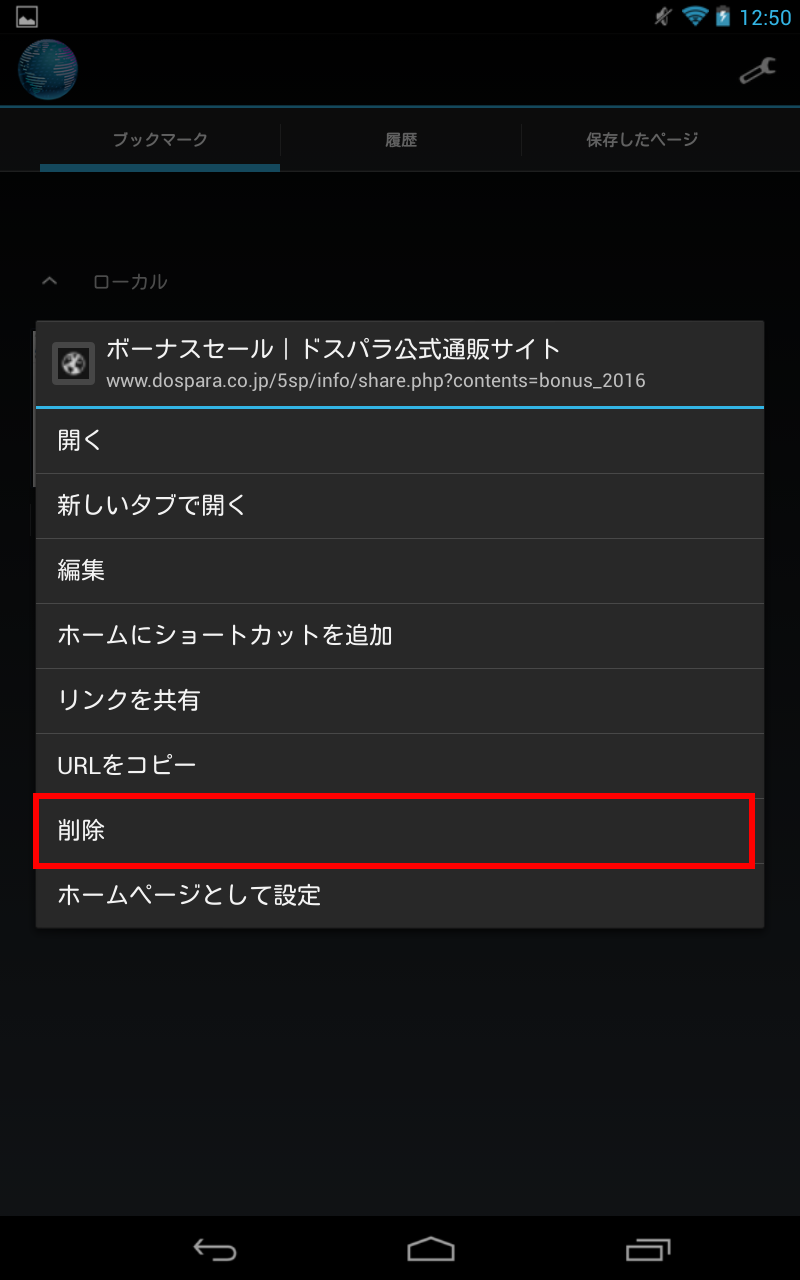
Android のホーム画面からブックマークを削除するには、通常、アイコンを長押しして表示されるオプションから削除 します。多くのランチャーでは、アイコンをゴミ箱アイコンまでドラッグすることでも削除できます。
ホーム画面のブックマークアイコンを長押しする
- ホーム画面上の削除したいブックマークアイコンを指で長押しします。
- 数秒後、ポップアップメニューまたはオプションが表示されます。「削除」または「ゴミ箱」のようなアイコンが表示されるはずです。
- その「削除」または「ゴミ箱」アイコンをタップすると、ブックマークがホーム画面から削除されます。
アイコンをゴミ箱アイコンにドラッグする
- ホーム画面上の削除したいブックマークアイコンを指で長押しします。
- アイコンが選択されたら、画面上部または下部に表示される「ゴミ箱」アイコンまでドラッグします。
- アイコンを「ゴミ箱」アイコン上で離すと、ブックマークがホーム画面から削除されます。
ランチャー設定を確認する
- 一部のランチャーアプリでは、特定の操作方法が設定されている場合があります。
- ランチャーアプリの設定メニューを開き、「ホーム画面」または「アイコン」関連の設定を探します。
- そこで、ブックマークアイコンの削除方法に関する情報が見つかるかもしれません。
ブラウザアプリのブックマークを確認する
- ホーム画面から削除しても、ブラウザアプリ内のブックマーク自体は削除されません。
- ブラウザアプリを開き、ブックマークマネージャーにアクセスします。
- そこで、ブックマークがまだ保存されていることを確認できます。必要に応じて、ブックマーク自体を削除することも可能です。
問題が解決しない場合
- まれに、ランチャーアプリやAndroidシステムの一時的な不具合が原因で、アイコンが正常に削除できない場合があります。
- そのような場合は、デバイスを再起動してみてください。
- また、ランチャーアプリをアップデートすることも有効です。
詳細情報
ホーム画面に追加したサイトを消す方法android:なぜ消せないのですか?
ホーム画面からサイトを削除できない場合、それはウェブサイト自体ではなく、ショートカットであるためです。ウェブサイトそのものが消せないのではなく、あくまでホーム画面上のアイコンを消す作業になります。
ホーム画面に追加したサイトを消す方法android:具体的な手順は?
Androidデバイスのホーム画面上で、削除したいアイコンを長押しします。すると、削除またはゴミ箱のアイコンが表示されるので、そこにドラッグ&ドロップすることで削除できます。
ホーム画面に追加したサイトを消す方法android:削除しても履歴は残りますか?
ホーム画面からショートカットを削除しても、ブラウザの閲覧履歴やキャッシュには影響ありません。履歴を削除したい場合は、ブラウザの設定から行う必要があります。
ホーム画面に追加したサイトを消す方法android:間違って消してしまった場合、元に戻せますか?
ホーム画面から削除したショートカットは、基本的に元に戻すことはできません。再度、ブラウザからウェブサイトを開き、ホーム画面に追加する操作をやり直す必要があります。
ホーム画面に追加したサイトを消す方法Android:簡単削除ガイド に似た他の記事を見たい場合は、カテゴリ Android Apps をご覧ください。
関連記事