
google 音声入力しかできない?原因と解決策を徹底解説!
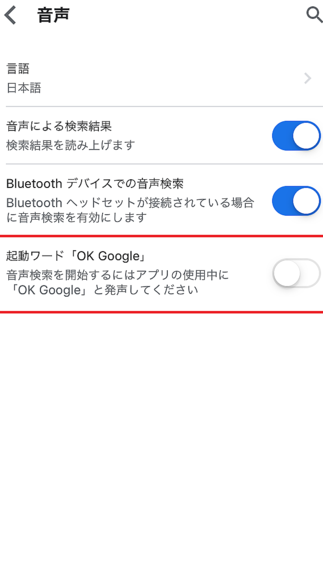
近年のデジタル環境において、音声入力技術はますます重要な役割を担っています。特に、Google 音声入力は、その精度と利便性から広く利用されています。しかし、一部のユーザーからは「Google 音声入力しかできない」という声も聞かれます。本稿では、この状況に焦点を当て、Google 音声入力に特化した現状、そのメリットとデメリット、そして代替手段の可能性について考察します。様々な側面からこの現象を掘り下げ、より快適な音声入力環境の構築に貢献することを目指します。
Google音声入力しかできない問題:解決策と詳細
グーグルの音声入力機能が正常に動作せず、音声入力しかできない状態に陥ると、多くのユーザーが不便を感じます。この問題は、ソフトウェアの不具合、マイクの設定、またはデバイスの互換性の問題など、さまざまな原因によって発生する可能性があります。解決策としては、まずデバイスを再起動し、次にグーグルのアプリが最新バージョンにアップデートされているかを確認することが重要です。
マイク設定の確認
マイク設定の確認は、音声入力が正常に機能しない場合の最初のステップです。デバイスの設定アプリを開き、マイクへのアクセスが許可されているか確認してください。特に、グーグルのアプリにマイクへのアクセス権が付与されていることを確認することが重要です。また、外部マイクを使用している場合は、それが正しく接続されているかを確認し、他のアプリケーションで正常に動作するかをテストすることで、問題の切り分けが可能です。
- 設定アプリを開き、「プライバシー」または「セキュリティ」を選択
- 「マイク」を選択し、グーグルのアプリが許可されているか確認
- 外部マイクを使用している場合は、接続と動作を確認
Googleアプリのアップデート
Googleアプリのアップデートは、バグ修正や機能改善のために不可欠です。古いバージョンのアプリを使用している場合、音声入力機能に問題が発生する可能性があります。Google PlayストアまたはApp Storeでアプリを検索し、最新バージョンが利用可能であれば、速やかにアップデートを行ってください。アップデート後には、デバイスを再起動し、問題が解決したか確認することをおすすめします。
- Google PlayストアまたはApp Storeを開く
- Googleアプリを検索し、「アップデート」ボタンがあるか確認
- アップデート後、デバイスを再起動
キャッシュとデータのクリア
Googleアプリのキャッシュとデータをクリアすることで、一時的な不具合が解消されることがあります。キャッシュは一時ファイルであり、データはアプリの設定やログイン情報を含みます。これらの情報をクリアすることで、アプリが初期状態に戻り、問題が解決する可能性があります。ただし、データをクリアすると、再度ログインする必要があることに注意してください。
- デバイスの設定アプリを開き、「アプリ」または「アプリケーション」を選択
- Googleアプリを選択し、「ストレージ」を選択
- 「キャッシュをクリア」と「データをクリア」を実行
デバイスの再起動
デバイスの再起動は、最も簡単な解決策の一つであり、多くの場合、一時的なソフトウェアの不具合を解消できます。再起動することで、メモリがクリアされ、システムがリフレッシュされるため、音声入力機能が正常に動作するようになることがあります。再起動後には、Googleアプリを再度開き、音声入力が正常に機能するか確認してください。
- デバイスの電源ボタンを長押し
- 「再起動」または「電源を切る」を選択
- デバイスが再起動後、Googleアプリを起動し、音声入力をテスト
互換性の確認
デバイスの互換性は、Google音声入力が正常に動作するための重要な要素です。特に、古いデバイスや特定のモデルでは、Googleアプリとの互換性が低い場合があります。Googleの公式ウェブサイトやサポートページで、デバイスが音声入力機能をサポートしているか確認してください。また、他のユーザーが同様の問題に遭遇しているかどうかをオンラインフォーラムやコミュニティで調べてみることも役立ちます。
- Googleの公式ウェブサイトやサポートページでデバイスの互換性を確認
- オンラインフォーラムやコミュニティで同様の問題を検索
- 必要に応じて、Googleサポートに問い合わせる

Google音声入力を解除できません。どうすればいいですか?
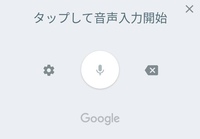
Google音声入力を解除できない場合、いくつかの原因が考えられます。まず、設定アプリ内で音声入力が無効になっているかを確認してください。また、Googleアプリ自体に問題がある可能性も考慮し、アプリの再起動やアップデートを試してみてください。さらに、デバイスの再起動が問題を解決することもあります。これらの基本的なトラブルシューティングを試しても改善が見られない場合は、より詳細な原因究明が必要となるでしょう。
音声入力設定の確認
まず、Androidの設定アプリを開き、「言語と入力」または「キーボードと入力方法」の項目を探してください。
- 「仮想キーボード」を選択し、現在使用しているキーボード(例:Gboard)の設定に進みます。
- Gboardの設定内で、「音声入力」が有効になっているかを確認し、無効になっている場合は有効にしてください。
- 「Google音声入力」が有効になっているかも確認し、必要に応じて有効にしてください。
Googleアプリの再起動とアップデート
Googleアプリ自体に一時的な不具合が発生している可能性があります。アプリを完全に終了させ、再度起動してみてください。
- アプリを完全に終了させるために、バックグラウンドで実行されているアプリをすべて閉じます。
- Playストアを開き、Googleアプリが最新バージョンであるか確認します。
- アップデートがある場合は、最新バージョンにアップデートしてください。
デバイスの再起動
デバイスの再起動は、多くの問題を解決するための簡単な方法です。再起動により、システムがリフレッシュされ、一時的なエラーが解消されることがあります。
- 電源ボタンを長押しし、表示されるメニューから「再起動」を選択します。
- デバイスが完全に再起動するまで待ちます。
- 再起動後、音声入力が正常に機能するか確認してください。
キャッシュとデータの削除
Googleアプリのキャッシュやデータが破損している場合、音声入力が正常に機能しないことがあります。
- 設定アプリから「アプリ」または「アプリケーション管理」を選択します。
- Googleアプリを探し、タップしてアプリの詳細画面を開きます。
- 「ストレージ」を選択し、「キャッシュを削除」および「データを削除」を順にタップします。(データの削除により、アプリの設定が初期化されることに注意してください。)
パーミッションの確認
Googleアプリがマイクへのアクセス許可を持っていない場合、音声入力は機能しません。 設定アプリでマイクへのアクセス許可を確認してください。
- 設定アプリから「アプリ」または「アプリケーション管理」を選択します。
- Googleアプリを探し、タップしてアプリの詳細画面を開きます。
- 「許可」または「権限」を選択し、マイクへのアクセスが許可されているか確認します。許可されていない場合は、許可を与えてください。
音声入力からキーボード入力に戻す方法は?

音声入力からキーボード入力に戻す方法は、使用しているデバイスやソフトウェアによって異なりますが、一般的には画面上のマイクアイコンを再度クリックするか、キーボードの特定のキー(例えば、Escキーや音声入力開始キーと同じキー)を押すことで切り替えられます。また、設定メニュー内で入力方法を切り替えるオプションが用意されている場合もあります。
音声入力終了の一般的な方法
- マイクアイコンの再クリック: 多くのデバイスやアプリでは、音声入力を開始した際に表示されるマイクアイコンをもう一度クリックすることで、音声入力モードを終了できます。これは最も直感的で簡単な方法です。
- キーボードショートカットの使用: 音声入力を開始するために使用したキーボードショートカット(例えば、特定のファンクションキーや記号キー)を再度押すことで、音声入力を終了できる場合があります。ショートカットキーはシステムやアプリの設定で確認できます。
- 画面上の終了ボタンのクリック: 音声入力インターフェースに専用の「終了」または「キャンセル」ボタンが表示されている場合、それをクリックすることで音声入力を停止できます。このボタンの位置やデザインはアプリによって異なります。
OSごとの音声入力終了方法
- Windowsの場合: タスクバーにあるマイクアイコンをクリックするか、Windowsキー + Hキーを再度押すことで、音声入力を終了できます。設定アプリで音声認識の設定を確認することも有効です。
- macOSの場合: メニューバーのマイクアイコンをクリックするか、キーボードショートカット(通常はFnキーを2回押す)を再度押すことで、音声入力を終了できます。システム環境設定で音声入力の設定を確認してください。
- Android/iOSの場合: 画面上のマイクアイコンをタップするか、キーボードの非表示ボタンをタップすることで、音声入力を終了できます。キーボードの設定で音声入力のオン/オフを切り替えられます。
アプリごとの音声入力終了方法
- Googleドキュメントなどのウェブアプリ: 音声入力ツールバーのマイクアイコンをクリックするか、画面上の「停止」ボタンをクリックすることで、音声入力を終了できます。アプリのヘルプドキュメントを参照すると詳細な手順が記載されている場合があります。
- Microsoft Wordなどのデスクトップアプリ: 音声認識ツールバーの「マイクオフ」ボタンをクリックするか、特定のキーボードショートカットを使用することで、音声入力を終了できます。アプリのバージョンによって操作方法が異なることがあります。
- メモ帳などのシンプルなアプリ: 音声入力が終了すると、自動的にキーボード入力に戻る場合があります。アプリによっては設定が必要な場合があります。
トラブルシューティング:音声入力が終了しない場合
- デバイスの再起動: 音声入力がフリーズして終了しない場合は、デバイスを再起動することで問題が解決することがあります。再起動は一時的なエラーを解消する効果があります。
- アプリの再起動: 特定のアプリで音声入力が終了しない場合は、そのアプリを強制終了して再起動することで、問題が解決することがあります。アプリの一時的な不具合が原因である可能性があります。
- 音声認識の設定確認: デバイスまたはアプリの音声認識設定が正しく構成されているかを確認してください。設定が間違っていると、音声入力が正常に機能しないことがあります。
音声入力設定の確認と調整
- システム設定の確認: OSの設定で音声入力が有効になっているか、正しいマイクが選択されているかを確認します。プライバシー設定でアプリがマイクにアクセスできるかも確認してください。
- アプリ設定の確認: 使用するアプリの設定で音声入力が有効になっているか、音声認識エンジンが正しく設定されているかを確認します。アプリによっては音声認識の精度を調整できる場合があります。
- マイクのテスト: マイクが正常に機能しているかを確認するために、マイクテストを実行します。マイクの音量が小さすぎたり、ノイズが多い場合は調整が必要です。
詳細情報
Google 音声入力しかできない場合の対処法は?
まず、マイクが正しく接続されているか確認してください。 次に、Google アプリの設定で音声入力が有効になっているか確認してください。 それでも問題が解決しない場合は、アプリを再起動するか、デバイスを再起動してみてください。 また、他のアプリでマイクが正常に動作するか確認することも重要です。
Google 音声入力の精度を上げるには?
静かな場所で使用することが最も重要です。 周囲の騒音が少ないほど、音声認識の精度が向上します。 また、はっきりと、ゆっくりと話すことも効果的です。 マイクの位置も重要で、口に近すぎず、遠すぎない最適な距離を見つけることが重要です。
Google 音声入力が日本語に対応していない場合は?
Google アプリの設定で言語が日本語に設定されているか確認してください。 もし他の言語に設定されている場合は、日本語に変更する必要があります。 また、Google アプリが最新バージョンであるか確認してください。 古いバージョンでは、日本語の音声入力がサポートされていない場合があります。
Google 音声入力のショートカットキーはありますか?
Google ドキュメントやスプレッドシートなど、一部のアプリでは音声入力のショートカットキーが利用可能です。 通常、Ctrl + Shift + S (Windows) または Cmd + Shift + S (Mac) で音声入力を開始/停止できます。 しかし、すべてのアプリで利用できるわけではないので、アプリごとの設定を確認してください。
google 音声入力しかできない?原因と解決策を徹底解説! に似た他の記事を見たい場合は、カテゴリ Android Apps をご覧ください。
関連記事