
アンドロイド キーボード出てこない?原因と解決策を徹底解説!
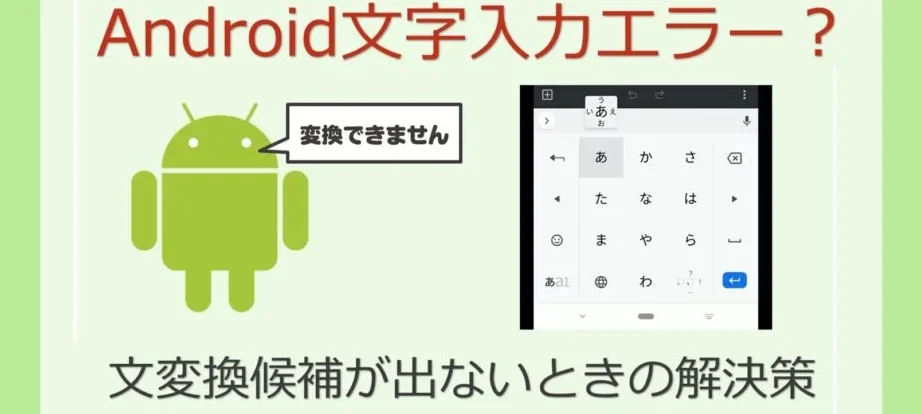
スマートフォンは現代社会において不可欠なツールですが、時折、予期せぬ問題が発生することがあります。その中でも、特にユーザーを困惑させるのが、Androidキーボードが表示されなくなる現象です。「アンドロイド キーボード出てこない」という検索キーワードは、多くのユーザーが直面している共通の悩みを物語っています。本記事では、Androidキーボードが表示されない原因を特定し、具体的な解決策を提示することで、読者の皆様がスムーズにスマートフォンを利用できるよう支援することを目的とします。様々な角度からこの問題を探求し、ストレスフリーなデジタルライフをサポートします。
アンドロイドのキーボードが表示されない問題の解決策
アンドロイドでキーボードが表示されない場合、いくつかの原因が考えられます。最も一般的なのは、キーボードアプリの設定の問題やシステムの不具合です。まずは、端末を再起動してみることをお勧めします。それでも解決しない場合は、キーボードアプリの設定を確認したり、アプリのキャッシュをクリアしたりしてみてください。
キーボードアプリの選択を確認する
通常、アンドロイド端末では複数のキーボードアプリをインストールできます。設定アプリから「言語と入力」または同様の項目を選択し、「現在のキーボード」が正しく選択されているか確認してください。間違ったキーボードが選択されている場合は、正しいキーボードを選択することで問題が解決することがあります。
キーボードアプリのキャッシュとデータをクリアする
キーボードアプリに蓄積されたキャッシュやデータが原因で、動作が不安定になることがあります。設定アプリから「アプリ」または「アプリケーション管理」を選択し、使用しているキーボードアプリを見つけて、「ストレージ」からキャッシュとデータをクリアしてみてください。
端末の再起動を試す
端末の再起動は、一時的な不具合を解消するのに有効な手段です。再起動することで、システムのリフレッシュが行われ、キーボードアプリが正常に動作するようになることがあります。電源ボタンを長押しして、再起動オプションを選択してください。
キーボードアプリのアップデートを確認する
キーボードアプリの古いバージョンを使用している場合、バグや不具合が発生することがあります。Google Play ストアでキーボードアプリを検索し、最新バージョンにアップデートしてください。アップデートによって、問題が修正される可能性があります。
セーフモードで起動して確認する
セーフモードで起動すると、プリインストールされたアプリのみが起動します。セーフモードでキーボードが正常に動作する場合は、インストールしたアプリが原因である可能性が高いです。セーフモードの起動方法は端末によって異なりますので、お使いの端末の取扱説明書をご確認ください。

キーボード画面が出てこないのですがどうしたらいいですか?

キーボード画面が表示されない場合、考えられる原因はいくつかあります。まず、ソフトウェア的な問題か、ハードウェア的な問題かを切り分ける必要があります。再起動することで一時的なエラーが解消されることがあります。それでも解決しない場合は、キーボード設定やデバイスドライバの状態を確認し、必要に応じて更新または再インストールを試みてください。
キーボードドライバの確認
キーボードドライバが正常に動作しているか確認します。デバイスマネージャーからキーボードを選択し、ドライバの状態を確認してください。
- デバイスマネージャーを開く(Windowsキー + X を押し、デバイスマネージャーを選択)。
- キーボードの項目を展開する。
- キーボードデバイスを右クリックし、「プロパティ」を選択。
- 「ドライバ」タブで、デバイスの状態を確認。エラーが表示されている場合は、ドライバの更新または再インストールが必要。
タッチキーボードの設定確認
タッチキーボードが有効になっているか確認します。設定が無効になっている場合、画面にキーボードが表示されません。
- 設定アプリを開く(Windowsキー + I)。
- 「簡単操作」または「アクセシビリティ」を選択。
- 「キーボード」を選択。
- 「タッチキーボードを有効にする」オプションがオンになっているか確認。
システムの再起動
システムの再起動は、一時的なソフトウェアの不具合を解消する最も簡単な方法です。
- スタートメニューを開く。
- 電源アイコンをクリック。
- 「再起動」を選択。
- 再起動後、キーボード画面が表示されるか確認。
ウイルススキャン
マルウェアがシステムに影響を与え、キーボード機能を阻害している可能性があります。ウイルススキャンを実行して、マルウェアを駆除してください。
- インストールされているセキュリティソフトを起動。
- フルスキャンまたはシステム全体のスキャンを実行。
- 検出されたマルウェアを削除または隔離。
- スキャン後、システムを再起動し、キーボード画面が表示されるか確認。
システムの復元
問題発生前に作成されたシステムの復元ポイントを使用して、システムを以前の状態に戻します。
- スタートメニューで「復元ポイントの作成」を検索し、開く。
- 「システムの復元」をクリック。
- 推奨される復元ポイントを選択するか、「別の復元ポイントを選択する」を選び、指示に従って進む。
- 復元作業を行う前に、重要なデータのバックアップを取ることを推奨。
キーボードが出てこなくなったスマホの対処法は?

キーボードが表示されないスマホの対処法は、まずスマホの再起動を試みてください。次に、設定アプリでキーボードの設定を確認し、必要な権限が付与されているか、または別のキーボードアプリが選択されていないかを確認します。それでも解決しない場合は、キーボードアプリのキャッシュとデータを削除するか、アプリをアップデートしてみてください。
キーボードアプリの再起動
キーボードアプリ自体が一時的にフリーズしている可能性があります。
- まず、起動中のキーボードアプリを完全に終了させます。
- 次に、スマホの設定アプリから「アプリ」または「アプリケーション管理」を開き、使用しているキーボードアプリを選択します。
- 最後に、「強制停止」ボタンを押してアプリを停止させ、再度キーボードを使用してみてください。
キーボード設定の確認
キーボードが正しく設定されているか確認します。
- 「設定」アプリを開き、「言語と入力」または「キーボード」の項目を探します。
- 次に、「仮想キーボード」または「キーボードの管理」から、使用したいキーボードが有効になっているかを確認します。
- 最後に、複数のキーボードがインストールされている場合は、デフォルトのキーボードが正しく選択されているか確認してください。
キャッシュとデータの削除
キーボードアプリの一時的なデータが原因で問題が発生している可能性があります。
- まず、「設定」アプリから「アプリ」または「アプリケーション管理」を開き、問題のあるキーボードアプリを選択します。
- 次に、「ストレージ」を選択し、「キャッシュを削除」と「データを削除」を実行します。
- 最後に、スマホを再起動し、キーボードが正常に動作するか確認します。
キーボードアプリのアップデート
古いバージョンのキーボードアプリにバグがある可能性があります。
- まず、Google PlayストアまたはApp Storeを開き、インストールされているキーボードアプリを検索します。
- 次に、「アップデート」ボタンが表示されていれば、最新バージョンにアップデートします。
- 最後に、アップデートが完了したら、スマホを再起動し、キーボードの動作を確認します。
スマホ本体の再起動
スマホ全体のシステムが一時的に不安定になっている可能性があります。
- まず、電源ボタンを長押しして表示されるメニューから「再起動」を選択します。
- 次に、再起動が完了するまで待ちます。
- 最後に、再起動後、キーボードが正常に表示されるか確認します。
AndroidのGoogleキーボードが消えた。どうすればいいですか?

AndroidのGoogleキーボードが消えた場合、いくつかの原因が考えられます。まず、キーボードアプリが誤って無効化されたり、アンインストールされたりしていないか確認してください。次に、システムの一時的な不具合が原因である可能性もあるため、デバイスの再起動を試してみてください。それでも解決しない場合は、Googleキーボードアプリのアップデートや再インストール、またはデバイスの言語設定の確認など、より詳細なトラブルシューティングが必要になることがあります。
Googleキーボードが有効になっているか確認する
まず、GoogleキーボードがAndroidデバイスの設定で有効になっているかを確認します。設定アプリを開き、「言語と入力」またはそれに類似する項目を探してください。そこで、キーボードのリストを確認し、Googleキーボードが選択されていることを確認してください。もし選択されていなければ、それを選択して有効にします。もしリストにGoogleキーボード自体が表示されない場合は、次の手順に進んでください。
- 設定アプリを開く
- 「言語と入力」を探す(または「一般管理」→「言語とキーボード」など)
- 「キーボード」または「仮想キーボード」を選択
- Googleキーボードが有効になっているか確認する
Googleキーボードアプリを再インストールする
Googleキーボードアプリがデバイスからアンインストールされている場合、Playストアから再インストールする必要があります。Playストアアプリを開き、「Googleキーボード」または「Gboard」を検索してください。アプリが見つかったら、「インストール」ボタンをタップして、デバイスに再度インストールします。インストールが完了したら、上記の手順で有効になっているか確認してください。もしインストールボタンが表示されず、「開く」と表示される場合は、アプリはすでにインストールされています。
- Playストアアプリを開く
- 「Googleキーボード」または「Gboard」を検索
- 「インストール」ボタンをタップ(または既にインストールされている場合は「開く」)
- インストール後、有効になっているか確認
デバイスを再起動する
デバイスの再起動は、一時的なシステムエラーを解消するのに効果的です。Androidデバイスの電源ボタンを長押しし、「再起動」オプションを選択してください。デバイスが再起動した後、Googleキーボードが正常に動作するか確認してください。単純なエラーであれば、この方法で解決することがあります。再起動後も問題が解決しない場合は、他の方法を試してください。
- デバイスの電源ボタンを長押し
- 「再起動」オプションを選択
- デバイスが再起動するまで待つ
- Googleキーボードが正常に動作するか確認
Googleキーボードアプリをアップデートする
Googleキーボードアプリのバージョンが古い場合、正常に動作しないことがあります。Playストアアプリを開き、「マイアプリ&ゲーム」セクションに移動してください。そこで、Googleキーボードアプリにアップデートがあるかどうかを確認し、アップデートがあればインストールしてください。最新バージョンにアップデートすることで、バグが修正され、正常に動作するようになる可能性があります。
- Playストアアプリを開く
- 「マイアプリ&ゲーム」セクションに移動
- Googleキーボードアプリにアップデートがあるか確認
- アップデートがあればインストール
言語設定を確認する
デバイスの言語設定が誤っている場合、キーボードが正常に表示されないことがあります。設定アプリを開き、「言語と入力」またはそれに類似する項目を探してください。言語設定が正しい言語に設定されているか確認し、必要に応じて修正してください。また、複数の言語がインストールされている場合、Googleキーボードが正しく言語を認識しているか確認してください。
- 設定アプリを開く
- 「言語と入力」を探す
- 言語設定が正しいか確認
- 必要に応じて修正
詳細情報
アンドロイドでキーボードが表示されない原因は何ですか?
考えられる原因はいくつかあります。設定の問題、キーボードアプリの不具合、またはシステムの一時的なエラーなどが考えられます。まずは再起動を試すことが有効な解決策となる場合があります。
キーボードアプリを再インストールする方法は?
設定アプリからアプリの管理画面を開き、使用しているキーボードアプリを選択します。「アンインストール」を選択した後、Google Playストアから再度インストールしてください。これにより、アプリの不具合が解消されることがあります。
別のキーボードアプリを試すことはできますか?
はい、Google Playストアには様々なキーボードアプリがあります。例えば、Google日本語入力やGboardなど、評価の高いものを試してみることをお勧めします。デフォルトのキーボードアプリに問題がある場合、別のアプリが解決策となることがあります。
キーボードの設定を確認する方法は?
設定アプリから「言語と入力」または「キーボード」の項目を探し、キーボードの設定画面を開きます。ここで、キーボードアプリが有効になっているか、また、入力方法が正しく選択されているかを確認してください。設定が間違っている場合、キーボードが正常に表示されないことがあります。
アンドロイド キーボード出てこない?原因と解決策を徹底解説! に似た他の記事を見たい場合は、カテゴリ Android Apps をご覧ください。
関連記事