
Android タッチパネル 感度調整 アプリ おすすめ!反応改善&設定ガイド
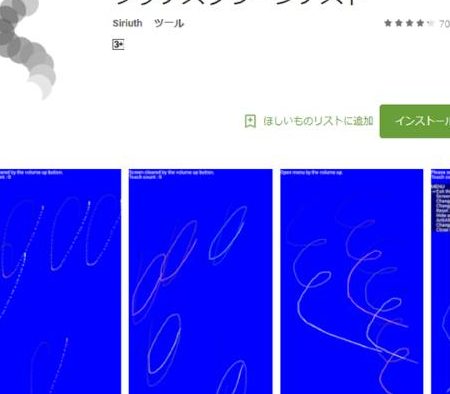
近年のスマートフォンの普及に伴い、Android端末のタッチパネルの感度は、日々の使い心地を大きく左右する重要な要素となっています。しかし、機種や使用環境によっては、タッチの反応が悪かったり、逆に過敏すぎたりする場合があります。そこで今回は、Androidのタッチパネル感度を調整するための便利なアプリに焦点を当て、その機能や使い方を詳しく解説します。これらのアプリを活用することで、より快適でストレスフリーなスマートフォン体験を実現できるでしょう。タッチパネルの微妙な悩みを解決し、あなたのAndroid端末を最適化しましょう。
Android タッチパネル感度調整アプリ:最適な設定を見つける
Androidのタッチパネル感度調整アプリは、スマートフォンやタブレットの画面タッチに対する反応をカスタマイズするためのツールです。これらのアプリを使用することで、タッチの遅延を減らしたり、誤タッチを防いだり、ゲームなどの特定の用途に合わせて感度を調整することができます。ただし、アプリの品質や安全性には注意が必要であり、信頼できる開発元のものを選ぶことが重要です。
タッチパネル感度調整アプリの必要性
タッチパネルの感度は、デバイスの使用感に大きく影響します。工場出荷時の設定が自分に合わない場合や、画面保護フィルムの使用で感度が低下した場合、感度調整アプリが役立ちます。また、高齢者や手の不自由な方など、特定の使用者に合わせて感度を調整することで、操作性を向上させることができます。
アプリの選び方のポイント
アプリを選ぶ際には、レビューや評価を参考に、信頼できる開発元のものを選ぶことが重要です。また、無料で試せるアプリを選び、自分のデバイスとの互換性や、実際に感度が調整できるかを確認することをお勧めします。以下の点も考慮しましょう。
- ユーザーインターフェースが使いやすいか。
- 広告が多すぎないか。
- root権限が必要かどうか。
主な機能と設定項目
多くのタッチパネル感度調整アプリには、以下の機能が含まれています。
- タッチ感度調整:タッチに対する反応速度を調整します。
- タッチ精度向上:誤タッチを防ぎ、正確な操作をサポートします。
- ジェスチャー認識:特定のジェスチャーに対する感度を調整します。
これらの設定を細かく調整することで、自分に最適なタッチ感度を見つけることができます。
使用上の注意点
感度調整アプリの使用には注意が必要です。過度な感度調整は、予期せぬ誤動作を引き起こす可能性があります。また、悪質なアプリは個人情報を盗んだり、デバイスを不安定にしたりする可能性があります。必ず安全なアプリを選び、設定変更後は十分に動作確認を行いましょう。
おすすめのタッチパネル感度調整アプリ
市場には様々なタッチパネル感度調整アプリが存在しますが、いくつかのアプリは特に高い評価を得ています。これらのアプリは、使いやすいインターフェースと豊富な設定オプションを提供し、ユーザーのニーズに合わせた最適な感度調整を可能にします。しかし、使用するデバイスとの互換性や、個人の使用感によって最適なアプリは異なるため、実際に試してみることをお勧めします。

Androidのタッチ感度を調整するには?

Androidのタッチ感度を調整するには、主にデバイスの設定アプリを使用します。設定アプリ内で「ディスプレイ」や「詳細設定」などの項目を探し、タッチ感度、タッチの応答性、または類似の名称のオプションを見つけて調整します。もしそのような設定が見つからない場合は、Playストアでタッチ感度を調整するためのサードパーティアプリを探すこともできます。
Androidのタッチ感度を確認する方法
タッチ感度を確認するには、まず端末の反応速度を意識的に観察します。例えば、文字入力や画面スクロールの際に、指の動きに対して遅延が発生していないか確認します。また、ゲームアプリなどで細かな操作が必要な場合に、意図した通りに反応するかどうかも重要な指標となります。もし反応が鈍いと感じる場合は、以下の点をチェックしてみてください。
- 画面に汚れや傷がないか:画面が汚れていると、タッチの認識が悪くなることがあります。
- 保護フィルムの種類:厚すぎる、または質の悪い保護フィルムはタッチ感度を低下させる可能性があります。
- ソフトウェアのバージョン:最新のアップデートがインストールされているか確認してください。
タッチ感度を向上させるための設定変更
Androidの設定アプリには、タッチ感度を向上させるためのいくつかのオプションが用意されている場合があります。
- タッチ感度調整オプション:一部の機種には、「タッチ感度」や「画面感度」といった設定項目があります。これを有効にすると、タッチパネルの感度が向上する場合があります。
- ポインタ速度の調整:開発者向けオプションにある「ポインタ速度」を調整することで、タッチに対する反応速度を微調整できます。ただし、設定を変更する際は注意が必要です。
- ジェスチャーナビゲーションの調整:ジェスチャーナビゲーションを使用している場合、ジェスチャーの認識精度を調整することで、操作性が向上する場合があります。
タッチパネルの故障を疑う場合の対処法
タッチ感度が極端に悪く、設定を変更しても改善が見られない場合は、タッチパネルの故障が疑われます。
- 再起動:まずは端末を再起動してみましょう。一時的なソフトウェアの問題が解消されることがあります。
- セーフモードで起動:セーフモードで起動し、タッチ感度が改善されるか確認します。改善される場合は、インストールされているアプリが原因である可能性があります。
- 工場出荷状態に戻す:最終手段として、工場出荷状態に戻すことを検討してください。ただし、データはすべて消去されるため、事前にバックアップを取る必要があります。
タッチ操作を改善するアプリの活用
Playストアには、タッチ操作を改善するためのさまざまなアプリが存在します。
- タッチ感度調整アプリ:これらのアプリは、タッチパネルの感度を細かく調整することができます。ただし、アプリの評価やレビューをよく確認してからインストールするようにしましょう。
- タッチスクリーンテストアプリ:これらのアプリを使用すると、タッチパネルのどの部分が反応しにくいかを特定できます。これにより、画面の特定の箇所に問題があるかどうかを判断できます。
- ジェスチャーアプリ:独自のジェスチャーを設定することで、操作性を向上させることができます。
保護フィルムとタッチ感度の関係
保護フィルムは、画面を傷から守るために重要ですが、種類によってはタッチ感度を低下させることがあります。
- フィルムの厚さ:厚すぎるフィルムは、タッチパネルの感度を低下させる可能性があります。薄型のフィルムを選ぶようにしましょう。
- フィルムの素材:ガラスフィルムは、プラスチックフィルムよりも一般的にタッチ感度が良いとされています。
- フィルムの貼り方:気泡が入っていたり、フィルムが浮いていると、タッチ感度が悪くなることがあります。丁寧に貼り付けるようにしましょう。
タッチパネルを反応しやすくするにはどうしたらいいですか?
タッチパネルの反応を良くするには、画面を清潔に保ち、指の湿度を適切に保ち、保護フィルムを使用する場合は高品質のものを選び、デバイスのソフトウェアを最新の状態に保ち、ハードウェアの問題がないか確認することが重要です。
画面の清掃
タッチパネルの反応が悪くなる原因の一つに、画面の汚れがあります。指紋、油、ほこりなどが付着すると、電気的な接触が悪くなり、反応が鈍くなることがあります。
- マイクロファイバークロスなどの柔らかい布で定期的に拭きましょう。
- 専用のクリーナーを使用すると、より効果的に汚れを落とせます。
- 研磨剤入りのクリーナーは画面を傷つける可能性があるので避けてください。
指の状態
指の状態もタッチパネルの反応に影響を与えます。乾燥しすぎたり、湿りすぎたりすると、電気的な接触が悪くなります。
- 手を洗ってよく乾かすことで、適切な湿度を保ちます。
- 保湿クリームなどで乾燥を防ぐのも効果的です。
- 手袋をしている場合は、タッチパネル対応のものを使用しましょう。
保護フィルムの選択
保護フィルムは画面を保護する一方で、品質が悪いとタッチ感度を低下させる可能性があります。
- 高品質の保護フィルムを選びましょう。
- 厚すぎるフィルムは反応を悪くする可能性があります。
- 気泡が入らないように丁寧に貼り付けましょう。
ソフトウェアの更新
デバイスのソフトウェアが古い場合、タッチパネルの制御が最適化されていないことがあります。
- 最新のOSにアップデートしましょう。
- タッチパネルのドライバが最新であることを確認しましょう。
- 不要なアプリを削除して、システムの負荷を軽減しましょう。
ハードウェアの確認
上記の方法を試しても改善しない場合は、ハードウェアに問題がある可能性があります。
- 画面にヒビなどがないか確認しましょう。
- 専門業者に修理を依頼することを検討しましょう。
- バッテリーが劣化している場合も、反応が悪くなることがあります。
アンドロイドのタッチパネルのタッチ位置がずれる原因は何ですか?

アンドロイドのタッチパネルのタッチ位置がずれる原因は、静電気、物理的な損傷、ソフトウェアの問題、またはハードウェアの故障などが考えられます。これらの要因は、タッチスクリーンの感度や正確性に影響を与え、結果としてタッチ位置のずれを引き起こす可能性があります。
画面の汚れや異物
画面に付着した指紋、油、ほこりなどの汚れは、タッチパネルの電気的な特性を変化させ、タッチの精度を低下させる原因となります。また、小さな異物が画面と指の間に挟まることで、タッチパネルが正確な位置を認識できなくなることがあります。
- 定期的な画面の清掃を心がけましょう。
- 専用のクリーニングクロスを使用し、優しく拭き取ることが重要です。
- 保護フィルムを使用することで、汚れや傷から画面を守ることができます。
静電気の影響
静電気は、タッチパネルのセンサーに影響を与え、誤作動やタッチ位置のずれを引き起こす可能性があります。特に乾燥した環境や、化学繊維の衣服を着用している場合に静電気が発生しやすくなります。
- 加湿器を使用するなど、室内の湿度を保つようにしましょう。
- 静電気防止グッズの使用も有効です。
- アース付きの電源タップを使用することも対策の一つです。
ソフトウェアの不具合
ソフトウェアのバグや、OSのバージョンとの互換性の問題が、タッチパネルの制御に影響を与えることがあります。古いバージョンのOSを使用している場合や、インストールされたアプリが原因でタッチパネルの動作がおかしくなることもあります。
- OSを最新バージョンにアップデートしましょう。
- 問題が発生する前にインストールしたアプリをアンインストールしてみましょう。
- セーフモードで起動し、問題が解決するか確認しましょう。
ハードウェアの故障
タッチパネル自体の故障や、内部の回路の損傷もタッチ位置のずれの原因となります。落下や衝撃によってタッチパネルが破損した場合や、経年劣化によって部品の性能が低下した場合に発生しやすいです。
- 専門の修理業者に依頼して診断してもらいましょう。
- 保証期間内であれば、メーカーに問い合わせてみましょう。
- 自分で修理することは、さらなる損傷を引き起こす可能性があるので避けましょう。
保護フィルムやケースの影響
保護フィルムやケースの種類によっては、タッチパネルの感度を低下させたり、タッチ操作を妨げたりすることがあります。特に厚すぎるフィルムや、端が浮いているフィルムは、タッチの精度に悪影響を及ぼす可能性があります。
- 高品質で薄型の保護フィルムを選びましょう。
- ケースがタッチパネルに干渉していないか確認しましょう。
- フィルムやケースを一度外して、動作を確認してみましょう。
詳細情報
Androidタッチパネル感度調整アプリは本当に効果があるのですか?
Androidのタッチパネル感度調整アプリは、デバイスやOSのバージョン、そしてアプリの品質によって効果が異なります。一部のアプリはシステム設定を変更することで感度を向上させることがありますが、効果を実感できない場合もあります。レビューや評価を確認し、信頼性の高いアプリを選ぶことが重要です。
おすすめのAndroidタッチパネル感度調整アプリはありますか?
おすすめのタッチパネル感度調整アプリは、Google Play ストアで検索できますが、アプリの種類や評価は常に変動します。レビューを確認し、評価の高いアプリを試すのが良いでしょう。 注意点として、怪しいアプリや個人情報を要求するアプリは避けるようにしましょう。 有名な開発者のアプリを選ぶと安全です。
タッチパネルの感度を調整する際に注意すべき点はありますか?
タッチパネル感度を調整する際は、極端な設定を避けることが重要です。感度を上げすぎると、誤作動が増える可能性があります。少しずつ調整し、自分にとって最適な感度を見つけるようにしましょう。また、設定変更の前にバックアップを取ることを推奨します。
タッチパネルの感度が悪い原因は何ですか?
タッチパネルの感度が悪い原因は様々です。画面に保護フィルムが貼ってある場合、フィルムの厚さや材質が影響している可能性があります。また、端末のソフトウェアの不具合や、ハードウェアの故障も考えられます。汚れや油分が画面に付着している場合も感度が低下する原因となります。
Android タッチパネル 感度調整 アプリ おすすめ!反応改善&設定ガイド に似た他の記事を見たい場合は、カテゴリ Android Apps をご覧ください。
関連記事