
Android ロック画面 緊急通報 消す 方法:簡単ステップで解決!

Androidロック画面の「緊急通報」ボタン、便利だけれど、誤操作やプライバシーへの懸念から、非表示にしたいと考える方もいるのではないでしょうか。しかし、Androidのバージョンや機種によって、その方法は様々です。この記事では、「Android ロック画面 緊急通報 消す」をテーマに、緊急通報ボタンを削除またはカスタマイズするための複数の解決策を詳細に解説します。緊急時の連絡手段を確保しつつ、より快適なAndroid体験を実現するための情報を提供します。
- Androidロック画面の緊急通報ボタンを削除する方法
- Androidのロック画面の緊急通報を消す方法は?
- Androidの緊急SOSを解除できません。どうすればいいですか?
- 緊急SOS機能の設定確認
- 緊急SOS機能が正しく設定されているか確認しましょう。設定アプリを開き、「安全と緊急情報」または類似の項目を探します。緊急SOSの設定画面を開き、機能が有効になっているか確認します。もし有効になっている場合は、一度無効にしてから再度有効にしてみてください。
- 端末の再起動
- 単純なエラーであれば、再起動で解決することがあります。端末の電源を完全にオフにします。数秒待ってから、再度電源を入れます。再起動後、緊急SOSが正常に解除できるか確認します。
- キャッシュとデータのクリア
- 緊急SOSに関連するアプリ(例えば、連絡先アプリや電話アプリ)のキャッシュやデータをクリアしてみましょう。設定アプリから「アプリ」または「アプリケーション管理」を開きます。関連するアプリを選択し、「ストレージ」を開きます。「キャッシュを削除」と「データを削除」を実行します。アプリを再起動し、緊急SOSが解除できるか確認します。
- セーフモードでの起動
- インストールしたアプリが原因で緊急SOSが解除できない場合、セーフモードで起動して確認します。端末の電源をオフにします。電源ボタンを長押しして端末を起動します。メーカーのロゴが表示されたら、音量ダウンボタンを押し続けます。セーフモードで起動したら、緊急SOSが解除できるか確認します。セーフモードで解除できる場合は、最近インストールしたアプリが原因の可能性があります。
- 最終手段:初期化
- 上記の手段で解決しない場合、最終手段として端末の初期化を検討します。初期化を行う前に、必ずデータのバックアップを取ってください。設定アプリから「一般管理」または類似の項目を開きます。「リセット」を選択し、「工場出荷時設定にリセット」を実行します。初期化後、緊急SOSが正常に動作するか確認します。
- 緊急通報の画面を消すにはどうすればいいですか?
- 緊急通報画面で画面ロックを解除するには?
- 詳細情報
Androidロック画面の緊急通報ボタンを削除する方法
Androidのロック画面に表示される緊急通報ボタンは、セキュリティ上の理由から標準では削除できません。しかし、一部のAndroidバージョンやカスタムROMでは、設定を変更したり、サードパーティ製のアプリを使用することで、緊急通報ボタンを非表示にできる場合があります。また、ロックダウンモードを使用することで、一時的に緊急通報以外の機能を制限することも可能です。ただし、緊急時に迅速に連絡を取る必要性を考慮し、緊急通報機能の削除は慎重に行うべきです。
緊急通報ボタンが表示される理由
Androidのロック画面に緊急通報ボタンが表示される主な理由は、緊急時に迅速に救助を求めることができるようにするためです。
- ユーザーがロック画面を解除できなくても、緊急連絡先に電話をかけることができます。
- 緊急事態が発生した場合、警察、消防署、救急サービスに迅速に連絡を取ることができます。
- 身体的な制約がある場合や意識を失った場合でも、他の人が緊急通報を行うことができます。
緊急通報ボタンを非表示にする方法
一部のAndroidバージョンやカスタムROMでは、設定アプリから緊急通報ボタンを非表示にするオプションが提供されている場合があります。設定アプリのセキュリティ関連の項目を確認し、ロック画面の設定を探してください。
カスタムROMを使用する
カスタムROMの中には、ロック画面のカスタマイズオプションが豊富に用意されているものがあり、緊急通報ボタンの表示/非表示を選択できる場合があります。ただし、カスタムROMの導入は自己責任で行ってください。
ロックダウンモードを活用する
ロックダウンモードを有効にすると、指紋認証や顔認証が無効になり、PIN、パターン、パスワードでのみロックを解除できるようになります。同時に、緊急通報以外の機能が制限されるため、誤操作を防ぐことができます。
緊急連絡先の設定を確認する
緊急通報ボタンを押した際に連絡される緊急連絡先は、事前に設定しておくことが重要です。設定アプリのユーザーとアカウントまたは緊急情報の項目から、緊急連絡先を設定できます。
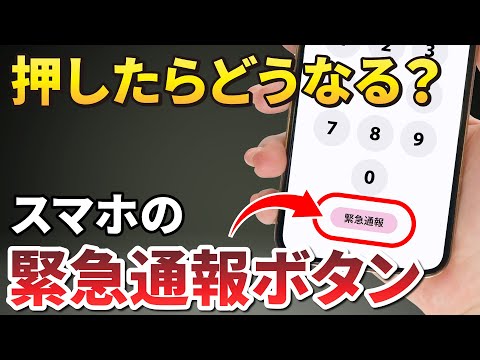
Androidのロック画面の緊急通報を消す方法は?

Androidのロック画面から緊急通報ボタンを完全に削除する公式な方法は提供されていません。しかし、いくつかの方法で緊急通報ボタンの表示を抑制したり、誤操作を防ぐことができます。サードパーティ製アプリの使用や、カスタムROMの導入などが考えられますが、デバイスのセキュリティリスクを高める可能性があるため、注意が必要です。
ロック画面の緊急通報ボタンを非表示にする方法は?
緊急通報ボタンを直接非表示にする機能はAndroidにはありません。ただし、ロック画面のカスタム設定アプリを使用することで、外観を変更し、緊急通報ボタンを目立たなくすることができます。これらのアプリは、Google Playストアからダウンロードできます。
- 設定アプリをダウンロードし、インストールします。
- アプリ内でロック画面のカスタマイズオプションを探します。
- 緊急通報ボタンの表示を調整したり、別のアイコンに変更したりします。
緊急通報の誤操作を防ぐための設定は?
誤操作を防ぐために、緊急連絡先を適切に設定しておくことが重要です。設定アプリから緊急情報(Emergency Information)を設定し、必要な連絡先や医療情報を登録しておきましょう。
- 設定アプリを開き、「緊急情報」または「緊急連絡先」を探します。
- 氏名、アレルギー、血液型などの情報を入力します。
- 緊急連絡先を追加し、必要な人々の電話番号を登録します。
カスタムROMで緊急通報ボタンを削除できる?
カスタムROMを使用すると、ロック画面のカスタマイズが大幅に向上し、緊急通報ボタンを削除できる場合があります。ただし、カスタムROMの導入は複雑で、デバイスの保証が無効になる可能性があるため、十分な知識とリスクを理解した上で行ってください。
- デバイスに対応したカスタムROMを探し、ダウンロードします。
- ブートローダーのアンロックを行い、カスタムリカバリーをインストールします。
- カスタムROMをフラッシュし、デバイスを再起動します。
緊急通報ボタンの代わりに別の機能を配置することは可能?
一部のAndroidデバイスでは、ロック画面のショートカットをカスタマイズできる場合があります。緊急通報ボタンの代わりに、よく使うアプリや機能のショートカットを配置することで、誤操作を防ぎつつ利便性を高めることができます。
- 設定アプリを開き、「ロック画面」または「ディスプレイ」を探します。
- ショートカットの設定オプションを見つけます。
- 緊急通報ボタンの代わりに、別のアプリや機能のショートカットを選択します。
セキュリティアプリで緊急通報ボタンを制御できる?
セキュリティアプリの中には、緊急通報に関する機能を制御できるものがあります。これらのアプリを使用すると、誤操作による緊急通報を防いだり、特定の状況下でのみ緊急通報を許可したりすることができます。
- セキュリティアプリをダウンロードし、インストールします。
- アプリ内で緊急通報に関する設定を探します。
- 緊急通報のトリガー条件や、許可する操作をカスタマイズします。
Androidの緊急SOSを解除できません。どうすればいいですか?

Androidの緊急SOSの解除方法は、設定アプリから緊急SOS機能をオフにするのが一般的です。しかし、状況によってはうまくいかないこともあります。まずは落ち着いて、以下の対処法を試してみてください。
緊急SOS機能の設定確認
緊急SOS機能が正しく設定されているか確認しましょう。
- 設定アプリを開き、「安全と緊急情報」または類似の項目を探します。
- 緊急SOSの設定画面を開き、機能が有効になっているか確認します。
- もし有効になっている場合は、一度無効にしてから再度有効にしてみてください。
端末の再起動
単純なエラーであれば、再起動で解決することがあります。
- 端末の電源を完全にオフにします。
- 数秒待ってから、再度電源を入れます。
- 再起動後、緊急SOSが正常に解除できるか確認します。
キャッシュとデータのクリア
緊急SOSに関連するアプリ(例えば、連絡先アプリや電話アプリ)のキャッシュやデータをクリアしてみましょう。
- 設定アプリから「アプリ」または「アプリケーション管理」を開きます。
- 関連するアプリを選択し、「ストレージ」を開きます。
- 「キャッシュを削除」と「データを削除」を実行します。
- アプリを再起動し、緊急SOSが解除できるか確認します。
セーフモードでの起動
インストールしたアプリが原因で緊急SOSが解除できない場合、セーフモードで起動して確認します。
- 端末の電源をオフにします。
- 電源ボタンを長押しして端末を起動します。
- メーカーのロゴが表示されたら、音量ダウンボタンを押し続けます。
- セーフモードで起動したら、緊急SOSが解除できるか確認します。
- セーフモードで解除できる場合は、最近インストールしたアプリが原因の可能性があります。
最終手段:初期化
上記の手段で解決しない場合、最終手段として端末の初期化を検討します。
- 初期化を行う前に、必ずデータのバックアップを取ってください。
- 設定アプリから「一般管理」または類似の項目を開きます。
- 「リセット」を選択し、「工場出荷時設定にリセット」を実行します。
- 初期化後、緊急SOSが正常に動作するか確認します。
緊急通報の画面を消すにはどうすればいいですか?

緊急通報画面を消す方法は、使用しているデバイス(スマートフォン、タブレットなど)の種類や、緊急通報画面が表示された状況によって異なります。一般的には、電源ボタンを長押ししてデバイスを再起動するか、画面上に表示されている「キャンセル」または「終了」ボタンをタップすることで消去できます。しかし、緊急事態が発生していないにも関わらず誤って緊急通報画面が表示された場合は、意図的な誤操作による通報を防ぐために、これらの操作を行っても画面が消えない場合があります。 その際は、通信事業者に連絡して指示を仰ぐのが最善です。
緊急通報画面が消えない原因
緊急通報画面が消えない原因はいくつか考えられます。ソフトウェアのバグ、ハードウェアの故障、または誤操作などが考えられます。特に、誤って緊急通報ボタンを複数回押してしまったり、長押ししてしまったりした場合、システムが緊急事態と判断し、画面が消えにくくなることがあります。また、一部のAndroidデバイスでは、特定の操作を行うとテストモードに入り、緊急通報画面が強制的に表示されることがあります。
- ソフトウェアの不具合
- ハードウェアの故障
- 誤操作によるシステム誤認識
緊急通報画面を安全に消すための手順
緊急通報画面を安全に消すためには、まず冷静になり、画面上に表示されている指示をよく読んでください。多くのデバイスでは、キャンセルボタンや終了ボタンが用意されていますので、それらをクリックまたはタップします。これらのボタンが見当たらない場合は、電源ボタンを長押ししてデバイスを再起動することを試してください。ただし、再起動する前に、本当に緊急事態が発生していないことを確認してください。
- 画面の指示をよく読む
- キャンセルボタンまたは終了ボタンを探す
- 電源ボタンを長押しして再起動を試す
緊急通報画面が消えない場合の対処法
上記の手段を試しても緊急通報画面が消えない場合は、通信事業者に連絡して指示を仰ぐことが重要です。通信事業者は、デバイスの状況や緊急通報システムの仕様について詳しい知識を持っていますので、適切なアドバイスやサポートを提供してくれるでしょう。また、デバイスのメーカーに問い合わせることも有効です。メーカーは、特定の機種における緊急通報画面の問題や解決策について情報を持っている可能性があります。
- 通信事業者に連絡する
- デバイスメーカーに問い合わせる
- 専門家のサポートを求める
緊急通報画面の誤操作を防ぐための対策
緊急通報画面の誤操作を防ぐためには、スマートフォンの設定を見直し、意図しない操作を防ぐための対策を講じることが重要です。例えば、緊急通報機能を無効にする、またはアクセスするための複雑な手順を設定するなどの方法があります。また、画面ロックの設定を強化し、誤って画面が点灯するのを防ぐことも有効です。さらに、スマートフォンの操作に慣れていない高齢者や子供に対しては、緊急通報機能の使い方を丁寧に説明し、誤操作のリスクを減らすように努めましょう。
- 緊急通報機能を無効にする
- アクセス手順を複雑にする
- 画面ロックの設定を強化する
緊急通報に関する正しい知識
緊急通報に関する正しい知識を持つことは、緊急時に迅速かつ適切に対応するために不可欠です。緊急通報は、警察、消防、救急などの緊急サービスに連絡するための手段であり、いたずらや誤った通報は、緊急事態に対応する必要のあるリソースを無駄にするだけでなく、法的な責任を問われる可能性もあります。緊急通報を行う際は、落ち着いて状況を説明し、正確な位置情報を提供することが重要です。また、緊急通報が必要ない場合は、決して通報しないように心がけましょう。
- 緊急通報の目的を理解する
- 誤った通報のリスクを知る
- 緊急時の適切な対応を学ぶ
緊急通報画面で画面ロックを解除するには?

緊急通報画面から画面ロックを解除することは、通常、セキュリティ上の理由から不可能です。緊急通報画面は、緊急時に迅速に救助を呼ぶためのものであり、ロック解除機能を備えていません。画面ロックを解除するには、通常、設定されたPIN、パスワード、または生体認証を使用する必要があります。
緊急通報画面の本来の目的
緊急通報画面は、迅速な緊急連絡を可能にするために設計されています。この画面からは、ロックされた状態でも緊急連絡先への発信や、緊急サービス(110番、119番など)への通報が可能です。画面ロック解除は目的としていません。
- 緊急時に迅速に連絡できる。
- ロック状態でも通報可能。
- セキュリティを維持しつつ、緊急事態に対応。
緊急通報画面でできること・できないこと
緊急通報画面では、特定の機能のみが利用可能であり、通常のスマートフォンの操作は制限されています。できることは緊急連絡先への発信、緊急サービスへの通報などです。画面ロック解除やアプリの起動はできません。
- 緊急連絡先への発信は可能。
- 緊急サービスへの通報は可能。
- アプリの起動や設定変更は不可。
画面ロック解除の一般的な方法
画面ロックを解除するには、設定時に登録したPIN、パスワード、または生体認証を使用する必要があります。これらの方法以外でロックを解除することは、セキュリティ上のリスクがあります。
- PINコードを入力する。
- パスワードを入力する。
- 指紋認証または顔認証を使用する。
画面ロックを忘れた場合の対処法
画面ロックを忘れた場合は、デバイスのリセットが必要になる可能性があります。多くのAndroidデバイスでは、Googleアカウントを使用してロック解除できる場合があります。iPhoneの場合は、iTunesを使用して復元する必要があります。
- Android: Googleアカウントでロック解除を試す。
- iPhone: iTunesでデバイスを復元する。
- デバイスメーカーのサポートに連絡する。
セキュリティ上の注意点
画面ロックを解除する方法を安易に検索したり、信頼できないツールを使用したりすることは危険です。これらの方法の中には、個人情報を盗むマルウェアが含まれている場合があります。必ず公式の方法で解除してください。
- 信頼できないツールは使用しない。
- 個人情報を盗むマルウェアに注意する。
- 公式の方法でロック解除を行う。
詳細情報
Androidのロック画面から緊急通報を削除する方法は?
Android の ロック画面 から 緊急通報 ボタンを 削除 する 公式 な 方法 はありません。しかし、サードパーティ製 の ロック画面アプリ を使用することで、カスタマイズ して 非表示 にできる場合があります。セキュリティ に注意して アプリ を 選択 してください。
緊急通報ボタンを非表示にするとセキュリティに影響はありますか?
緊急通報 ボタンを 非表示 にすることは、緊急時 に 迅速 に 通報 する 能力 を 低下 させる 可能性 があります。セキュリティ と 利便性 の バランス を 考慮 し、リスク を 理解 した上で 判断 する 必要 があります。代替手段 として、簡単に アクセスできる 緊急連絡先 を 設定 することもできます。
緊急通報ボタンを誤って押してしまうのを防ぐ方法は?
誤って 緊急通報 ボタンを 押してしまう のを 防ぐ ために、ロック画面 の 設定 を 確認 し、緊急通報 の ショートカット が 有効 になっていないか 確認 してください。また、スマートフォンの持ち方 を 工夫 して、意図せず ボタンに 触れない ように 注意 することが 重要 です。
緊急通報以外のセキュリティ機能はありますか?
緊急通報 以外にも、PINコード、パスワード、指紋認証、顔認証 など、Android には 多く の セキュリティ機能 が 搭載 されています。これらの 機能 を 組み合わせる ことで、スマートフォン の セキュリティ を 大幅 に 向上 させることができます。定期的に 設定 を 見直し、最新 の セキュリティアップデート を 適用 することが 重要 です。
Android ロック画面 緊急通報 消す 方法:簡単ステップで解決! に似た他の記事を見たい場合は、カテゴリ Android Settings をご覧ください。
関連記事