
Android 動画再生 標準: 簡単ガイド & おすすめアプリ
Androidデバイスでの動画視聴は、私たちの日常生活に欠かせないものとなりました。YouTubeから個人的なビデオまで、様々なコンテンツを手軽に楽しめます。しかし、動画再生に関する問題、例えば再生できない、画質が悪い、動作が不安定など、直面することも少なくありません。本稿では、Androidにおける動画再生の標準的な方法に焦点を当て、よりスムーズで快適な視聴体験を実現するための情報を提供します。標準機能の活用から、推奨されるアプリ、トラブルシューティングまで、幅広く解説していきます。
Android 動画再生の標準機能
Android端末では、標準で動画再生機能が提供されており、特別なアプリをインストールしなくても、多くの動画ファイルを再生できます。ただし、対応している動画形式やコーデックには限りがあるため、再生できない場合は、追加のアプリやコーデックが必要となる場合があります。また、Androidのバージョンや端末によっては、標準機能の性能が異なることもあります。
対応動画形式とコーデック
Androidの標準動画再生機能は、一般的にMP4、3GP、WebMなどの形式をサポートしています。コーデックについては、H.264、MPEG-4、VP8/VP9などがよく利用されます。しかし、これらの形式やコーデックであっても、全ての動画が再生できるわけではありません。解像度やビットレート、プロファイルなどが影響することがあります。
標準動画プレイヤーの基本操作
Androidの標準動画プレイヤーは、通常、再生/一時停止、早送り/巻き戻し、音量調整、全画面表示などの基本的な操作が可能です。これらの操作は、画面をタップすることで表示されるコントロールパネルから行うことができます。また、ジェスチャー操作に対応している場合もあり、画面をスワイプすることで音量調整や明るさ調整などが可能です。
- 再生/一時停止
- 早送り/巻き戻し
- 音量調整
再生できない場合の対処法
標準動画プレイヤーで動画が再生できない場合は、まず、動画形式やコーデックが対応しているかを確認します。対応していない場合は、別の動画プレイヤーアプリを試してみるか、動画ファイルを変換する必要があります。また、端末のストレージ容量が不足している場合や、アプリのキャッシュが溜まっている場合も、再生に問題が発生することがあります。
標準機能のメリットとデメリット
標準動画再生機能のメリットは、すぐに利用できること、特別な設定が不要なこと、システムリソースの消費が少ないことなどが挙げられます。一方、デメリットは、対応形式が限られていること、高度な機能が搭載されていないこと、ユーザーインターフェースがシンプルすぎることなどが挙げられます。
動画再生アプリの選択肢
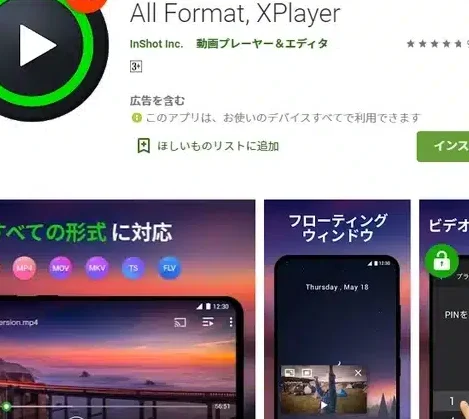
Androidには、数多くの動画再生アプリが存在し、それぞれ異なる特徴を持っています。例えば、VLC for Androidは、幅広い形式に対応し、高度な設定が可能です。MX Playerは、ハードウェアデコードに対応し、スムーズな再生が可能です。KMPlayerは、豊富な字幕機能を提供しています。これらのアプリを比較検討し、自分のニーズに合ったものを選ぶことが重要です。
Androidのデフォルトプレイヤーを変更するには?

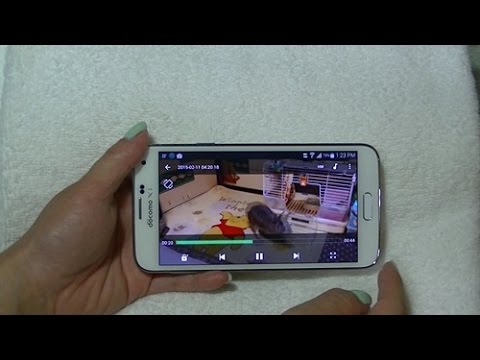
Androidでデフォルトのプレイヤーを変更するには、設定アプリから「アプリ」または「アプリと通知」を選択し、「デフォルトアプリ」または「デフォルトアプリの選択」を探します。そこで、音楽やビデオのデフォルトの再生アプリを選択できます。別の方法としては、特定のファイル形式(例:mp3)を開く際に、毎回アプリを選択するオプションを選び、その際に「常にこのアプリを使用」を選択することで、そのファイル形式に対するデフォルトプレイヤーを設定できます。
デフォルトアプリの選択肢を探す
設定アプリを開き、「アプリ」 セクションにアクセスします。多くのAndroidバージョンでは、「アプリ」または「アプリと通知」という項目で表示されます。
- 「アプリ」を開きます。
- 「デフォルトアプリ」または「デフォルトアプリの選択」を探します。
- 見つからない場合は、「詳細設定」や「歯車アイコン」の中に隠されている場合があります。
デフォルトプレイヤーの変更手順
デフォルトアプリの選択画面で、「音楽」 または 「ビデオ」 のようなカテゴリを選択します。これにより、インストールされているメディアプレイヤーアプリの一覧が表示されます。
- 希望するメディアプレイヤーを選択します。
- 選択すると、そのアプリがデフォルトのプレイヤーとして設定されます。
- 一部のバージョンでは、確認画面が表示される場合があります。
ファイル形式ごとのデフォルト設定
特定のファイル形式(例:mp3、mp4)に対して、異なるプレイヤーを設定したい場合は、そのファイルを初めて開く際に、「常にこのアプリを使用」 を選択します。
- 該当するファイル(例:mp3ファイル)を開きます。
- 利用可能なアプリの一覧から希望するプレイヤーを選択します。
- 「常にこのアプリを使用」オプションを選択します。
デフォルト設定のリセット方法
特定のアプリのデフォルト設定をリセットしたい場合は、設定アプリの「アプリ」セクションから、そのアプリを選択し、「デフォルト設定をクリア」 または 「デフォルトを開かない」 をタップします。
- 設定アプリから「アプリ」を選択します。
- 該当するアプリ(例:以前にデフォルトに設定したメディアプレイヤー)を選択します。
- 「デフォルトで開く」または同様の項目を探します。
- 「デフォルト設定をクリア」または「デフォルトを開かない」をタップします。
複数のメディアプレイヤーがある場合の注意点
複数のメディアプレイヤーアプリがインストールされている場合、どのアプリがデフォルトに設定されているか混乱することがあります。設定アプリで常に確認 し、必要に応じて変更するようにしてください。
- インストールされているメディアプレイヤーの数を把握します。
- デフォルト設定を確認し、意図しないアプリが設定されていないか確認します。
- 定期的に設定を見直すことをお勧めします。
Androidの再生設定はどこですか?

Androidの再生設定は、一概に「ここ!」と指し示すことは難しいです。なぜなら、Androidデバイスのメーカーやバージョン、インストールされているアプリによって設定場所が異なるからです。一般的には、「設定」アプリ内の「音」または「サウンド」に関連する項目を探すことになりますが、具体的な場所は多岐にわたります。
サウンド設定へのアクセス方法
- 「設定」アプリを開きます。 通常、ホーム画面またはアプリドロワーに歯車のアイコンで表示されています。
- 「音」または「サウンド」という項目を探します。 デバイスによって表記が異なる場合があります。「通知」や「バイブレーション」といった項目とまとめて表示されていることもあります。
- 該当の項目をタップすると、音量調整や着信音設定、アラーム設定など、サウンドに関する様々な設定が表示されます。 再生に関連する設定は、この中に含まれている可能性があります。
アプリごとの再生設定
- 音楽アプリや動画アプリなど、特定のアプリ内の設定を確認します。 アプリごとに再生品質、イコライザー設定、オフライン再生設定などが用意されている場合があります。
- アプリの設定画面は、通常、アプリを開いてメニューボタン(三本線または三点リーダー)をタップするか、画面のどこかを長押しすることでアクセスできます。
- 「設定」または「オプション」という項目を探し、再生に関する設定項目を見つけます。
開発者向けオプションの活用
- 「設定」アプリ内の「デバイス情報」または「端末情報」を開きます。
- 「ビルド番号」を何度もタップすると、開発者向けオプションが有効になります。(通常7回程度)
- 「設定」アプリに戻り、「開発者向けオプション」という項目を探します。 この項目は通常、最下部に表示されます。
- 「オーディオコーデックの選択」や「Bluetoothオーディオサンプルレート」などの詳細なオーディオ設定を調整できます。(上級者向け) これらの設定は、誤って変更すると音質に影響を与える可能性があるため、注意が必要です。
Bluetoothオーディオ設定
- 「設定」アプリの「Bluetooth」を開きます。
- 接続済みのBluetoothデバイス(イヤホンやスピーカー)の横にある歯車のアイコンをタップします。
- 「HDオーディオ」や「コーデック」などの設定が表示される場合があります。 これらを調整することで、Bluetoothオーディオの再生品質を向上させることができます。
イコライザー設定
- 多くのAndroidデバイスには、標準でイコライザー機能が搭載されています。 これは、音楽の特定の周波数帯域を調整することで、音質を好みに合わせてカスタマイズできる機能です。
- イコライザーは、「設定」アプリ内の「音」または「サウンド」に関連する項目、または音楽アプリ自体に内蔵されている場合があります。
- プリセットされた設定(ロック、ポップ、クラシックなど)を選択するか、手動で周波数帯域を調整して、自分好みの音質に設定します。
デフォルトで開くってなんですか?
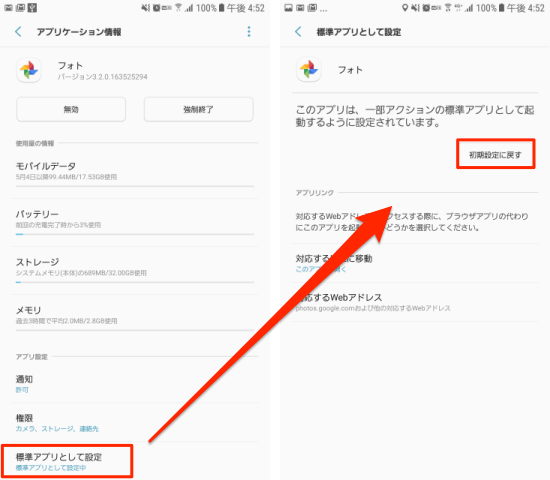
デフォルトで開くとは、特定のファイルの種類を、常に特定のアプリケーションで開くように設定することです。例えば、.txtファイルを常にメモ帳で開いたり、.jpgファイルを常に写真アプリで開いたりするように設定できます。これにより、ファイルを開くたびにアプリケーションを選択する手間が省けます。
デフォルトで開く設定方法
- OSの設定アプリまたはファイルエクスプローラーから設定できます。通常、ファイルを右クリックして「プログラムから開く」または同様のオプションを選択し、「常にこのアプリを使う」にチェックを入れてアプリケーションを選択します。
- 特定のアプリが特定のファイル形式をデフォルトで開くように設定されている場合、そのアプリの設定から変更できます。
- サードパーティ製のツールを使用して、デフォルトのアプリケーション設定を管理することも可能です。
デフォルトで開く設定のメリット
- 作業効率の向上:ファイルを開くたびにアプリを選ぶ必要がないため、時間を節約できます。
- ユーザーエクスペリエンスの向上:意図したアプリケーションでスムーズにファイルを開けるため、ストレスを軽減できます。
- 誤操作の防止:間違ったアプリケーションでファイルを開いてしまうリスクを減らせます。
デフォルトで開く設定のデメリット
- 設定の複雑さ:複数のアプリケーションが同じファイル形式に対応している場合、どのアプリをデフォルトにするか迷うことがあります。
- 予期せぬ動作:デフォルト設定を変更したことを忘れ、別のアプリで開きたいときに混乱することがあります。
- セキュリティリスク:悪意のあるファイルが、自動的に危険なアプリケーションで開かれる可能性があります。
デフォルトで開く設定の変更方法
- OSの設定アプリから、デフォルトアプリケーションの設定を変更できます。
- ファイルエクスプローラーで、該当ファイルを右クリックして「プログラムから開く」から別のアプリケーションを選択し、「常にこのアプリを使う」のチェックを外すと、デフォルト設定が解除されます。
- レジストリを編集することで、より詳細な設定変更も可能ですが、誤った操作はシステムに影響を与える可能性があるため注意が必要です。
デフォルトで開く設定のトラブルシューティング
- 関連付けが壊れている場合、ファイルのアイコンが表示されなかったり、開く際にエラーが発生することがあります。OSの修復機能や、関連付けを修復するツールを使用します。
- 特定のアプリケーションが競合している場合、他のアプリケーションをアンインストールしたり、関連付けを再設定したりすることで解決することがあります。
- セキュリティソフトがデフォルトのアプリケーション設定をブロックしている場合、セキュリティソフトの設定を確認し、許可するように変更します。
詳細情報
Androidで動画を標準で再生するには、どのようなアプリが利用できますか?
Androidデバイスで動画を標準で再生するには、通常、Google Play ストアからダウンロードできるGoogleフォトやVLCメディアプレーヤーなどのアプリが利用可能です。これらのアプリは、幅広い動画フォーマットに対応しており、スムーズな再生を提供します。
Androidで動画が標準で再生できない場合、どのような原因が考えられますか?
Androidで動画が標準で再生できない場合、コーデックの問題、ファイル形式の非対応、またはアプリの不具合などが考えられます。この場合、別の動画プレーヤーを試すか、コーデックパックをインストールすることを検討してください。
Androidで標準の動画プレーヤーを変更する方法はありますか?
Androidで標準の動画プレーヤーを変更するには、設定アプリを開き、「アプリ」または「既定のアプリ」の項目から動画プレーヤーを選択し、「既定として設定」を選択します。これにより、以降動画ファイルを開く際に選択したアプリが自動的に起動します。
Androidで標準の動画プレーヤーで再生できる動画形式は何ですか?
Androidの標準動画プレーヤーは、一般的にMP4、3GPなどの形式に対応していますが、デバイスのバージョンや搭載されているコーデックによって異なる場合があります。より多くの形式を再生するには、VLCなどのサードパーティ製アプリを使用することをお勧めします。
Android 動画再生 標準: 簡単ガイド & おすすめアプリ に似た他の記事を見たい場合は、カテゴリ Android Apps をご覧ください。
関連記事