
iPhone絵文字にする方法:簡単設定ガイド
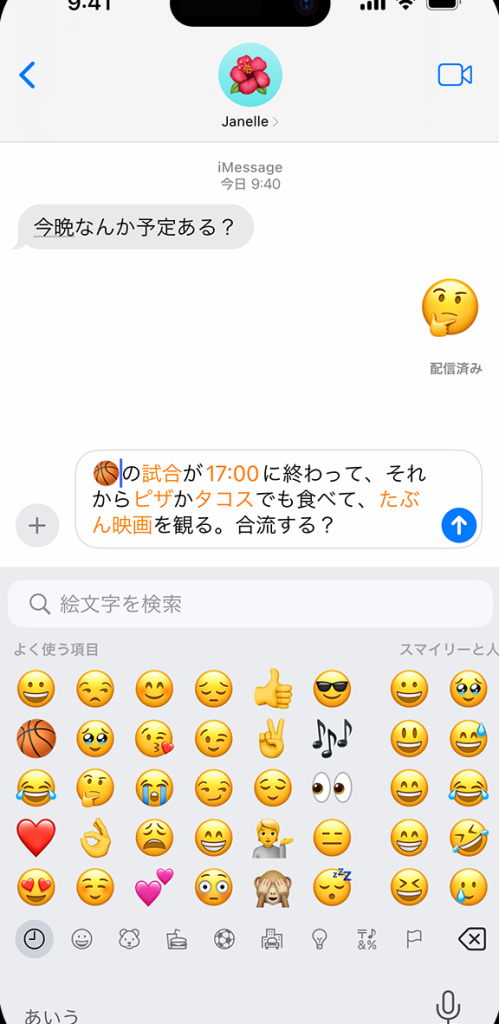
iPhoneの絵文字は、コミュニケーションをより豊かに、そして楽しくする不可欠な要素です。友人や家族とのメッセージ交換、SNSでの投稿、あるいは日々のメモまで、絵文字は言葉だけでは伝えきれない感情やニュアンスを表現する強力なツールとなります。しかし、iPhoneの絵文字機能を最大限に活用するには、その基本的な使い方を理解する必要があります。この記事では、iPhoneで絵文字を入力する方法から、特定の絵文字を探し出すコツ、さらに自分だけのオリジナル絵文字を作成する方法まで、絵文字に関するあらゆる疑問を解決します。
iPhoneの絵文字をカスタマイズする方法
iPhoneで絵文字をカスタマイズするには、いくつかの方法があります。最も簡単なのは、キーボード設定で「ユーザ辞書」を使う方法です。これにより、特定の単語を入力すると、自動的に絵文字に変換されます。また、コピー&ペーストで好きな絵文字を貼り付けることも可能です。さらに、サードパーティアプリを利用すれば、より高度なカスタマイズができます。
ユーザ辞書を使った絵文字登録
「設定」アプリを開き、「一般」 > 「キーボード」 > 「ユーザ辞書」に進みます。「+」ボタンをタップして、「単語」欄に絵文字を入力し、「よみ」欄に絵文字を変換したい単語を入力します。これで、入力時に指定した単語が絵文字に変換されるようになります。
- 単語と絵文字の組み合わせを自由に設定可能
- よく使うフレーズを絵文字に変換
- 入力速度の向上に繋がる
コピー&ペーストによる絵文字の利用
インターネットや他のアプリで見つけた絵文字をコピーし、メッセージアプリやメモアプリなどにペーストして利用します。これは非常にシンプルで手軽な方法ですが、絵文字の互換性に注意が必要です。一部の絵文字は、異なるデバイスやOSで正しく表示されないことがあります。
- 様々な絵文字を簡単に追加できる
- 特別なアプリは不要
- 互換性の問題を考慮する必要がある
サードパーティアプリの活用
App Storeには、絵文字のカスタマイズに特化した様々なアプリがあります。これらのアプリを利用することで、独自の絵文字を作成したり、既存の絵文字を編集したりすることができます。ただし、アプリの安全性やプライバシーポリシーをよく確認してから利用するようにしましょう。
- 高度なカスタマイズが可能
- 独自の絵文字を作成できる
- アプリの安全性確認が重要
絵文字キーボードの追加
iPhoneにはデフォルトで絵文字キーボードが搭載されていますが、もし有効になっていない場合は、「設定」 > 「一般」 > 「キーボード」 > 「キーボード」 > 「新しいキーボードを追加…」から絵文字キーボードを追加します。これにより、キーボードを切り替えることで簡単に絵文字を入力できるようになります。
- 標準機能で簡単に追加できる
- キーボード切り替えで利用
- 手軽に絵文字入力が可能
絵文字の互換性について
異なるデバイスやOS間で絵文字を表示する際、互換性の問題が発生することがあります。これは、絵文字の表示形式が異なるために起こります。特に古いデバイスやOSでは、新しい絵文字が正しく表示されないことがあります。
- デバイスによって表示が異なることがある
- 古いOSでは表示されない絵文字も
- 送信前に確認することが望ましい

iPhoneで顔文字を出すには?
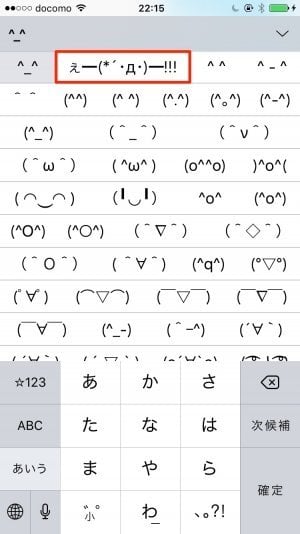
iPhoneで顔文字を出すには、標準キーボードの「絵文字」キーを長押しすることで、顔文字の候補が表示されます。また、設定アプリの「一般」>「キーボード」>「キーボード」>「新しいキーボードを追加」から、顔文字専用のキーボードを追加することも可能です。さらに、コピー&ペーストで顔文字を使う方法や、顔文字アプリを利用する方法もあります。
iPhone標準機能を使った顔文字の出し方
- 標準キーボードの「絵文字」キーを長押しします。これにより、よく使う顔文字や、カテゴリー分けされた顔文字が表示されます。
- 表示された顔文字の中から、使いたいものをタップすると、テキスト入力欄に入力されます。
- 長押しで表示される顔文字は、使用頻度によって変わるため、よく使う顔文字がすぐにアクセスできるようになります。
顔文字キーボードの追加方法
- 「設定」アプリを開き、「一般」>「キーボード」>「キーボード」>「新しいキーボードを追加」と進みます。
- キーボードの一覧から、顔文字キーボード(例:Simeji、Google日本語入力など)を選択し、追加します。
- 追加したキーボードは、キーボード切り替えボタン(地球儀のアイコン)から選択できます。
コピー&ペーストで顔文字を使う
- Webサイトやアプリなどで見つけた顔文字をコピーします。
- iPhoneのテキスト入力欄でペーストします。
- 顔文字をクリップボードに保存できるアプリを使うと、さらに便利になります。
顔文字アプリの活用
- App Storeで「顔文字」と検索し、評価の高いアプリをダウンロードします。
- アプリには、様々な種類の顔文字が豊富に収録されています。
- アプリによっては、顔文字をカスタマイズしたり、オリジナル顔文字を作成したりすることも可能です。
Simejiなどのキーボードアプリの設定
- Simejiなどのキーボードアプリをインストールし、「設定」アプリでキーボードとして有効にします。
- Simejiの設定画面で、顔文字の種類や表示方法をカスタマイズできます。
- Simejiには、予測変換機能やクラウド辞書機能など、顔文字以外にも便利な機能が搭載されています。
iPhoneで特殊文字を出すには?
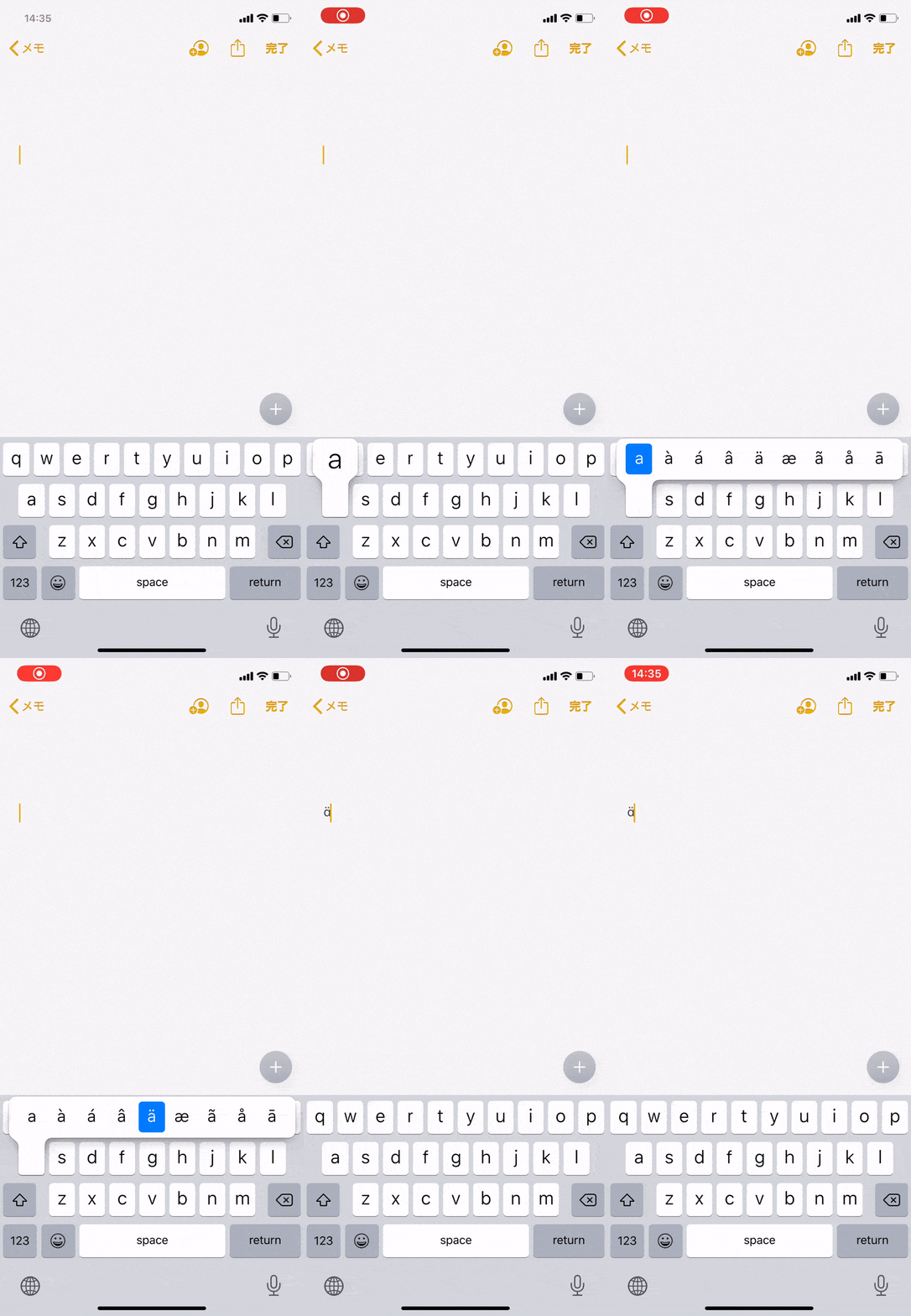
iPhoneで特殊文字を入力するには、通常、キーボードアプリの長押しや、記号キーをタップすることでアクセスできます。また、コピー&ペーストや、Unicode対応のキーボードアプリを使用する方法もあります。
隠された特殊文字を見つける方法
- キーボードの長押し: ほとんどのiPhoneキーボードでは、特定のキー(例えば、アルファベットや数字)を長押しすると、関連する特殊文字やアクセント記号が表示されます。例えば、「a」を長押しすると、「à」、「á」、「â」などが表示されます。この方法で多くの基本的な特殊文字にアクセスできます。
- 記号キーの活用: キーボードの左下隅にある「123」キーをタップすると、数字と記号のキーボードが表示されます。このキーボードには、通貨記号、句読点、数学記号など、さまざまな特殊文字が含まれています。 さらに、一部の記号キーを長押しすると、追加のオプションが表示されることがあります。
- 設定アプリのキーボード設定: iPhoneの設定アプリから、「一般」>「キーボード」>「キーボード」に進むと、新しいキーボードを追加できます。Unicode対応のキーボードアプリをApp Storeからダウンロードして追加することで、より多くの特殊文字を入力できるようになります。
コピー&ペーストを活用する
- Webサイトやアプリからのコピー: 特殊文字が記載されたWebサイトやアプリ(例えば、Unicode文字表)から、必要な文字をコピーして、メモアプリやメッセージアプリにペーストします。この方法は、標準キーボードにない特殊文字を入力する際に非常に便利です。
- テキスト置換機能の利用: iPhoneのテキスト置換機能を使って、特定の短い文字列を入力すると、自動的に特殊文字に変換されるように設定します。例えば、「@copy」と入力すると「©」に変換されるように設定できます。頻繁に使用する特殊文字を簡単に挿入できるようになります。
- クリップボードアプリの利用: クリップボードアプリを使用すると、コピーしたテキストや画像などを複数保存しておくことができます。特殊文字をクリップボードに保存しておけば、いつでも簡単にペーストできます。これにより、特殊文字を繰り返し使用する際に効率が向上します。
Unicodeキーボードアプリの導入
- App Storeでの検索: App Storeで「Unicodeキーボード」や「特殊文字キーボード」などのキーワードで検索すると、さまざまなキーボードアプリが見つかります。レビューや評価を参考に、自分に合ったアプリを選びましょう。
- キーボードの追加: ダウンロードしたキーボードアプリをインストールした後、設定アプリの「一般」>「キーボード」>「キーボード」から、新しいキーボードとして追加します。複数のキーボードを切り替えて使用できます。
- アプリの機能確認: 各Unicodeキーボードアプリには、それぞれ異なる特殊文字セットや機能があります。アプリのチュートリアルやヘルプを参照して、使い方を理解しましょう。
絵文字キーボードの活用
- 絵文字キーボードへのアクセス: キーボードの左下隅にある地球儀アイコン(または絵文字アイコン)をタップすると、絵文字キーボードが表示されます。一部の絵文字には、肌の色や性別などを選択できるバリエーションがあります。
- 検索機能の利用: 絵文字キーボードの上部にある検索バーにキーワードを入力すると、関連する絵文字を簡単に見つけることができます。例えば、「ハート」と入力すると、さまざまな種類のハートの絵文字が表示されます。目的の絵文字を素早く見つけるのに役立ちます。
- 頻繁に使用する絵文字の登録: 一部のキーボードアプリでは、頻繁に使用する絵文字を登録しておくと、より簡単にアクセスできるようになります。これにより、絵文字の入力がより効率的になります。
テキスト置換機能の設定方法
- 設定アプリの操作: 設定アプリを開き、「一般」>「キーボード」>「テキスト置換」に進みます。ここで、独自のテキスト置換ルールを追加できます。
- 新しい置換の追加: 画面右上の「+」ボタンをタップして、新しい置換ルールを作成します。「単語」欄に置き換えたい短い文字列を入力し、「フレーズ」欄に置き換える特殊文字を入力します。例えば、「@copyright」を「©」に置き換えるように設定します。
- 設定の活用: テキスト置換を設定すると、入力時に指定した短い文字列を入力するだけで、自動的に特殊文字に置き換えられます。これにより、特殊文字の入力が大幅に簡略化されます。
詳細情報
iPhoneで絵文字を変換する方法は?
iPhoneで絵文字を変換するには、キーボード設定で絵文字キーボードを有効にする必要があります。設定アプリの「一般」→「キーボード」→「キーボード」と進み、「新しいキーボードを追加…」から「絵文字」を選択してください。これで、キーボード切り替えボタンから絵文字キーボードにアクセスできます。
iPhoneの絵文字が古いままなのはなぜですか?
絵文字が古いままの場合、iOSのアップデートが必要な可能性があります。最新の絵文字は、iOSの新しいバージョンで提供されることが多いため、設定アプリから「一般」→「ソフトウェア・アップデート」を確認し、最新のアップデートをインストールしてください。
iPhoneの絵文字のサイズを変更できますか?
iPhoneの絵文字のサイズは、基本的に変更できません。ただし、アクセシビリティ機能の設定によっては、テキストサイズを大きくすることで、結果的に絵文字も大きく表示されることがあります。設定アプリの「アクセシビリティ」→「画面表示とテキストサイズ」で調整してみてください。
iPhoneでオリジナルの絵文字を作成できますか?
iPhoneでオリジナルの絵文字を直接作成する機能はありません。しかし、サードパーティ製のアプリを利用することで、画像やアバターを絵文字のように使用したり、ステッカーを作成したりすることが可能です。App Storeで関連アプリを探してみてください。
iPhone絵文字にする方法:簡単設定ガイド に似た他の記事を見たい場合は、カテゴリ Android Apps をご覧ください。
関連記事