
Android アップストア徹底比較!安全なアプリ探しとダウンロード
Android アップストアは、Android デバイスに不可欠なアプリ配信プラットフォームです。Google Play ストアを中心に、多様な選択肢が存在し、ユーザーは自身のニーズに最適なアプリを見つけることができます。本記事では、主要なAndroid アップストアの機能、利点、欠点を比較検討し、安全性と利便性を両立させるための選択肢を提案します。開発者にとっても、各ストアの特徴を理解することは、アプリの露出度を高め、収益化戦略を最適化する上で重要です。最新のトレンドと将来展望についても考察します。
Androidアプリストア:日本市場における現状と展望
日本のAndroidアプリストア市場は、Google Playストアが圧倒的なシェアを占めていますが、多様なローカルアプリや特定のニーズに対応した代替ストアも存在します。ユーザーは、無料アプリからサブスクリプションサービスまで幅広い選択肢があり、セキュリティ対策やレビューを通じて安心してアプリを利用できます。
Google Playストアの日本市場における地位
Google Playストアは、最も利用されているAndroidアプリストアであり、豊富なアプリ数と使いやすさが特徴です。日本では、スマートフォンユーザーの大多数がGoogle Playストアを利用しており、アプリのダウンロードやアップデートの主要なプラットフォームとなっています。Google Playストアは、日本語対応も充実しており、日本人ユーザーにとって使いやすい環境を提供しています。
- 多様なアプリカテゴリ
- ローカライズされたコンテンツ
- 信頼性の高いセキュリティ対策
日本の代替Androidアプリストアの存在
Google Playストア以外にも、独自のアプリや特典を提供する代替アプリストアが存在します。これらのストアは、特定のニーズに対応するために、限定的なコンテンツや特別な機能を提供することがあります。代替アプリストアは、大手キャリアやサードパーティ企業によって運営されており、独自のエコシステムを構築しようとしています。
- 特定のキャリア向けアプリ
- ゲームに特化したストア
- 海外アプリの日本語版
ユーザーにとってのメリットとデメリット
Androidアプリストアを利用するメリットは、手軽にアプリをダウンロードし、最新の機能を利用できることです。デメリットとしては、悪意のあるアプリが紛れ込んでいる可能性や、個人情報の漏洩リスクが挙げられます。ユーザーは、レビューや評価を参考にアプリを選択し、セキュリティ対策を講じる必要があります。
- アプリの多様性と利便性
- セキュリティリスクへの注意
- プライバシー保護の重要性
アプリ開発者にとっての機会と課題
Androidアプリストアは、アプリ開発者にとって広大な市場へのアクセスを提供します。しかし、競争が激しいため、独自のアイデアや高品質なアプリを開発する必要があります。また、ローカライズやマーケティングも重要であり、日本人ユーザーに合わせた戦略を立てる必要があります。
- グローバル市場への参入
- 競争の激化
- 収益化の難しさ
今後のAndroidアプリストア市場の展望
今後のAndroidアプリストア市場は、AI技術の活用やAR/VRアプリの普及によって、さらに進化していくことが予想されます。また、サブスクリプションモデルの導入やセキュリティ対策の強化も進むと考えられます。アプリ開発者は、最新の技術やトレンドを把握し、変化に対応していく必要があります。
- AIによるアプリの最適化
- AR/VRアプリの普及
- サブスクリプションモデルの進化

Androidのアプリストアはどこにありますか?

Android のアプリストアは、主に Google Play ストア です。ほとんどの Android デバイスにプリインストールされており、そこからアプリをダウンロード、インストール、更新できます。 また、Android デバイスの製造元や通信事業者が提供する独自のアプリストアが存在する場合もありますが、Google Play ストアが最も一般的で広く利用されています。
Android アプリストアの種類
- Google Play ストア: これは Android ユーザーにとって最も重要なアプリストア です。多種多様なアプリ、ゲーム、映画、書籍を提供しています。Google Play ストアは、Google によって管理され、アプリの安全性と品質を維持するための審査プロセスがあります。
- 各メーカーのアプリストア: Samsung Galaxy ストア、Huawei AppGallery など、一部の Android デバイスメーカーは、独自のアプリストアを提供 しています。これらのストアには、メーカー独自のアプリや、Google Play ストアにはないアプリが含まれている場合があります。
- 通信事業者のアプリストア: ドコモ、au、ソフトバンクなどの日本の通信事業者も、独自のアプリストアを運営 している場合があります。これらのストアは、特定の通信事業者の顧客向けに特別に設計されたアプリを提供することがあります。
Google Play ストアへのアクセス方法
- デバイスにプリインストール: ほとんどの Android デバイスには、Google Play ストアのアイコンがホーム画面またはアプリドロワーにあります。アイコンをタップするだけでストアにアクセスできます。
- Google 検索: Google で「Google Play ストア」と検索し、検索結果から Google Play ストアのウェブサイトにアクセス できます。
- ブラウザから: Android デバイスまたは PC のブラウザで「play.google.com」と入力 すると、Google Play ストアのウェブサイトにアクセスできます。
アプリストアの選び方
- 必要なアプリの availability: まず、必要なアプリがどのストアで提供されているかを確認 します。Google Play ストアは最も幅広い選択肢を提供していますが、特定のアプリは他のストアでのみ利用可能な場合があります。
- セキュリティ: アプリストアのセキュリティ対策を確認 します。Google Play ストアはアプリの審査を行っていますが、他のストアではセキュリティ対策が異なる場合があります。
- レビューと評価: アプリのレビューと評価を確認 して、他のユーザーの経験を参考にします。高評価のアプリは、一般的に品質が高い傾向があります。
アプリストアの更新方法
- 自動更新: Google Play ストアの設定で、アプリの自動更新を有効 にすると、アプリは自動的に最新バージョンに更新されます。
- 手動更新: Google Play ストアで、「マイアプリ & ゲーム」セクションにアクセス すると、更新が必要なアプリを確認し、個別に更新できます。
- デバイスの更新: Android OS のバージョンを最新に保つ ことも、アプリストアの安定性とセキュリティを維持するために重要です。
アプリストアが利用できない場合の対処法
- インターネット接続の確認: アプリストアを利用するには、安定したインターネット接続が必要 です。Wi-Fi またはモバイルデータ接続を確認してください。
- Google アカウントの確認: Google アカウントにログインしていることを確認 してください。ログインしていない場合、アプリをダウンロードまたは更新できません。
- キャッシュとデータのクリア: Google Play ストアのキャッシュとデータをクリア すると、問題が解決する場合があります。Android デバイスの設定から行うことができます。
Androidのバージョンアップはどこでできますか?
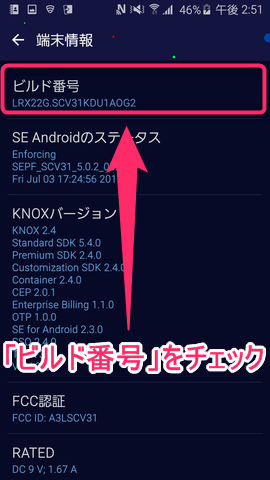
Androidのバージョンアップは、主にスマートフォンの設定アプリ、またはお使いの携帯電話会社のソフトウェアアップデートツールを通じて行えます。
Androidのバージョンアップを確認する方法
Androidデバイスでバージョンアップが利用可能かどうかを確認するには、通常、以下の手順に従います。
- 設定アプリを開きます。
- システムまたはデバイス情報(端末によって異なります)を探してタップします。
- ソフトウェアアップデートまたはシステムアップデートを選択します。利用可能なアップデートがある場合、指示に従ってダウンロードとインストールを行います。
携帯電話会社のアップデートツール
一部の携帯電話会社は、独自のソフトウェアアップデートツールを提供しています。これは、デバイスにプリインストールされているか、携帯電話会社のウェブサイトからダウンロードできます。
- お使いの携帯電話会社のウェブサイトで、ソフトウェアアップデートまたはサポートセクションを探します。
- デバイスのモデルを選択し、利用可能なアップデートツールをダウンロードします。
- ツールをインストールし、指示に従ってデバイスをアップデートします。
アップデートに必要な条件
Androidデバイスをアップデートする前に、いくつかの重要な条件を満たす必要があります。
- 十分なバッテリー残量があることを確認してください。アップデート中は電源が切れないように、少なくとも50%以上のバッテリーが必要です。
- 安定したWi-Fi接続があることを確認してください。アップデートファイルのダウンロードには時間がかかる場合があるため、安定したネットワーク接続が必要です。
- 十分なストレージ容量があることを確認してください。アップデートファイルや一時ファイルのために、デバイスに十分な空き容量が必要です。
アップデート中の注意点
Androidデバイスのアップデート中は、いくつかの点に注意する必要があります。
- アップデート中はデバイスを使用しないでください。アップデートプロセスが中断される可能性があります。
- アップデート中にデバイスの電源を切らないでください。これにより、デバイスが起動しなくなる可能性があります。
- アップデートが完了するまで、気長に待ってください。アップデートには時間がかかる場合があります。
アップデート後のトラブルシューティング
Androidデバイスをアップデートした後、問題が発生する場合があります。一般的な問題と解決策は以下のとおりです。
- デバイスの動作が遅くなった場合:デバイスを再起動してみてください。また、不要なアプリをアンインストールして、ストレージ容量を確保してください。
- アプリが正常に動作しない場合:アプリをアップデートするか、再インストールしてみてください。
- バッテリーの消耗が早くなった場合:バッテリーの使用状況を確認し、バックグラウンドで実行されている不要なアプリを停止してください。
アンドロイドのPlayストアがないのですが?

アンドロイドのPlayストアがない場合、いくつかの原因が考えられます。デバイスがGoogle Playストアに対応していない、Playストアアプリが削除または無効化されている、Googleアカウントに問題がある、またはシステムにエラーが発生しているなどが考えられます。まずはこれらの可能性を一つずつ確認していく必要があります。
Google Playストアが消えた原因
- 誤ってアンインストールした場合:特にカスタムROMを使用している場合、Playストアがプリインストールされていないことがあります。この場合は、再度インストールする必要があります。
- システムアップデートの問題:アップデート時にエラーが発生し、Playストアが正常に動作しなくなることがあります。再起動やキャッシュのクリアを試してみてください。
- デバイスの互換性:一部の古いデバイスや、特定のメーカーのデバイスでは、Playストアがサポートされていないことがあります。
Googleアカウントの確認
- アカウントのログイン状態:Playストアを利用するには、Googleアカウントにログインしている必要があります。アカウントがログアウトされている場合は、再度ログインしてください。
- アカウントの同期:アカウントの同期が有効になっているか確認してください。同期がオフになっていると、Playストアが正常に動作しないことがあります。
- 複数アカウント:複数のGoogleアカウントを使用している場合、Playストアで利用するアカウントが正しく選択されているか確認してください。
Playストアアプリの再インストール
- APKファイルのダウンロード:信頼できるサイトからPlayストアのAPKファイルをダウンロードし、インストールします。ただし、セキュリティには十分注意してください。
- 不明なアプリのインストール許可:APKファイルをインストールするには、設定で「不明なアプリのインストール」を許可する必要があります。
- インストール後の確認:インストール後、Playストアが正常に起動し、アプリをダウンロードできるか確認してください。
システムキャッシュのクリア
- Playストアのキャッシュクリア:設定アプリからアプリを選択し、Playストアのキャッシュをクリアします。これにより、一時的なデータの問題が解消されることがあります。
- Google Play開発者サービスのキャッシュクリア:Playストアと同様に、Google Play開発者サービスのキャッシュもクリアします。
- デバイスの再起動:キャッシュクリア後、デバイスを再起動し、Playストアが正常に動作するか確認してください。
最終手段:工場出荷状態に戻す
- データのバックアップ:工場出荷状態に戻す前に、重要なデータをバックアップしてください。この操作を行うと、デバイス内のすべてのデータが削除されます。
- 工場出荷状態に戻す方法:設定アプリから「バックアップとリセット」を選択し、「工場出荷状態に戻す」を実行します。
- 初期設定:工場出荷状態に戻した後、初期設定を行い、GoogleアカウントにログインしてPlayストアを再度利用できるか確認してください。
詳細情報
Android アップストアはどこにありますか?
Android アップストアという名前の公式ストアは存在しません。一般的には、Google Play ストア が Android 端末でアプリをダウンロードする主要な場所です。端末にプリインストールされているか、ブラウザから Google Play ストア を検索してアクセスできます。
Android アップストアでアプリをインストールするにはどうすればいいですか?
Google Play ストア アプリを開き、インストールしたいアプリを検索します。アプリの詳細ページで「インストール」ボタンをタップすると、ダウンロードとインストールが自動的に開始されます。インストールが完了すると、ホーム画面にアプリのアイコンが表示されます。
Android アップストアで無料アプリだけですか?
Google Play ストア には、無料 アプリと 有料 アプリの両方が存在します。無料 アプリは無料でダウンロードして使用できますが、有料 アプリは購入する必要があります。アプリによっては、アプリ内課金が必要な場合もあります。
Android アップストアのアプリは安全ですか?
Google Play ストア はアプリの安全性を確保するために様々な対策を講じていますが、完全に安全とは言い切れません。アプリをインストールする前に、評価や レビュー を確認し、信頼できる開発者 のアプリを選ぶことが重要です。また、不審な 権限 を要求するアプリには注意が必要です。
Android アップストア徹底比較!安全なアプリ探しとダウンロード に似た他の記事を見たい場合は、カテゴリ Android Apps をご覧ください。
関連記事