
特定のアプリだけ音が出ない Android?原因と解決策を徹底解説!

近年、スマートフォンは私たちの生活に欠かせない存在となりました。音楽、動画、ゲームなど、様々なアプリを通して豊かな体験を提供してくれます。しかし、時として特定のアプリだけ音が鳴らないという問題が発生し、ユーザーを悩ませることがあります。原因は様々考えられ、設定の問題からアプリ自体の不具合まで多岐にわたります。本記事では、Android端末において特定のアプリから音が出ない原因を特定し、解決策を分かりやすく解説します。
特定のAndroidアプリだけ音が出ない場合のトラブルシューティング
特定のAndroidアプリだけ音が出ない場合、その原因は多岐にわたります。アプリ自体の設定ミス、Androidシステムの音量設定の不具合、Bluetooth接続の問題、またはハードウェア的な故障などが考えられます。まずは、基本的なトラブルシューティングから始め、問題が解決しない場合は、より詳細な調査が必要です。
アプリの音量設定を確認する
アプリによっては、個別の音量設定が存在する場合があります。アプリ内の設定画面を開き、音量設定がミュートになっていないか、または極端に小さくなっていないかを確認してください。設定が正常であるにも関わらず音が出ない場合は、他の原因を検討する必要があります。
Android全体の音量設定を確認する
Android本体の音量設定が、メディア音量がミュートになっていないか、または非常に小さくなっていないかを確認してください。通知音や着信音は正常に鳴るのに、特定のアプリだけ音が出ない場合は、メディア音量の設定に問題がある可能性があります。
- 音量ボタンを押して、表示される音量バーを確認する
- 設定アプリから「サウンド」または「音」の項目を開き、音量設定を確認する
- クイック設定パネルから音量を調整する
Bluetooth接続を確認する
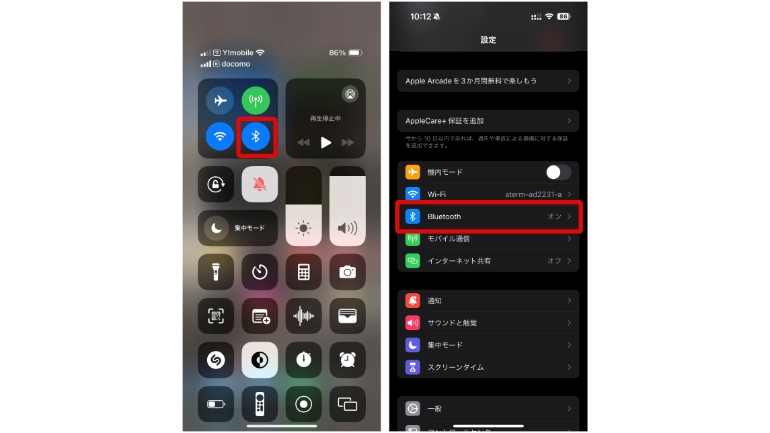
Bluetoothイヤホンやスピーカーに接続している場合、接続が正常に行われているか、またはアプリが誤った出力先を選択している可能性があります。Bluetooth接続を一度解除し、再度接続を試してみてください。また、他のBluetooth機器との干渉も考えられるため、周囲のBluetooth機器を一時的にオフにして、問題が解決するかどうかを確認してください。
アプリの権限を確認する
アプリが正常に動作するために必要な権限が付与されていない場合、音が出ないなどの問題が発生することがあります。設定アプリから「アプリ」の項目を開き、問題が発生しているアプリを選択し、必要な権限(特にマイクの権限)が付与されているか確認してください。
- 設定アプリから「アプリ」または「アプリ管理」を開く
- 該当のアプリを選択する
- 「権限」または「許可」の項目を確認し、必要な権限が付与されているか確認する
- 権限が付与されていない場合は、許可する
アプリのキャッシュとデータをクリアする
アプリのキャッシュやデータが破損している場合、正常に動作しないことがあります。設定アプリから問題が発生しているアプリを選択し、「ストレージ」または「データ」の項目から、キャッシュとデータをクリアしてみてください。ただし、データをクリアすると、アプリの設定やログイン情報などが初期化されるため、注意が必要です。
アプリの再インストールを試す
上記の手順を試しても問題が解決しない場合、アプリ自体のファイルが破損している可能性があります。アプリを一度アンインストールし、再度インストールすることで、問題が解決することがあります。再インストールの際には、最新バージョンをインストールするようにしてください。

ゲームの音が鳴らない時はどうすればいいですか?
ゲームの音が鳴らない場合、まず 音量設定、デバイスの接続状況、ゲーム内設定を確認してください。それでも改善しない場合は、ドライバの更新や再起動を試す価値があります。
音量設定の確認
まず、パソコンまたはコンソールの音量設定を確認してください。ミュートになっていないか、音量が最小になっていないかを確認します。また、特定のアプリケーションの音量設定(ゲーム自体の音量設定など)も確認してください。もし外部スピーカーやヘッドホンを使用している場合は、それらのデバイスの音量設定も確認することを忘れないでください。
- タスクバーのスピーカーアイコンをクリックして音量を確認する。
- サウンド設定でゲームの音量がミュートになっていないか確認する。
- 外部スピーカーやヘッドホンの音量ダイヤルを確認する。
デバイスの接続状況確認
スピーカーやヘッドホンの接続が正しく行われているかを確認してください。ケーブルがしっかりと差し込まれているか、ワイヤレスデバイスの場合はペアリングが完了しているかを確認します。複数のオーディオ出力デバイスがある場合は、正しいデバイスが選択されているかも確認してください。間違ったデバイスが選択されていると、音が聞こえないことがあります。
- ケーブルがしっかりと差し込まれているか確認する。
- ワイヤレスデバイスのペアリング状況を確認する。
- サウンド設定で正しい出力デバイスが選択されているか確認する。
ゲーム内設定の確認
ゲーム内の設定で、音量設定が正しく設定されているかを確認してください。ゲームによっては、特定の音源(BGM、効果音、ボイスなど)の音量を個別に調整できる場合があります。また、ゲームによっては、サラウンドサウンドの設定が有効になっていると、特定の条件下で音が聞こえなくなることがあります。
- ゲームの設定メニューを開き、オーディオ設定を確認する。
- BGM、効果音、ボイスなどの音量が適切に設定されているか確認する。
- サラウンドサウンドの設定が有効になっている場合は、無効にして試す。
ドライバの更新
サウンドドライバが最新の状態であるかを確認してください。古いドライバや破損したドライバは、音が出ない原因となることがあります。デバイスマネージャーからサウンドドライバを更新するか、製造元のウェブサイトから最新のドライバをダウンロードしてインストールしてください。ドライバの更新後には、パソコンを再起動することを推奨します。
- デバイスマネージャーを開き、サウンド、ビデオ、およびゲームコントローラーの項目を展開する。
- サウンドドライバを右クリックし、「ドライバーの更新」を選択する。
- 製造元のウェブサイトから最新のドライバをダウンロードしてインストールする。
再起動
パソコンまたはコンソールを再起動してみてください。再起動することで、一時的なソフトウェアの不具合が解消されることがあります。また、再起動によって、変更した設定が正しく反映されることもあります。再起動は、問題を解決するための簡単で効果的な手段の一つです。
- パソコンまたはコンソールの電源を完全に切る。
- 数秒待ってから、再度電源を入れる。
- ゲームを起動して、音が鳴るか確認する。
AndroidでYouTubeの音が出ないのはなぜですか?

AndroidでYouTubeの音が出ない原因は様々ですが、最も一般的なのは、音量設定の誤り、アプリの不具合、デバイスのオーディオ設定、Bluetooth接続の問題、またはキャッシュやデータの蓄積などが考えられます。これらの要因を一つずつ確認することで、問題の特定と解決に繋がる可能性があります。
AndroidでYouTubeの音が出ない:音量設定の確認
- まず、Androidデバイス本体の音量ボタンを押して、音量がミュートになっていないか、または非常に小さくなっていないかを確認してください。
- 次に、YouTubeアプリ内の音量スライダーが適切に設定されているか確認します。アプリ内で音量を調整できる場合があります。
- 最後に、イヤホンやヘッドホンを使用している場合は、それらが正しく接続されているか、また音量が適切に設定されているかを確認してください。
YouTubeアプリのキャッシュとデータの削除
- Androidの設定アプリを開き、「アプリ」または「アプリケーション管理」を選択します。
- YouTubeアプリを見つけて選択し、「ストレージ」または「データ」をタップします。
- 「キャッシュを削除」と「データを削除」ボタンをそれぞれタップし、アプリを再起動して問題が解決するか確認します。
Androidデバイスの再起動
- Androidデバイスの電源ボタンを長押しして、再起動オプションを表示させます。
- 「再起動」をタップし、デバイスが再起動するのを待ちます。
- 再起動後、YouTubeアプリを起動して、問題が解決したか確認します。これは一時的な不具合を解消するのに有効です。
Bluetooth接続の確認
- 設定アプリを開き、「Bluetooth」を選択します。
- 接続されているデバイスがないか確認し、もし接続されているデバイスがある場合は、一旦接続を解除します。
- YouTubeを再生してみて、音声が正常に再生されるか確認します。その後、再度Bluetoothデバイスを接続してみてください。
YouTubeアプリのアップデートまたは再インストール
- Google Playストアを開き、YouTubeアプリを検索します。
- アップデートが利用可能な場合は、「アップデート」ボタンをタップしてアプリを最新バージョンに更新します。
- もしアップデートしても問題が解決しない場合は、アプリをアンインストールし、再度インストールしてみてください。
スマホの音が出なくなったらどうしたらいいですか?

スマホから音が出なくなった場合、まず音量設定やミュートモードを確認し、再起動を試してください。それでも改善しない場合は、イヤホンジャックの異物やソフトウェアアップデートの有無をチェックし、最終的には修理を検討しましょう。
スピーカーと音量設定の確認
- まず、スマホ本体のスピーカーが物理的に塞がれていないか確認してください。
- 次に、音量ボタンを押して音量が最小になっていないか、またはミュートモードになっていないかを確認します。 設定アプリから音量設定の詳細を確認することも重要です。
- 通知音やアラーム音など、他の種類の音が出るかどうか試してみると、問題箇所を特定しやすくなります。
イヤホンジャックの確認と清掃
- イヤホンジャックにイヤホンが接続されていないか確認してください。もしイヤホンが接続されたままになっていると、スマホはイヤホンから音を出力しようとします。
- イヤホンジャックに埃や異物が詰まっていないか確認し、もし詰まっている場合は、エアダスターや綿棒を使って丁寧に清掃してください。
- イヤホンジャックに問題がある場合は、Bluetoothイヤホンを試してみるのも一つの解決策です。
ソフトウェアの確認と再起動
- スマホを再起動することで、一時的なソフトウェアの不具合が解消されることがあります。
- OSやアプリが最新バージョンであるか確認し、もしアップデートがあればアップデートを行ってください。
- 特定のアプリで音が出ない場合は、そのアプリの設定や権限を確認し、必要に応じて再インストールを試してください。
セーフモードでの起動
- セーフモードで起動すると、プリインストールされたアプリのみが起動し、ダウンロードしたアプリは一時的に無効になります。
- セーフモードで音が正常に出る場合は、ダウンロードしたアプリの中に問題のあるものが存在することが考えられます。
- 問題のあるアプリを特定するために、最近インストールしたアプリから順にアンインストールし、その都度通常モードで再起動して確認してください。
最終手段:修理または買い替え
- 上記のすべての方法を試しても改善しない場合は、ハードウェアの故障が疑われます。
- スマホのメーカーまたは修理業者に相談し、修理を依頼するか、買い替えを検討してください。
- 保証期間内であれば、無償で修理を受けられる場合があります。
詳細情報
特定のアプリだけ音が出ない原因は何ですか?
特定のアプリだけ音が出ない原因はいくつか考えられます。アプリ自体の音量設定がミュートになっている、端末の音量設定がアプリに適用されていない、アプリのバージョンが古い、アプリのバグなどが考えられます。設定を確認し、最新バージョンにアップデートすることで解決することがあります。
アプリの音量を個別に調整できますか?
Android端末では、アプリごとに音量を個別に調整する機能が標準で搭載されているわけではありません。しかし、一部の端末やカスタムROMでは、アプリ単位で音量を調整できる機能が存在する場合があります。また、アプリストアにはアプリごとに音量を調整できるアプリも存在します。
他のアプリの音は正常に聞こえますか?
他のアプリの音が正常に聞こえる場合、問題は特定のアプリに限定されている可能性が高いです。アプリの設定やパーミッション、アップデート状況を確認し、キャッシュやデータの削除を試すことで改善することがあります。
アプリを再インストールしても改善しませんか?
アプリを再インストールしても改善しない場合、端末自体の設定やOSの問題が原因である可能性があります。端末の再起動や、OSのアップデート、工場出荷時へのリセットなどが有効な場合もありますが、データのバックアップを事前に行うことを推奨します。
特定のアプリだけ音が出ない Android?原因と解決策を徹底解説! に似た他の記事を見たい場合は、カテゴリ Android Apps をご覧ください。
関連記事