
待ち受けの時計の位置を変えたい?簡単設定ガイド!
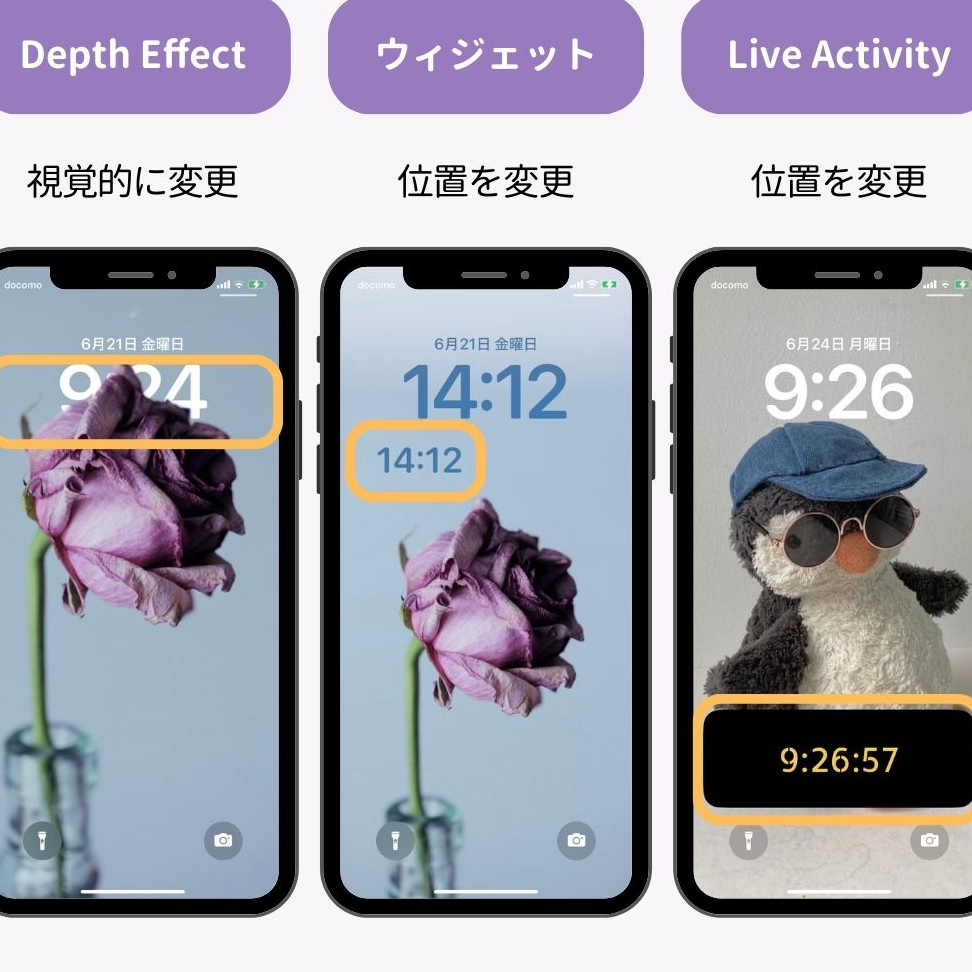
スマートフォンは、現代社会において不可欠なツールとなりました。時刻を確認する際、ロック画面やホーム画面に表示される時計は、常に目に触れる情報です。しかし、デフォルトの位置に時計が表示されることに、不満を感じる方もいるのではないでしょうか。「待ち受けの時計の位置を変えたい」というニーズは、操作性や視認性の向上、あるいは単に個性を表現したいという欲求から生まれます。この記事では、AndroidとiOSデバイスで、待ち受け画面の時計表示位置をカスタマイズする方法を詳しく解説します。
待ち受け画面の時計の位置を変更する方法
スマートフォンの待ち受け画面の時計の位置を変更したい場合、通常はOSのバージョンや機種によって方法が異なります。多くのAndroid端末では、カスタムランチャーアプリをインストールすることで、時計の位置やスタイルを自由にカスタマイズできます。iPhoneの場合は、脱獄(ジェイルブレイク)をしない限り、標準機能で時計の位置を大きく変更することは難しいですが、iOS 16以降ではロック画面のカスタマイズが強化され、いくつかのオプションが利用可能です。
Androidでの時計の位置変更
Android端末で時計の位置を変更するには、カスタムランチャーアプリを利用するのが一般的です。 Nova LauncherやApex Launcherなど、多くのランチャーアプリがGoogle Playストアで提供されており、これらのアプリをインストールして設定することで、時計ウィジェットの位置やサイズ、デザインなどを細かく調整できます。 また、一部の端末では、メーカー独自の機能として、待ち受け画面のカスタマイズオプションが用意されている場合もあります。
iPhoneでの時計の位置変更
iPhoneの場合、標準機能ではロック画面の時計の位置を大幅に変更することはできません。 iOS 16以降では、ロック画面のカスタマイズが強化され、フォントや色の変更が可能になりましたが、位置の自由な調整は依然として制限されています。 時計の位置を大きく変更したい場合は、脱獄という方法もありますが、セキュリティリスクや端末の保証が無効になる可能性があるため、慎重に検討する必要があります。
カスタムランチャーアプリの利用
カスタムランチャーアプリを利用する際には、以下の点に注意すると良いでしょう。
- レビューや評価を確認して、信頼できるアプリを選ぶこと。
- アプリの権限をよく確認し、個人情報へのアクセス権限が不必要に多い場合は避けること。
- バッテリー消費に注意し、動作が重い場合は他のアプリを検討すること。
これらの点を考慮することで、より安全かつ快適にカスタムランチャーアプリを利用できます。
ウィジェットの追加と調整
待ち受け画面に表示する時計は、通常ウィジェットとして扱われます。ウィジェットを追加するには、待ち受け画面を長押しし、ウィジェットの追加オプションを選択します。 利用可能なウィジェットの中から時計を選択し、好みのサイズやデザインを選んで配置します。 一部のウィジェットでは、設定を変更することで、表示される情報やデザインをカスタマイズできます。
OSのアップデートと互換性
スマートフォンのOSをアップデートすることで、新しい機能やセキュリティパッチが適用されるだけでなく、待ち受け画面のカスタマイズオプションが増えることもあります。ただし、古い機種では最新のOSにアップデートできない場合や、アップデート後に動作が不安定になる可能性もあります。 OSをアップデートする際には、互換性を確認し、バックアップを取っておくことを推奨します。

ホーム画面の時計の位置はどうやって変えますか?
ホーム画面の時計の位置を変更する方法は、お使いのデバイスのオペレーティングシステム(iOS、Androidなど)やホーム画面の設定によって異なります。一般的には、ホーム画面を長押しして編集モードに入り、時計ウィジェットをドラッグして希望の位置に移動させることで変更できます。ただし、一部のデバイスやランチャーアプリでは、時計の位置を固定していたり、カスタマイズオプションが限られている場合があります。
ホーム画面編集モードへの入り方
- お使いのスマートフォンのホーム画面上の何もない場所を長押ししてください。通常、数秒間押し続けると、アイコンが揺れたり、メニューが表示されたりして、編集モードに入ります。
- もし長押しで編集モードに入らない場合は、画面下部または上部に表示されるメニューを探してください。そこには「編集」や「ウィジェット」といった項目があるかもしれません。
- 一部のAndroidデバイスでは、画面をピンチイン(指でつまむようにする)することで編集モードに入れる場合があります。
時計ウィジェットの移動方法
- 編集モードに入ったら、移動したい時計ウィジェットを長押ししてください。
- ウィジェットが選択された状態になったら、画面上で指を動かし、希望する場所までドラッグします。
- 配置したい場所で指を離すと、時計ウィジェットがその場所に固定されます。
ウィジェットの追加と削除
- 編集モードでは、通常、ウィジェットを追加したり削除したりすることができます。
- 画面下部または上部に表示されるメニューから「ウィジェット」を選択すると、利用可能なウィジェットの一覧が表示されます。
- 時計ウィジェットがない場合は、一覧から時計ウィジェットを選択して追加できます。また、不要なウィジェットは削除することも可能です。
特定のランチャーアプリの設定
- お使いのデバイスにカスタムランチャーアプリ(Nova Launcher、Apex Launcherなど)がインストールされている場合は、ランチャーアプリの設定から時計の位置や外観をカスタマイズできることがあります。
- ランチャーアプリの設定メニューを開き、「ホーム画面」や「ウィジェット」といった項目を探してください。
- これらの設定項目には、時計ウィジェットに関する詳細なカスタマイズオプションが含まれている可能性があります。
iOSデバイスの場合
- iOSデバイス(iPhone、iPad)では、ウィジェットは「今日の表示」画面またはホーム画面に追加できます。
- ホーム画面でウィジェットを追加したい場所を長押しし、「+」ボタンをタップします。
- ウィジェットギャラリーから時計ウィジェットを選択し、サイズや表示形式をカスタマイズして追加できます。ウィジェットは好きな場所にドラッグして移動させることが可能です。
Androidの時計の位置はどうやって変えますか?
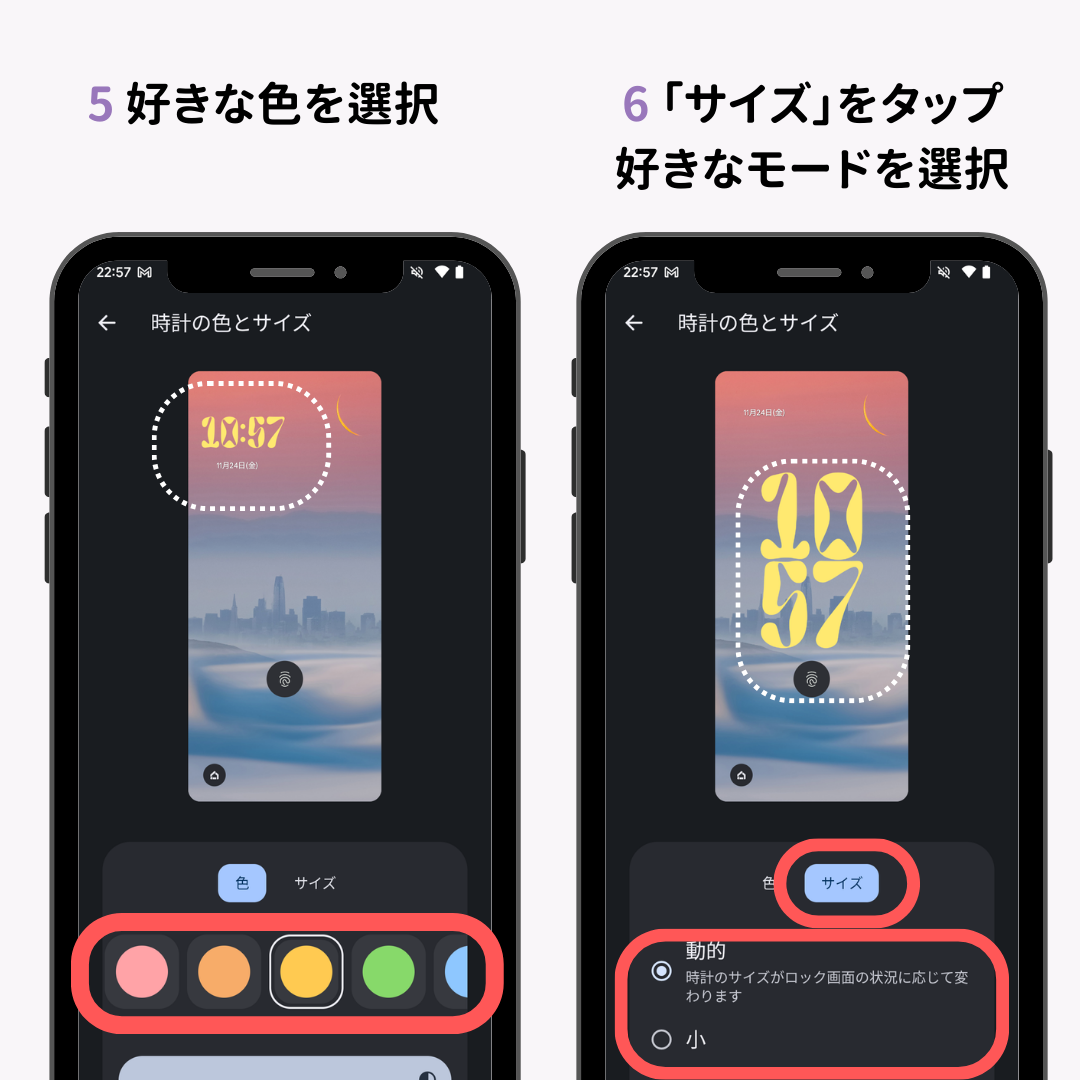
Androidデバイスの時計の位置を変更する直接的な標準機能は、一般的には提供されていません。多くの場合、時計の位置は、デバイスのメーカーや使用しているカスタムランチャーによって固定されています。ただし、特定のアプリを使用したり、カスタムROMをインストールしたりすることで、時計の位置をカスタマイズできる場合があります。
Androidの時計の位置を変更する方法
Androidデバイスで時計の位置を変更する方法はいくつかあります。
- カスタムランチャーを使用する: Nova LauncherやAction Launcherなどのカスタムランチャーを使用すると、ホーム画面の要素の配置を細かく制御できます。これらのランチャーには、時計ウィジェットの位置を調整するオプションが用意されている場合があります。
- ウィジェットを調整する: 一部のデバイスでは、時計ウィジェット自体を長押しして、画面上の別の場所にドラッグすることで、その位置を変更できる場合があります。ただし、この機能はすべてのウィジェットで利用できるわけではありません。
- カスタムROMをインストールする: カスタムROMは、Androidの公式バージョンを改造したもので、高度なカスタマイズオプションが提供されています。カスタムROMをインストールすると、システムレベルで時計の位置を変更できる場合があります。ただし、カスタムROMのインストールはリスクを伴うため、十分な注意が必要です。
時計ウィジェットのカスタマイズアプリ
Playストアには、時計ウィジェットをカスタマイズするためのさまざまなアプリがあります。
- これらのアプリを使用すると、時計のサイズ、フォント、色、背景などを変更できます。
- 一部のアプリでは、時計の位置を調整する機能も提供されています。
- ただし、すべてのアプリが信頼できるとは限らないため、レビューをよく確認し、評価の高いアプリを選択することが重要です。
通知バーの時計の位置変更
通常、Androidの通知バーにある時計の位置を変更する簡単な方法はありません。
- これは、システムレベルで制御されているため、標準的な設定からは変更できません。
- ただし、一部のカスタムROMやXposedモジュールを使用すると、通知バーの時計の位置を変更できる場合があります。
- これらの方法は高度な知識を必要とし、デバイスの動作に影響を与える可能性があるため、注意が必要です。
Root化が必要なカスタマイズ
デバイスをRoot化すると、Androidシステムの深層部にアクセスできるようになり、高度なカスタマイズが可能になります。
- Root化されたデバイスでは、システムファイルを編集したり、Xposedモジュールを使用したりして、時計の位置を自由に変更できます。
- ただし、Root化はデバイスの保証を無効にする可能性があり、セキュリティリスクも伴います。
- Root化を行う場合は、十分な知識を持ち、慎重に進める必要があります。
メーカー固有のカスタマイズオプション
一部のAndroidデバイスメーカーは、独自のカスタマイズオプションを提供しています。
- これらのオプションには、テーマの変更、ランチャーのカスタマイズ、およびウィジェットの調整などが含まれる場合があります。
- デバイスの設定メニューや、メーカーが提供する専用アプリを通じて、これらのオプションにアクセスできます。
- メーカーによっては、時計の位置を調整する機能を提供している場合もあります。
詳細情報
待ち受け画面の時計の位置を変更できますか?
Android スマートフォンでは、システム設定によっては カスタマイズが可能です。多くの機種では、ロック画面 の設定から 時計 の表示位置やスタイルを調整できますが、メーカーや Android のバージョンによって異なります。 ホーム画面 については、多くの場合、ウィジェット として時計を追加し、自由に配置できます。
待ち受け画面の時計の位置を変更するアプリはありますか?
はい、Google Play ストア などのアプリストアで、カスタマイズ に特化した アプリ が多数提供されています。これらのアプリを利用することで、時計 の デザイン や 位置 を詳細に設定できます。ただし、セキュリティ を考慮し、信頼できる開発元のアプリを選ぶことが 重要 です。
iPhoneで待ち受け画面の時計の位置は変えられますか?
iPhone では、ロック画面 の 時計 の位置を 標準機能 で直接変更することはできません。しかし、iOS 16 以降では、ロック画面 の カスタマイズ 機能が大幅に向上し、ウィジェット を追加することで、時計 の表示に近い機能を実現できます。
時計の位置を変える以外に、待ち受け画面で他にカスタマイズできることはありますか?
壁紙 の変更はもちろんのこと、Android スマートフォンでは アイコンパック を適用したり、ウィジェット を追加したりすることで、待ち受け画面 を自分好みに カスタマイズ できます。また、通知 の表示方法や フォント の スタイル なども変更可能な場合があります。
待ち受けの時計の位置を変えたい?簡単設定ガイド! に似た他の記事を見たい場合は、カテゴリ Android Settings をご覧ください。
関連記事