
sdカード 新しいフォルダ 作れない?原因と解決策を徹底解説
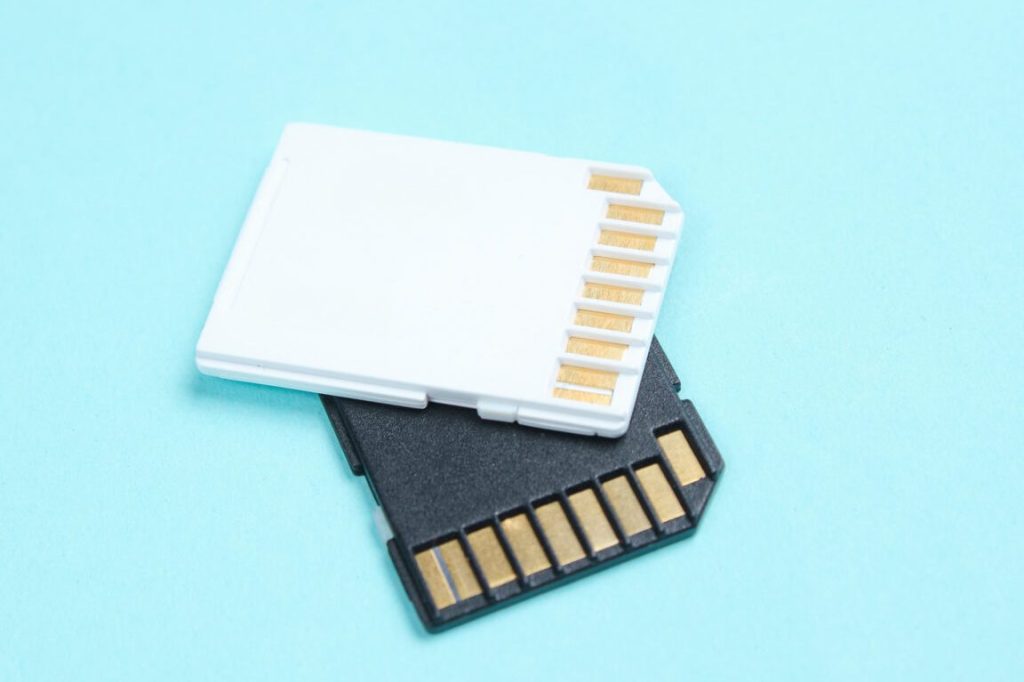
近年、デジタルカメラやスマートフォンで広く利用されているSDカードですが、「SDカード 新しいフォルダ 作れない」という問題に直面するユーザーが増えています。写真や動画などのデータを整理するために新しいフォルダを作成しようとしても、エラーが発生したり、操作ができなかったりする状況は、ユーザーにとって大きなストレスとなります。本記事では、SDカードに新しいフォルダを作成できない原因を徹底的に解析し、具体的な解決策を提示します。フォーマット形式、書き込み保護、ファイルシステムの問題など、様々な角度から原因を特定し、初心者でも分かりやすく解決策を解説します。
SDカードで新しいフォルダが作成できない:原因と解決策
SDカードで新しいフォルダが作成できない場合、いくつかの原因が考えられます。最も一般的な原因は、SDカードが書き込み禁止になっているか、ファイルシステムに問題があることです。また、カードリーダーの故障や、コンピュータのオペレーティングシステムとの互換性がない場合も、同様の問題が発生する可能性があります。まずは、SDカードの書き込み禁止スイッチを確認し、次に別のデバイスでカードを試してみることをお勧めします。それでも問題が解決しない場合は、カードのフォーマットを検討する必要があるかもしれません。
SDカードの書き込み禁止スイッチの確認
SDカードには、誤ってデータを削除または変更することを防ぐための書き込み禁止スイッチが搭載されている場合があります。このスイッチが「ロック」の位置になっていると、新しいフォルダを作成したり、既存のファイルを変更したりすることができません。SDカードをカードリーダーから取り外し、側面の小さなスイッチを確認してください。スイッチが「ロック」の位置にある場合は、「ロック解除」の位置にスライドさせて、再度フォルダの作成を試みてください。
ファイルシステムの互換性問題
SDカードのファイルシステムが、使用しているオペレーティングシステムと互換性がない場合、新しいフォルダを作成できないことがあります。一般的なファイルシステムには、FAT32、exFAT、NTFSなどがあります。WindowsやmacOSなどの主要なOSは、これらのファイルシステムをサポートしていますが、古いデバイスや特定のシステムでは互換性の問題が発生する可能性があります。互換性の問題を解決するためには、SDカードをコンピュータに適したファイルシステムでフォーマットすることを検討してください。フォーマットする前に、必ず重要なデータのバックアップを取ってください。
カードリーダーの故障
カードリーダー自体が故障している場合も、SDカードの読み書きに問題が発生し、新しいフォルダを作成できなくなることがあります。カードリーダーの故障を疑う場合は、別のカードリーダーを使用してみるか、SDカードを直接コンピュータに接続できる場合は、そちらを試してみてください。もし別のカードリーダーを使用することで問題が解決する場合は、元のカードリーダーが故障している可能性が高いです。
SDカードのフォーマット
上記の方法で問題が解決しない場合、SDカードのフォーマットを検討してください。フォーマットとは、SDカード内のデータをすべて消去し、ファイルシステムを初期化する作業です。フォーマットを行うことで、ファイルシステムの破損やエラーを修正し、SDカードを正常に動作させることができます。ただし、フォーマットを行うとデータがすべて消去されるため、必ず事前に重要なデータのバックアップを取ってください。
- SDカードをコンピュータに接続します。
- エクスプローラー(Windows)またはFinder(macOS)を開きます。
- SDカードを右クリックし、「フォーマット」を選択します。
- 適切なファイルシステムを選択し(一般的にはexFAT)、フォーマットを実行します。
SDカードの物理的な損傷
SDカードが物理的に損傷している場合、データの読み書きが正常に行われず、新しいフォルダを作成できなくなることがあります。SDカードが曲がっていたり、端子が破損していたりする場合は、残念ながら修復は困難です。物理的な損傷が疑われる場合は、新しいSDカードを購入することを検討してください。また、SDカードを保管する際には、高温多湿な場所を避け、静電気にも注意してください。

新しいフォルダをSDカードに作る方法は?

新しいフォルダをSDカードに作成する方法は、使用しているデバイス(スマートフォン、カメラ、パソコンなど)によって異なりますが、一般的にはファイルマネージャーアプリやデバイスのOSに組み込まれた機能を利用します。それぞれのデバイスに合わせた手順を確認し、SDカードが正しく認識されていることを確認してから操作を行ってください。
SDカードの準備
- まず、SDカードがデバイスに正しく挿入されているか確認してください。
- 次に、デバイスがSDカードを認識しているか確認します。ファイルマネージャーアプリや設定画面から確認できます。
- もし認識されていない場合は、一度SDカードを取り出して再度挿入するか、別のデバイスで試してみてください。
スマートフォンでのフォルダ作成
- ファイルマネージャーアプリ(例:Google Files, Samsung My Files)を開き、SDカードのストレージを選択します。
- 画面の右上のメニュー(縦に3つの点など)から「新しいフォルダ」や「フォルダを作成」などのオプションを選択します。
- 新しいフォルダの名前を入力し、「作成」ボタンを押すと、SDカードにフォルダが作成されます。
カメラでのフォルダ作成
- カメラのメニュー画面から「ファイル管理」や「フォルダ設定」などの項目を探します。
- 「新しいフォルダを作成」や「フォルダを追加」などのオプションを選択します。
- フォルダ名を指定できる場合は、任意の名前を入力します。
パソコンでのフォルダ作成
- パソコンにSDカードリーダーを接続し、SDカードを挿入します。
- エクスプローラー(Windows)またはFinder(Mac)を開き、SDカードのドライブを選択します。
- 右クリックし、「新規作成」→「フォルダ」を選択し、フォルダ名を入力します。
フォルダ名の注意点
- フォルダ名には、使用できない文字がある場合があります(例:/ : ? " < > |)。
- フォルダ名は、わかりやすい名前にすることが重要です。
- 半角英数字を使用すると、互換性が高まります。
SDカードのロックはどうやって解除する?
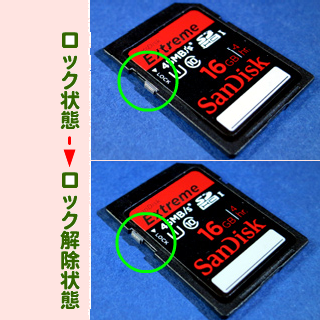
SDカードのロックは、通常、カードの側面にある小さなスライドスイッチで制御されます。スイッチが下(ロック位置)にある場合は、上(ロック解除位置)にスライドさせてください。物理的なスイッチがない場合は、カードリーダーやデバイスの設定でソフトウェア的にロックされている可能性があるので、そちらを確認する必要があります。
SDカードのロックスイッチを確認する
- まず、SDカードの物理的なロックスイッチの位置を確認してください。
- スイッチが下(ロック位置)にある場合は、上(ロック解除位置)にスライドさせてください。
- スイッチが緩んでいる場合は、テープなどで固定すると一時的に解決することがあります。
カードリーダーを確認する
- カードリーダー自体にロック機構がないか確認してください。一部のカードリーダーには、SDカードをロックする機能が付いている場合があります。
- 別のカードリーダーを試して、問題がカードリーダーにあるかどうかを確認してください。
- カードリーダーが故障している場合は、新しいカードリーダーを購入する必要があります。
デバイスの設定を確認する
- カメラやコンピューターなどのデバイスで、SDカードがソフトウェア的にロックされていないか確認してください。
- デバイスの取扱説明書を参照して、SDカードのロックに関する設定を確認してください。
- デバイスのファームウェアを最新の状態にアップデートすることで、問題が解決することがあります。
データ復旧ソフトを使用する
- SDカードが物理的に破損している場合、データ復旧ソフトを使用しても完全にデータを復旧できるとは限りません。
- しかし、試してみる価値はあります。信頼できるデータ復旧ソフトを選んでください。
- データの損失を防ぐために、SDカードのバックアップを定期的に行うことをお勧めします。
専門業者に依頼する
- 上記のすべての方法を試してもロックが解除できない場合は、データ復旧の専門業者に依頼することを検討してください。
- 専門業者は、特殊な機器や技術を使ってSDカードのデータを復旧することができます。
- ただし、費用がかかることを覚悟しておく必要があります。
SDカードをフォーマットできない理由は何ですか?
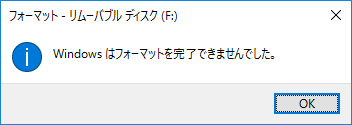
SDカードをフォーマットできない理由はいくつか考えられます。物理的な損傷、カードのロック、書き込み禁止スイッチ、ファイルシステムの破損、または互換性の問題などが考えられます。これらの問題を一つずつ確認し、解決を試みる必要があります。
SDカードが物理的に損傷している
SDカードが物理的に損傷している場合、フォーマットは不可能になります。
- カードが曲がっている、折れている、またはひびが入っている場合は、データ復旧も困難です。
- 端子が汚れているか、損傷している場合は、接触不良を引き起こし、認識されないことがあります。
- 水没や高熱にさらされた場合も、内部回路が損傷している可能性があります。
SDカードがロックされている
SDカードがロックされていると、書き込みやフォーマットができなくなります。
- 多くのSDカードには、ロック/アンロックの切り替えスイッチが付いています。これがロックの位置になっているか確認してください。
- スイッチがないSDカードの場合、リーダーまたはデバイスの設定でロックされている可能性があります。
- ロックを解除してもフォーマットできない場合は、他の原因を疑う必要があります。
ファイルシステムが破損している
ファイルシステムが破損していると、SDカードをフォーマットできなくなることがあります。
- 誤った取り外しや電源遮断などが原因で、ファイルシステムが破損することがあります。
- ウイルス感染によって、ファイルシステムが破壊されることもあります。
- CHKDSK(Windows)などのツールを使用して、ファイルシステムの修復を試みることができます。
SDカードが書き込み禁止になっている
SDカードが書き込み禁止になっていると、フォーマットできません。
- リーダーやデバイスによっては、SDカードを書き込み禁止に設定する機能があります。設定を確認してください。
- 書き込み禁止の状態が解除できない場合は、SDカード自体の故障が疑われます。
- フォーマットツールによっては、書き込み禁止を解除するオプションがある場合があります。
SDカードとデバイスの互換性がない
SDカードとデバイスの互換性がない場合、フォーマットが正常に完了しないことがあります。
- デバイスが対応しているSDカードの規格(SD、SDHC、SDXC)を確認してください。
- SDカードの容量が、デバイスの上限を超えている場合、認識されないことがあります。
- 古いデバイスでは、新しい規格のSDカードを認識できないことがあります。
詳細情報
SDカードで新しいフォルダを作成できないのはなぜですか?
SDカードが書き込み禁止になっている可能性があります。SDカード本体またはアダプターに書き込み禁止スイッチがある場合、それがロックされているか確認してください。また、SDカードの空き容量が不足している場合や、ファイルシステムが破損している場合も新しいフォルダを作成できないことがあります。
SDカードの書き込み禁止を解除するにはどうすればいいですか?
SDカード本体またはアダプターにある書き込み禁止スイッチを探し、ロックされていない位置にスライドさせてください。スイッチがない場合は、SDカードリーダーやデバイスに問題がある可能性があります。別のSDカードリーダーやデバイスで試してみてください。
SDカードの空き容量を確認する方法は?
コンピューターまたはデバイスでSDカードを開き、ファイルエクスプローラーやファイルマネージャーなどでSDカードのプロパティまたは詳細を確認してください。使用済み容量と空き容量が表示されます。
SDカードのファイルシステムが破損している場合、どうすればいいですか?
コンピューターでSDカードを接続し、ディスクユーティリティやチェックディスクなどのツールを使用してエラーチェックと修復を行ってください。それでも問題が解決しない場合は、SDカードをフォーマットする必要があるかもしれません。ただし、フォーマットするとデータがすべて消去されるため、事前にバックアップを取ることをお勧めします。
sdカード 新しいフォルダ 作れない?原因と解決策を徹底解説 に似た他の記事を見たい場合は、カテゴリ Android Apps をご覧ください。
関連記事