
LINE 写真 表示されない Android?原因と解決策を徹底解説!
近年のAndroidデバイス利用者の間で、LINEアプリにおける写真表示の問題が頻繁に報告されています。写真が正常に表示されない、または読み込みに時間がかかるといった現象は、ユーザーエクスペリエンスを著しく損なう可能性があります。この記事では、その原因を徹底的に分析し、キャッシュのクリア、ストレージ容量の確認、アプリのアップデート、そしてデバイス自体の設定見直しといった、具体的な解決策を分かりやすく解説します。LINEでの写真共有を快適にするために、ぜひ本記事をご参照ください。
LINEで写真が表示されないAndroid: 原因と解決策
LINEでAndroidデバイスで写真が表示されない場合、いくつかの原因が考えられます。ネットワーク接続の問題、LINEアプリのキャッシュの蓄積、ストレージ容量の不足、アプリのバージョンが古い、またはAndroid OS自体の問題などが原因となることがあります。これらの問題を一つずつ確認し、適切な対処法を試すことで、写真が表示されるようになる可能性があります。
ネットワーク接続の確認
ネットワーク接続が不安定な場合、LINEで写真が表示されないことがあります。Wi-Fiやモバイルデータの接続状況を確認し、必要であればルーターの再起動やモバイルデータのオン・オフを切り替えてみてください。また、他のアプリでインターネットが正常に利用できるか確認することも重要です。
LINEアプリのキャッシュ削除
LINEアプリのキャッシュが蓄積されると、動作が不安定になり、写真が表示されなくなることがあります。LINEアプリの設定からキャッシュを削除することで、問題を解決できる場合があります。キャッシュを削除しても、アカウント情報やトーク履歴は削除されないのでご安心ください。
ストレージ容量の確認
Androidデバイスのストレージ容量が不足している場合、LINEで写真が表示されないことがあります。不要なアプリやファイルを削除し、ストレージ容量を確保することで、問題を解決できる可能性があります。以下の手順でストレージを整理できます:
- 不要なアプリをアンインストールする
- 写真や動画をクラウドストレージにバックアップする
- キャッシュデータを削除する
LINEアプリのアップデート
LINEアプリのバージョンが古い場合、最新のAndroid OSに対応していないため、写真が表示されないことがあります。Google PlayストアからLINEアプリを最新バージョンにアップデートすることで、問題を解決できる可能性があります。アップデート後、デバイスを再起動することを推奨します。
Android OSのアップデート
Android OSのバージョンが古い場合も、LINEアプリが正常に動作しないことがあります。Android OSを最新バージョンにアップデートすることで、LINEアプリの問題が解決されることがあります。設定アプリからソフトウェアアップデートを確認し、最新バージョンをインストールしてください。OSアップデート後、デバイスの再起動が必要になる場合があります。

LINEのトークで写真が表示されないのはなぜですか?
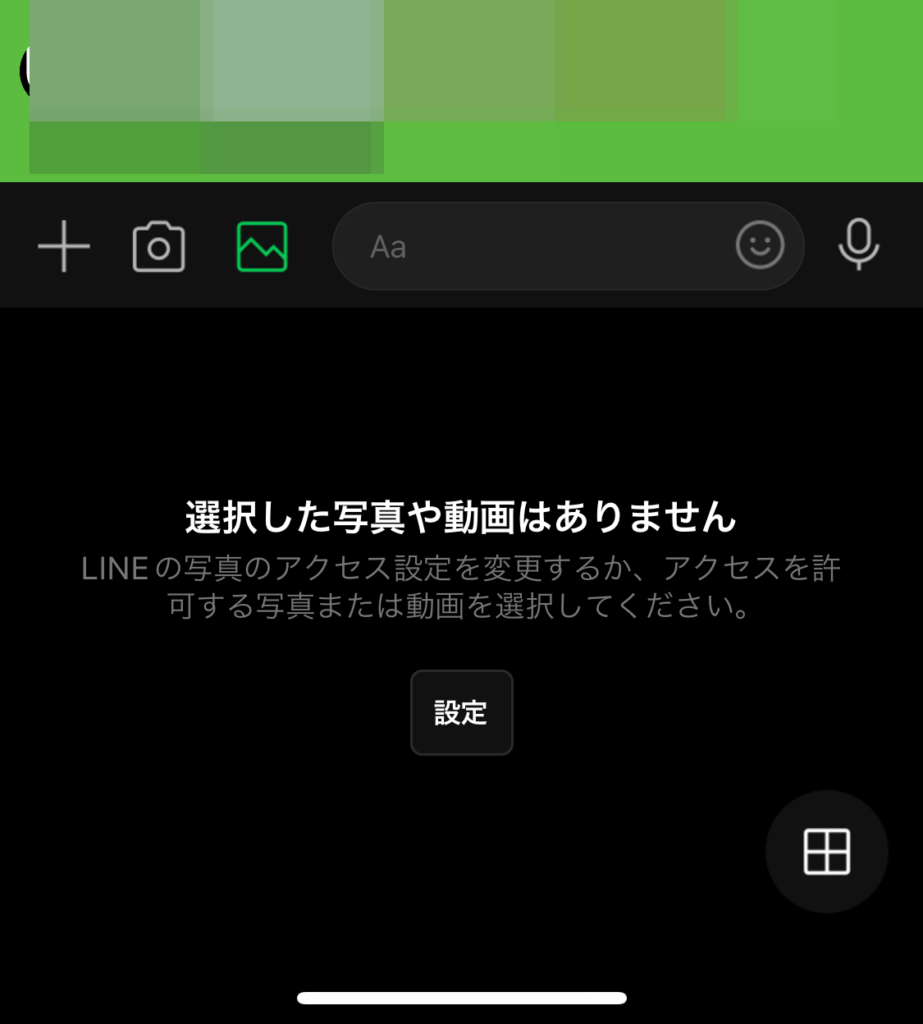
LINEのトークで写真が表示されない原因はいくつか考えられます。ネットワーク接続の問題、LINEアプリのバージョンが古い、端末のストレージ容量不足、キャッシュの蓄積、または送信者側の問題などが挙げられます。これらの要因が複合的に絡み合っている場合もあります。
ネットワーク接続の確認
ネットワーク接続が不安定だと、写真のダウンロードが正常に行われないことがあります。
- Wi-Fiまたはモバイルデータ通信が有効になっているか確認してください。
- 接続が不安定な場合は、一度Wi-Fiをオフにして再度接続してみるか、モバイルデータ通信に切り替えてみてください。
- 他のアプリでインターネットが利用できるか確認し、ネットワーク全体の問題かどうかを切り分けましょう。
LINEアプリのバージョン確認
LINEアプリのバージョンが古いと、正常に機能しないことがあります。
- App StoreまたはGoogle PlayストアでLINEアプリの最新バージョンが利用可能かどうかを確認してください。
- 利用可能な場合は、最新バージョンにアップデートしてください。
- アップデート後も問題が解決しない場合は、一度アプリを再起動してみましょう。
ストレージ容量の確認
端末のストレージ容量が不足していると、写真のダウンロードや表示に影響が出ることがあります。
- 端末の設定からストレージ容量を確認してください。
- 容量が不足している場合は、不要な写真や動画、アプリを削除して容量を確保しましょう。
- LINEアプリ内のキャッシュを削除することも有効です(設定 > トーク・通話 > 写真や動画を整理)。
LINEアプリのキャッシュ削除
LINEアプリのキャッシュが蓄積されると、動作が重くなったり、写真が表示されなくなることがあります。
- LINEアプリの設定からキャッシュを削除してください(設定 > トーク・通話 > 写真や動画を整理)。
- 削除後、LINEアプリを再起動して、写真が表示されるか確認しましょう。
- 定期的にキャッシュを削除することで、LINEアプリの動作を快適に保つことができます。
送信者側の問題
写真の送信者側に問題がある場合も、写真が表示されないことがあります。
- 送信者に写真が正常に送信されたか確認してもらいましょう。
- 送信者が一度写真を削除して再度送信してもらうと、問題が解決することがあります。
- 写真のファイル形式やサイズがLINEに対応しているかも確認してください。
撮った写真がラインに出てこないのはなぜですか?
撮った写真がLINEに表示されない原因はいくつか考えられます。最も一般的なのは、LINEアプリが写真へのアクセス許可を持っていないことです。また、写真が保存されているフォルダがLINEで認識されていない、LINEアプリのキャッシュが破損している、端末のストレージ容量が不足している、またはLINEアプリ自体にバグがある可能性も考えられます。
写真へのアクセス許可の確認
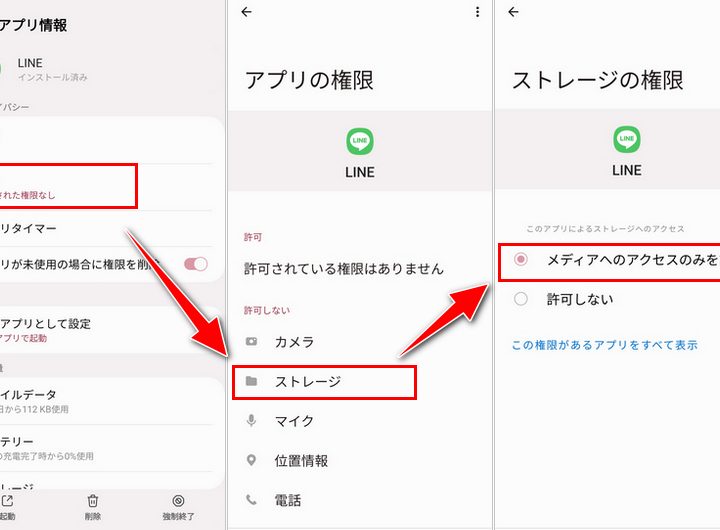
LINEが写真にアクセスできるように、端末の設定を確認する必要があります。設定アプリからLINEの権限を確認し、写真へのアクセスを許可してください。許可がない場合、LINEは写真にアクセスできず、表示されません。
- 設定アプリを開きます。
- アプリ一覧からLINEを選択します。
- 権限の項目を確認し、写真へのアクセスが許可されているか確認します。
写真保存フォルダの確認
LINEで写真を選択する際、特定のフォルダのみが表示されることがあります。写真が保存されているフォルダがLINEで認識されているか確認してください。もし認識されていない場合は、別のフォルダに移動させるか、LINEの設定で表示フォルダを変更する必要があります。
- LINEの設定を開きます。
- 「トーク」または「写真・動画」に関連する項目を探します。
- 写真の表示フォルダを確認し、必要なフォルダが含まれているか確認します。
LINEアプリのキャッシュ削除
LINEアプリのキャッシュが溜まりすぎると、動作が不安定になることがあります。キャッシュを削除することで、問題が解決することがあります。ただし、キャッシュを削除すると、一時的にLINEの動作が遅くなる可能性があります。
- 設定アプリを開きます。
- アプリ一覧からLINEを選択します。
- 「ストレージ」または「キャッシュ」の項目を探します。
- キャッシュを削除します。
端末ストレージ容量の確認
端末のストレージ容量が不足している場合、LINEが正常に動作しないことがあります。不要なファイルやアプリを削除して、ストレージ容量を確保してください。特に、写真や動画などの大容量ファイルはストレージを圧迫しやすいので注意が必要です。
- 設定アプリを開きます。
- 「ストレージ」または「データ使用量」に関連する項目を探します。
- ストレージの使用状況を確認し、不要なファイルを削除します。
LINEアプリのアップデートまたは再インストール
LINEアプリにバグがある場合、アップデートすることで修正されることがあります。最新バージョンにアップデートするか、一度アンインストールして再インストールしてみてください。再インストールの際は、事前にトーク履歴をバックアップすることを推奨します。
- App StoreまたはGoogle Play StoreでLINEアプリを検索します。
- アップデートがある場合は、アップデートを実行します。
- 問題が解決しない場合は、アンインストールして再インストールします。
LINEで写真へのアクセス許可をAndroidでどうすれば?
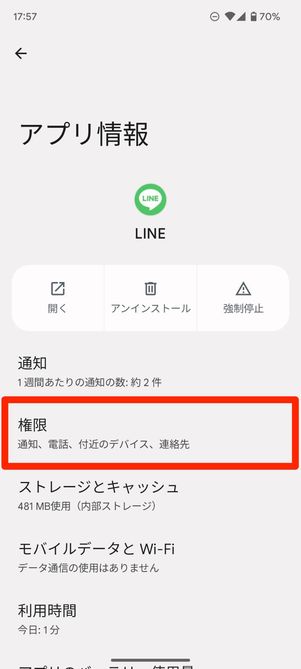
LINEで写真へのアクセス許可をAndroidで有効にするには、Androidの設定アプリからLINEアプリを選択し、「許可」または「権限」の項目で「ストレージ」または「写真」へのアクセスを許可する必要があります。これにより、LINEはデバイス内の写真や動画にアクセスできるようになり、写真の送信やアルバムへの保存が可能になります。アクセス許可がない場合、LINEは写真にアクセスできず、機能の一部が制限されることがあります。
Android設定でのLINE写真アクセス許可手順
Android設定アプリからLINEアプリへの写真アクセス許可を有効にする手順は以下の通りです。
- Androidデバイスの設定アプリを開きます。
- 「アプリ」または「アプリと通知」を選択します。
- インストールされているアプリの一覧から「LINE」を見つけて選択します。
- 「許可」または「権限」の項目を選択します。
- 「ストレージ」または「写真」のスイッチをオンに切り替えます。これにより、LINEが写真にアクセスできるようになります。
LINEアプリ内での写真アクセス許可確認
LINEアプリ内で写真アクセス許可が有効になっているか確認する方法は以下の通りです。
- LINEアプリを開きます。
- 「ホーム」タブから「設定」アイコン(歯車マーク)を選択します。
- 「プライバシー管理」または「権限」に関連する項目を探して選択します。
- 写真へのアクセス許可の状態を確認し、必要に応じて設定を変更します。
写真アクセス許可が必要なLINEの機能
写真アクセス許可が必要なLINEの機能は多岐にわたりますが、主なものは以下の通りです。
- 写真の送信:トークルームで写真や動画を送信する際に、デバイス内の写真にアクセスする必要があります。
- アルバムへの写真保存:トークルームで共有された写真や動画をアルバムに保存する際に、ストレージへのアクセスが必要になります。
- プロフィール写真の設定:自分のプロフィール写真を変更する際に、デバイス内の写真から選択するためにアクセスが必要です。
アクセス許可を与えない場合の影響
LINEに写真へのアクセス許可を与えない場合、以下の影響が生じます。
- 写真の送信ができない:トークルームで写真や動画を送信しようとしても、ファイルを選択することができません。
- アルバムへの保存ができない:共有された写真や動画をアルバムに保存することができません。
- 一部機能の制限:プロフィール写真の変更など、写真を利用する機能が制限されます。
アクセス許可後のプライバシー保護
LINEに写真へのアクセス許可を与えた後でも、プライバシーを保護するために以下の点に注意してください。
- 共有する写真の選択:送信する写真を慎重に選択し、個人情報が含まれる写真の共有は避けるようにしましょう。
- LINEのプライバシー設定の確認:LINEアプリ内のプライバシー設定を確認し、公開範囲を適切に設定しましょう。
- 不要なアクセス許可の削除:必要がなくなった場合は、Androidの設定からLINEへの写真アクセス許可をオフにすることができます。
詳細情報
LINEで写真が表示されない原因は何ですか?
LINEで写真が表示されない原因はいくつか考えられます。最も一般的なのは、通信環境が悪いことです。Wi-Fiやモバイルデータの接続状況を確認してください。また、LINEアプリのバージョンが古い場合や、ストレージ容量が不足している場合も、写真が表示されないことがあります。
写真が表示されない時の対処法は?
まず、通信環境を確認し、Wi-Fiに接続するか、モバイルデータの電波状況の良い場所に移動してください。次に、LINEアプリを最新バージョンにアップデートし、端末を再起動してみてください。それでも改善しない場合は、キャッシュを削除するか、LINEアプリを再インストールする必要があるかもしれません。
LINEアプリのキャッシュ削除はどのように行うのですか?
LINEアプリ内でキャッシュを削除する方法は、LINEの設定を開き、「トーク」を選択し、「データの削除」から「キャッシュデータ」を選択して削除します。これにより、一時的なファイルが削除され、LINEの動作が改善される可能性があります。ただし、写真や動画などのデータは削除されません。
LINEアプリを再インストールするとどうなりますか?
LINEアプリを再インストールすると、LINEアカウントは削除されませんが、未バックアップのトーク履歴は消えてしまいます。したがって、再インストールする前に、トーク履歴のバックアップを必ず行ってください。再インストール後は、LINEアカウントにログインすることで、再びLINEを使用することができます。
LINE 写真 表示されない Android?原因と解決策を徹底解説! に似た他の記事を見たい場合は、カテゴリ Android Apps をご覧ください。
関連記事