
LINE 予約送信 Android:設定方法と活用術
近年、ビジネスやプライベートでのコミュニケーションにおいて、LINEの利用は不可欠となりました。特にAndroidユーザーにとって、LINEの利便性は日々の生活を大きく向上させています。しかし、「LINE予約送信 Android」というキーワードで検索されるように、LINEのメッセージを事前に作成し、指定した時間に自動送信したいというニーズは高まっています。本記事では、AndroidデバイスでLINEのメッセージを予約送信する方法について、様々なアプリやツール、そしてその設定方法を詳しく解説します。LINEをより効果的に活用するためのヒントとなれば幸いです。
LINE 予約送信 Android (LINE Yoyaku Sōshin Android)
LINEの予約送信機能は、Androidデバイスで利用可能です。この機能を使用すると、指定した日時にメッセージを自動的に送信できます。たとえば、誕生日のお祝いメッセージや会議のリマインダーなどを事前に設定しておくと、忘れずに送ることができます。予約送信の設定方法は簡単で、LINEアプリ内で数ステップで完了します。この機能は、時間を有効活用し、メッセージの送信忘れを防ぐための便利なツールです。
LINE予約送信のメリット (LINE Yoyaku Sōshin no Meritto)
LINE予約送信の主なメリットは、時間管理の効率化です。事前にメッセージを設定しておくことで、忙しい時でも確実にメッセージを送ることができます。また、送信忘れのリスクを軽減し、相手に適切なタイミングでメッセージを届けられます。さらに、時差のある相手にも、相手の都合の良い時間にメッセージを送ることが可能です。
AndroidでのLINE予約送信設定方法 (Android de no LINE Yoyaku Sōshin Settei Hōhō)
AndroidでLINE予約送信を設定するには、まずLINEアプリを開き、予約送信したい相手とのチャット画面に進みます。メッセージを入力後、送信ボタンを長押しすると、予約送信の設定画面が表示されます。そこで日時を指定し、設定を完了させます。以下の手順で設定できます:
- チャット画面を開く
- メッセージを入力
- 送信ボタンを長押し
LINE予約送信の注意点 (LINE Yoyaku Sōshin no Chūiten)
LINE予約送信を使用する際の注意点として、予約設定後にメッセージ内容を変更できないことが挙げられます。また、LINEアプリが最新バージョンでない場合、予約送信機能が利用できないことがあります。さらに、予約した日時が過ぎても、電波状況が悪い場合、メッセージが正常に送信されない可能性があります。
予約送信ができない場合の対処法 (Yoyaku Sōshin ga Dekinai Baai no Taishōhō)
予約送信ができない場合、まずLINEアプリが最新バージョンであることを確認してください。次に、端末の再起動を試してみてください。また、ネットワーク接続が安定しているかを確認し、Wi-Fiまたはモバイルデータ通信が正常に機能していることを確認してください。それでも解決しない場合は、LINEのヘルプセンターを参照するか、サポートに問い合わせることをお勧めします。
LINE予約送信の活用例 (LINE Yoyaku Sōshin no Katsuyō Rei)
LINE予約送信は、誕生日のお祝いメッセージ、会議のリマインダー、季節の挨拶など、様々なシーンで活用できます。例えば、友人の誕生日の数日前にメッセージを予約しておくと、当日忘れずに祝福できます。また、仕事のプロジェクトの締め切り日をリマインダーとして設定することも可能です。さらに、年末年始の挨拶など、特定の日に送信したいメッセージを事前に準備しておくことで、効率的にコミュニケーションを取ることができます。

Androidでラインの予約送信はできますか?
Android 版 LINE アプリ自体には、公式な予約送信機能は搭載されていません。ただし、いくつかの方法で代替的な予約送信を実現できます。
LINE 予約送信の代替手段
- 外部アプリやツールを利用する: 一部の外部アプリやツールは、LINE のメッセージを予約送信する機能を提供しています。これらのアプリを利用することで、指定した日時にメッセージを自動的に送信できます。
- IFTTT (イフト) などの連携サービスを利用する: IFTTT などの連携サービスを使用すると、特定の条件を満たした場合に LINE にメッセージを自動投稿できます。これを応用して、特定の日時にメッセージを送信する予約設定を行うことができます。
- タスクスケジューラとテキスト入力アプリの組み合わせ: Android のタスクスケジューラ機能と、テキスト入力アプリ(例えば、自動クリッカーアプリなど)を組み合わせることで、指定した日時に LINE を起動し、あらかじめ用意したメッセージを自動入力・送信することができます。
予約送信アプリのセキュリティリスク
- 個人情報の漏洩リスク: 外部の予約送信アプリやツールを使用する場合、LINE のアカウント情報やメッセージの内容が第三者に漏洩するリスクがあります。信頼できる開発元が提供しているアプリを選び、プライバシーポリシーをよく確認することが重要です。
- 不正アクセスのリスク: 悪意のあるアプリは、LINE のアカウントを不正にアクセスし、スパムメッセージを送信したり、個人情報を盗み取ったりする可能性があります。アプリの権限を慎重に確認し、不審なアプリはインストールしないようにしましょう。
- LINE の利用規約違反のリスク: 一部の予約送信アプリやツールは、LINE の利用規約に違反する可能性があります。利用規約違反と判断された場合、アカウントが停止されるなどの措置が取られることがあります。
IFTTT を利用した予約送信設定
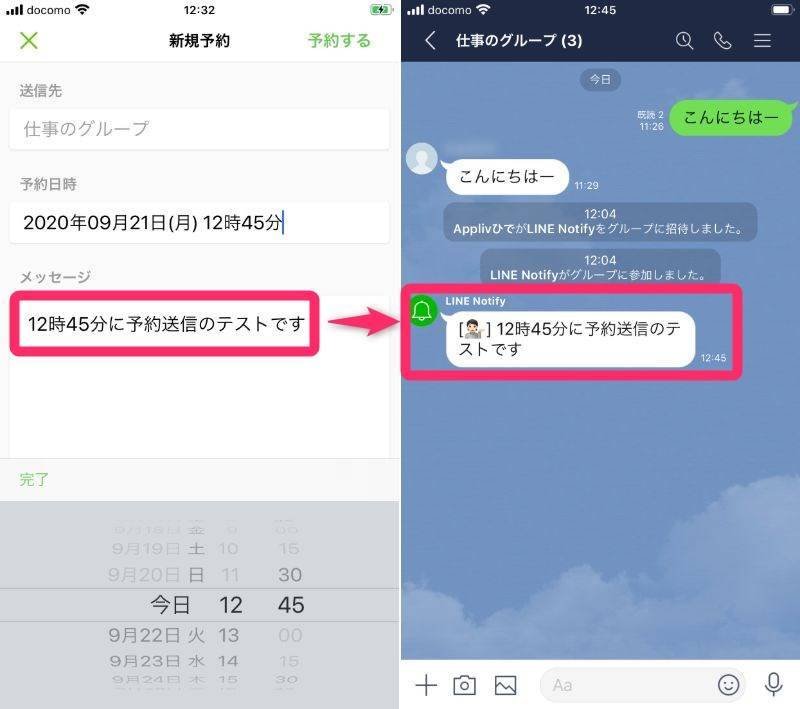
- IFTTT アカウントの作成と LINE との連携: まず、IFTTT のアカウントを作成し、LINE と連携させます。LINE との連携には、LINE Notify を使用します。
- アプレットの作成: IFTTT のアプレットを作成し、トリガー(いつ)とアクション(何をする)を設定します。トリガーには、Date & Time サービスを使用し、特定の日時を指定します。アクションには、LINE Notify サービスを使用し、送信するメッセージを設定します。
- アプレットのテスト: 作成したアプレットをテストし、指定した日時に LINE にメッセージが送信されることを確認します。
タスクスケジューラと自動クリッカーアプリの活用
- タスクスケジューラの設定: Android のタスクスケジューラアプリ(例:Automate、Tasker)を使用して、指定した日時に LINE を起動するタスクを設定します。
- 自動クリッカーアプリの設定: 自動クリッカーアプリ(例:Auto Clicker)を使用して、LINE の入力欄をタップし、あらかじめクリップボードにコピーしておいたメッセージを貼り付け、送信ボタンをタップする操作を自動化します。
- 動作確認と調整: 設定したタスクと自動クリッカーアプリの動作を確認し、LINE のバージョンや画面サイズに合わせて、タップ位置やタイミングを調整します。
予約送信における注意点
- メッセージの内容の確認: 予約送信するメッセージの内容を事前に確認し、誤字脱字や不適切な表現がないかを確認しましょう。
- 送信日時の確認: 予約送信の日時を間違えないように、カレンダーアプリなどで再確認することをおすすめします。
- 緊急時の対応: 予約送信後にメッセージの内容を変更したり、送信をキャンセルしたりする必要が生じた場合に備えて、対応方法を事前に検討しておきましょう。
アンドロイドで送信予約するにはどうすればいいですか?
Androidでメールの送信予約を行う方法は、使用するメールアプリによって異なりますが、一般的には、メール作成画面で送信ボタンを長押しするか、メニュー内に送信予約のオプションがある場合があります。Gmailアプリの場合、メール作成後、右上の三点リーダーメニューから「送信スケジュール」を選択し、日時を指定することで送信予約が可能です。他のメールアプリの場合は、アプリのヘルプやオンラインドキュメントを参照して、送信予約機能の場所を確認してください。
Androidにおける送信予約の基本
Androidデバイスでメールの送信予約を行うためには、まず使用しているメールアプリがこの機能をサポートしているかを確認する必要があります。GmailやOutlookなどの主要なアプリは通常、送信予約機能を搭載しています。 もしアプリが対応していない場合は、サードパーティ製のアプリやツールを検討する必要があります。基本的な手順としては、メールを作成し、送信ボタンを長押しするか、メニューから送信予約のオプションを選択します。
- メールアプリの対応状況を確認する。
- 送信予約機能を搭載しているか調べる。
- 必要に応じてサードパーティ製アプリを検討する。
Gmailアプリでの送信予約設定方法
Gmailアプリで送信予約を設定する手順は比較的簡単です。まず、通常通りメールを作成し、宛先、件名、本文を入力します。次に、送信ボタンを長押しすると、「送信スケジュール」というオプションが表示されます。 これを選択すると、日付と時間を選択できる画面が表示されるので、希望する日時を設定し、「スケジュール」をタップして完了です。予約されたメールは、Gmailアプリのメニューにある「スケジュール済み」フォルダで確認・管理できます。
- 通常通りメールを作成する。
- 送信ボタンを長押しして「送信スケジュール」を選択する。
- 希望する日時を設定し、「スケジュール」をタップする。
Outlookアプリでの送信予約設定方法
Outlookアプリで送信予約を設定する場合、少し手順が異なります。メールを作成後、画面右上の三点リーダーアイコンをタップし、「送信スケジュール」または類似のオプションを選択します。 表示されるカレンダーから希望する日付と時間を選択し、設定を完了させます。Outlookの場合も、予約されたメールは特定のフォルダに保存され、後から確認やキャンセルが可能です。
- メールを作成し、右上の三点リーダーアイコンをタップする。
- 「送信スケジュール」または類似のオプションを選択する。
- 日付と時間を設定し、送信予約を完了させる。
送信予約の注意点とトラブルシューティング
送信予約を行う際には、いくつかの注意点があります。まず、予約した日時がデバイスのタイムゾーンと一致しているかを確認することが重要です。 また、予約したメールが正常に送信されるためには、その時間にデバイスがインターネットに接続されている必要があります。もし送信に失敗した場合は、メールアプリの送信トレイやスケジュール済みフォルダを確認し、エラーメッセージがないか確認してください。必要に応じて、再送信または再スケジュールを試みてください。
- タイムゾーンが正しく設定されているか確認する。
- 予約時間にデバイスがインターネットに接続されていることを確認する。
- 送信失敗時は、送信トレイやスケジュール済みフォルダを確認する。
送信予約をキャンセルする方法
送信予約をキャンセルする場合は、まずメールアプリの「スケジュール済み」フォルダまたは類似のフォルダを開きます。キャンセルしたいメールを選択し、詳細画面を開くと、キャンセルオプションが表示されます。 これを選択すると、予約がキャンセルされ、メールは下書きとして保存されます。必要に応じて、内容を修正したり、別の時間に再スケジュールしたりできます。
- 「スケジュール済み」フォルダまたは類似のフォルダを開く。
- キャンセルしたいメールを選択し、詳細画面を開く。
- キャンセルオプションを選択し、予約をキャンセルする。
詳細情報
Android で LINE の予約送信はできますか?
Android 版 LINE アプリでは、公式には 予約送信機能は提供されていません。ただし、サードパーティ製のアプリやツールを使用することで、ある程度似たような機能を実現できる場合があります。これらのアプリの安全性や信頼性には十分注意が必要です。
LINE 予約送信 Android で使えるアプリはありますか?
LINE公式が提供する予約送信機能はAndroidアプリにはありませんが、Google Play ストアには類似機能を提供するアプリがいくつか存在します。ただし、これらのアプリはLINE公式のものではないため、プライバシーポリシーや利用規約をよく確認し、自己責任で使用する必要があります。
LINE 予約送信 Android で安全な方法はありますか?
最も安全な方法は、LINE 公式機能のアップデートを待つことです。現状、Android での予約送信は公式にはサポートされていませんが、LINE Labs などでテストされている可能性もあります。それまでは、個人情報やアカウント情報の漏洩リスクを避けるため、信頼できる情報源から情報を収集し、慎重に判断することが重要です。
LINE 予約送信 Android でできない場合の代替案は?
Android で LINE の予約送信ができない場合、Google カレンダーなどのリマインダー機能を利用して、送信時間に手動でメッセージを送るという方法があります。また、テキストエディタなどでメッセージを作成しておき、コピー&ペーストで送ることも手間を省く手段の一つです。これらの方法は公式機能ではないものの、安全かつ確実にメッセージを送信することができます。
LINE 予約送信 Android:設定方法と活用術 に似た他の記事を見たい場合は、カテゴリ Android Apps をご覧ください。
関連記事