
Googleマップ 音声案内されない?原因と解決策を徹底解説!
近年、Googleマップは日常生活に欠かせないツールとなりました。しかし、「Googleマップ 音声案内されない」という問題に直面するユーザーが増加しています。目的地までスムーズに案内してくれるはずの音声が突然途絶え、道に迷ってしまう、あるいは運転中に画面を注視せざるを得なくなる、といった状況は非常に不便です。本記事では、Googleマップの音声案内がされない原因を徹底的に検証し、具体的な解決策を提示します。設定の見直しから、端末のトラブルシューティングまで、様々な角度からアプローチすることで、快適なナビゲーションを取り戻しましょう。
Googleマップの音声案内がされない?原因と解決策(日本語)
考えられる原因はいくつかあります。まず、Googleマップの設定で音声案内が有効になっているか確認してください。また、スマートフォンの音量が小さすぎる、またはミュートになっている可能性も考えられます。さらに、Bluetooth接続がうまくいっていない場合や、アプリのバージョンが古い場合も音声案内が正常に機能しないことがあります。設定や接続状況を確認し、アプリを最新版にアップデートすることで解決することがあります。
音声案内の設定確認
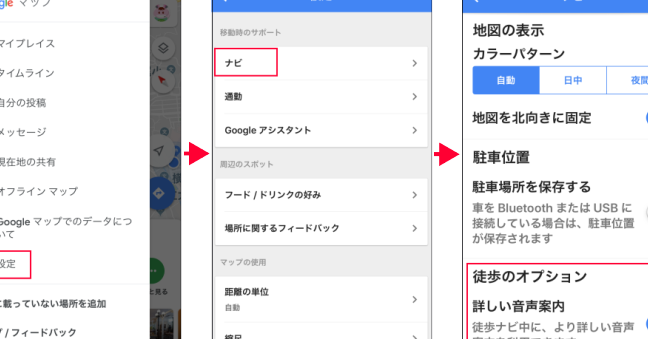
Googleマップアプリを開き、設定メニューから「ナビゲーション設定」に進みます。そこで、「音声案内」がオンになっているか確認してください。オフになっている場合は、オンに切り替えることで音声案内が有効になります。また、音声のレベルも調整できるので、必要に応じて調整してください。
音量とミュートの確認
スマートフォンの音量ボタンを押して、音量が適切に設定されているか確認してください。また、通知音や着信音だけでなく、メディア音量も確認することが重要です。ミュートモードになっていないか、またはDND (おやすみモード) が有効になっていないかも確認してください。
Bluetooth接続の確認
Bluetoothでカーナビやイヤホンなどのデバイスに接続している場合、接続がうまくいっていない可能性があります。
- まず、Bluetooth接続を一度解除して、
- 再接続を試みてください。
- それでも問題が解決しない場合は、Bluetoothデバイス側の設定を確認する必要があります。
デバイスによっては、Googleマップの音声案内が正しく出力されないことがあります。
アプリのアップデート
Googleマップアプリのバージョンが古いと、音声案内が正常に機能しないことがあります。Google PlayストアまたはApp StoreでGoogleマップを検索し、最新バージョンにアップデートしてください。アップデート後、スマートフォンを再起動することを推奨します。
キャッシュとデータのクリア
アプリのキャッシュやデータが蓄積されると、動作が不安定になることがあります。スマートフォンの設定からGoogleマップアプリを選び、「ストレージ」または「データ」の項目で、キャッシュとデータをクリアしてみてください。ただし、データをクリアすると、オフラインマップなどが削除される場合があるので注意が必要です。
音声案内が聞こえない?原因と解決策を徹底解説!
日本では、Google マップの音声案内が突然聞こえなくなるという問題が報告されています。多くのユーザーが、ナビゲーション中に音声案内が停止し、目的地への到着が困難になるという状況に直面しています。これは、設定の問題、デバイスの不具合、またはネットワーク環境など、さまざまな要因によって引き起こされる可能性があります。
音声案内の設定を確認する
Google マップアプリの設定で、音声案内が有効になっているかを確認してください。また、音量設定が低すぎないか、ミュートになっていないか確認することも重要です。設定アプリからGoogle マップアプリの権限を確認し、必要な権限が付与されているかも確認しましょう。
デバイスの音量設定と接続状況
スマートフォンの音量設定が適切であることを確認し、Bluetoothデバイスに接続されている場合は、接続が安定しているかを確認してください。Bluetooth接続が不安定な場合、音声案内がスマートフォンから出力されず、聞こえなくなることがあります。
Google マップアプリのアップデート
Google マップアプリが最新バージョンにアップデートされているかを確認してください。古いバージョンのアプリでは、バグや互換性の問題が発生し、音声案内が正常に機能しない場合があります。定期的なアップデートは、問題解決のために重要です。
キャッシュとデータのクリア
Google マップアプリのキャッシュとデータをクリアすることで、一時的なエラーが解消される場合があります。キャッシュとデータをクリアすると、アプリの設定が初期化されるため、再度ログインが必要になる場合があります。
ネットワーク環境の確認
音声案内は、安定したネットワーク環境を必要とします。電波状況が悪い場所や、Wi-Fi接続が不安定な場所では、音声案内が途切れたり、完全に停止したりすることがあります。可能な限り、安定したネットワーク環境でGoogle マップを使用してください。
詳細情報
Googleマップで音声案内がされないのはなぜですか?
Googleマップの音声案内がされない原因はいくつか考えられます。まず、スマートフォンの音量がミュートになっていないか、または非常に小さくなっていないかを確認してください。次に、Googleマップアプリの設定で音声案内が有効になっているかを確認してください。また、Bluetooth接続が不安定な場合や、他の音声出力アプリとの競合も原因となることがあります。
音声案内の設定はどこにありますか?
音声案内の設定は、Googleマップアプリを開き、メニュー(三本線アイコン)から「設定」に進み、「ナビの設定」または「音声」の項目を探してください。そこで、「音声案内」が有効になっているか、音量が適切に設定されているかを確認できます。また、「Bluetooth経由で音声案内を再生」の設定も確認してください。
音声案内が途切れるのですが、どうすればいいですか?
音声案内が途切れる場合、スマートフォンの電波状況が不安定である可能性が高いです。安定した通信環境下でGoogleマップを使用するようにしてください。また、バッテリーセーバーモードが有効になっている場合、バックグラウンドで動作するGoogleマップの機能を制限することがありますので、バッテリーセーバーモードを一時的に解除してみるのも有効です。
音声案内の言語を変更できますか?
はい、音声案内の言語は変更可能です。Googleマップアプリの設定から、「ナビの設定」に進み、「音声の選択」または「音声」に関する項目を探してください。そこで、利用可能な言語の中から希望する言語を選択できます。スマートフォンのシステム言語と異なる言語を選択することも可能です。
Googleマップ 音声案内されない?原因と解決策を徹底解説! に似た他の記事を見たい場合は、カテゴリ Android Apps をご覧ください。
関連記事