
galaxy 絵文字 増やし方: Galaxyスマホ絵文字追加ガイド
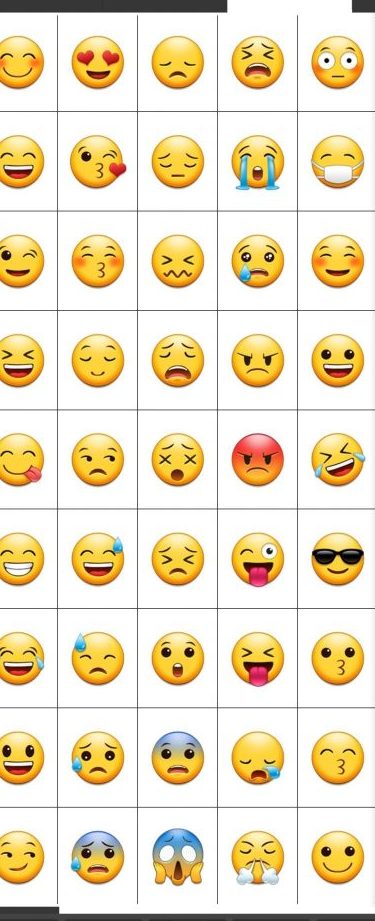
近年、コミュニケーションにおける絵文字の重要性は増すばかりです。特にSNSやメッセージアプリでは、感情表現や情報伝達に欠かせないツールとなっています。「galaxy 絵文字 増やし方」というテーマは、Androidデバイス、特にGalaxyスマートフォンユーザーにとって非常に気になる話題でしょう。豊富な絵文字は、コミュニケーションをより豊かに、そして個性的に彩ります。この記事では、Galaxyスマートフォンで利用可能な絵文字の種類を増やし、より表現力豊かなコミュニケーションを実現するための様々な方法を詳しく解説していきます。
Galaxyで絵文字を増やす方法
Galaxyデバイスで絵文字を増やす方法はいくつかあります。一番簡単なのは、Google Playストアから新しい絵文字キーボードアプリをダウンロードすることです。これにより、通常、標準の絵文字セットにはない多くの追加絵文字にアクセスできるようになります。また、GalaxyのOne UIテーマストアでテーマをダウンロードすることによって、一部の絵文字のデザインを変更したり、追加したりできます。さらに、一部のアプリは、カスタム絵文字を作成したり、利用したりするための機能を提供しています。
絵文字キーボードアプリのダウンロード
絵文字キーボードアプリは、Google Playストアから簡単にダウンロードできます。ストアで「絵文字キーボード」と検索し、評価の高いアプリを選びましょう。インストール後、設定アプリでキーボードを有効にする必要がある場合があります。多くのアプリが、豊富な絵文字セット、テーマ、カスタマイズオプションを提供しています。
One UIテーマストアの利用
GalaxyのOne UIテーマストアでは、デバイス全体の外観をカスタマイズできるテーマを提供しています。一部のテーマには、独自の絵文字セットが含まれている場合があります。テーマを適用すると、システム全体の絵文字が変更されるため、注意が必要です。テーマストアは、設定アプリからアクセスできます。
カスタム絵文字の作成と利用
一部のアプリ(特にメッセージングアプリ)では、カスタム絵文字を作成したり、利用したりすることができます。これらのアプリは通常、独自の絵文字エディタやライブラリを提供しており、ユーザーは独自の絵文字を作成したり、他のユーザーと共有したりできます。
絵文字の表示に関する注意点
相手があなたと同じ絵文字をサポートしていない場合、絵文字が正しく表示されないことがあります。これは、異なるOSやデバイス間で絵文字の解釈が異なるために発生します。特にカスタム絵文字や新しいUnicode規格の絵文字を使用する際は、注意が必要です。
- 絵文字キーボードアプリを使用すると、豊富な絵文字セットを利用できます。
- One UIテーマストアでテーマを適用すると、システム全体の絵文字が変更されます。
- カスタム絵文字を作成できるアプリもあります。
絵文字のアップデートと互換性
Unicodeコンソーシアムによって新しい絵文字が定期的に追加されます。これらの新しい絵文字を使用するには、OSとアプリを最新バージョンにアップデートする必要があります。アップデートを適用することで、新しい絵文字が正しく表示され、入力できるようになります。アップデートは、通常、設定アプリから確認できます。
- OSとアプリのアップデートを確認しましょう。
- 新しい絵文字を使うには、アップデートが必要な場合があります。
- 互換性の問題に注意しましょう。

アンドロイドで新しい絵文字が出ないのですが?

Androidで新しい絵文字が表示されない場合、いくつかの原因が考えられます。まず、Androidのバージョンが古い可能性があります。新しい絵文字は、最新のAndroidバージョンでサポートされることが多いため、アップデートが必要かもしれません。次に、使用しているキーボードアプリが新しい絵文字に対応していない可能性もあります。Googleキーボード(Gboard)のような、最新の絵文字をサポートするキーボードアプリへの変更を検討してください。また、一部のアプリやデバイスでは、フォントの問題で新しい絵文字が正しく表示されないことがあります。
Androidのバージョンを確認する
- 設定アプリを開き、「デバイス情報」または「システム」を選択します。
- 「ソフトウェアアップデート」を探し、最新バージョンが利用可能かどうかを確認します。利用可能な場合は、アップデートをインストールします。
- アップデート後、デバイスを再起動して、絵文字が表示されるか確認してください。
キーボードアプリを変更する
- Google PlayストアでGboardなどの新しい絵文字をサポートするキーボードアプリを検索します。
- アプリをインストールし、設定アプリの「言語と入力」で新しいキーボードを有効にします。
- キーボードアプリの設定で、絵文字の表示設定が適切に設定されているか確認してください。
フォントの問題を解決する
- デバイスの設定で、フォントを変更できる場合は、別のフォントを試してみてください。
- 一部のアプリでは、独自のフォント設定を持っている場合があるため、アプリの設定を確認してください。
- カスタムフォントを使用している場合は、新しい絵文字をサポートするフォントに切り替えることを検討してください。
キャッシュとデータをクリアする
- 設定アプリから「アプリ」または「アプリケーション管理」を選択し、使用しているキーボードアプリを見つけます。
- キーボードアプリの「ストレージ」または「キャッシュ」を選択し、「キャッシュをクリア」と「データをクリア」を実行します。
- デバイスを再起動して、絵文字が表示されるか確認してください。
アプリのアップデートを確認する
- Google Playストアを開き、「マイアプリ&ゲーム」を選択して、インストールされているアプリのアップデートを確認します。
- 特に、キーボードアプリやメッセージングアプリのアップデートがある場合は、インストールしてください。
- アップデート後、デバイスを再起動して、絵文字が表示されるか確認してください。
Gboardで絵文字を増やすにはどうすればいいですか?

Gboardで絵文字を増やす公式な方法はありませんが、Gboard自体が定期的に絵文字のアップデートを提供します。 Google PlayストアからGboardアプリを最新バージョンにアップデートすることで、新しい絵文字が利用可能になる可能性があります。また、キーボードアプリの設定で、「絵文字パネル」が有効になっているか確認してください。 サードパーティ製のキーボードアプリの中には、絵文字の追加機能を提供しているものもありますが、セキュリティリスクを考慮して慎重に選ぶ必要があります。
Gboardのアップデートを確認する方法
- Google Playストアを開きます。
- 画面上部の検索バーに「Gboard」と入力し、検索します。
- Gboardのアプリページにアクセスし、「アップデート」ボタンが表示されていれば、タップしてアップデートを実行します。もし「開く」と表示されていれば、すでに最新バージョンです。
絵文字パネルを有効にする方法
- スマートフォンの「設定」アプリを開きます。
- 「言語と入力」または同様の項目を選択します。
- 「仮想キーボード」または「キーボード」を選択し、Gboardを選びます。
- Gboardの設定内で、「絵文字、ステッカー、GIF」または同様の項目を見つけ、「絵文字パネル」が有効になっているか確認します。
サードパーティ製キーボードアプリの利用
- Google Playストアで「絵文字キーボード」などと検索します。
- レビューや評価をよく確認し、信頼できる開発元のアプリを選びます。
- インストール後、スマートフォンの設定で新しいキーボードを有効にし、Gboardから切り替えて使用します。
絵文字の提案機能を活用する
- Gboardには、入力内容に応じて絵文字を提案する機能があります。
- テキストを入力すると、キーボード上部に絵文字の候補が表示されるので、活用してみましょう。
- この機能は、Gboardの設定で有効/無効を切り替えることができます。
Unicode絵文字のサポート
- GboardはUnicode標準に準拠した絵文字をサポートしています。
- Unicode Consortiumが新しい絵文字を追加すると、Gboardのアップデートを通じて利用可能になる可能性があります。
- 絵文字の表示は、デバイスやアプリのフォントによって異なる場合があります。
Galaxyで絵文字を出すには?
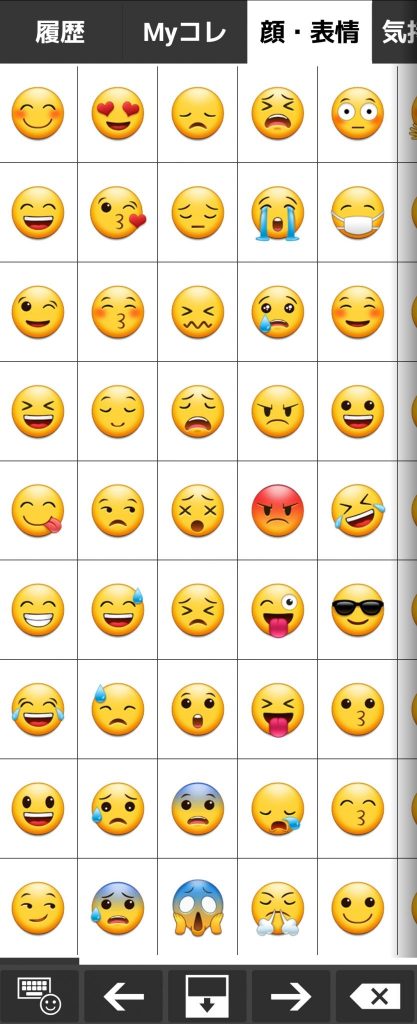
Galaxyで絵文字を出すには、通常、キーボードアプリに内蔵された絵文字キーボードを使用します。キーボードを表示させ、地球儀アイコンや顔文字アイコンを探してタップすると、絵文字一覧が表示されます。そこから好きな絵文字を選択してテキストに入力できます。
Galaxy キーボードで絵文字を表示する方法
Galaxyの標準キーボードには、絵文字を表示する機能が組み込まれています。以下の手順で絵文字キーボードにアクセスできます。
- まず、テキストを入力する画面(メッセージアプリ、SNSアプリなど)を開き、キーボードを表示させます。
- キーボードの下部にある地球儀アイコンまたは顔文字アイコンを探します。アイコンはキーボードアプリの設定やバージョンによって異なる場合があります。
- そのアイコンをタップすると、絵文字キーボードが表示されます。一覧から好きな絵文字を選んでタップすると、テキストフィールドに入力されます。
絵文字キーボードが表示されない場合の対処法
絵文字キーボードが表示されない場合は、キーボードの設定を確認する必要があります。
- 「設定」アプリを開き、「一般管理」をタップします。
- 「言語と入力」を選択し、「キーボード」または「オンスクリーンキーボード」をタップします。
- 現在使用しているキーボード(例:Samsungキーボード)を選択し、絵文字キーボードが有効になっているか確認します。もし無効になっている場合は、有効にしてください。
サードパーティ製キーボードアプリの使用
Galaxyでは、Google Keyboard (Gboard) や SwiftKey などのサードパーティ製キーボードアプリを使用することもできます。
- Google Play ストアから好きなキーボードアプリをダウンロードし、インストールします。
- 「設定」アプリから「一般管理」>「言語と入力」>「キーボード」または「オンスクリーンキーボード」で、ダウンロードしたキーボードアプリを選択します。
- 新しいキーボードアプリには、独自の絵文字キーボードが搭載されている場合があります。キーボードの設定方法や絵文字の表示方法は、アプリによって異なります。
絵文字の検索機能の活用
絵文字の数が多すぎて探すのが難しい場合は、検索機能を利用すると便利です。
- 絵文字キーボードに検索バーがある場合、キーワードを入力して関連する絵文字を検索できます。
- 例えば、「笑顔」と入力すると、笑顔の絵文字が表示されます。「食べ物」と入力すると、食べ物の絵文字が表示されます。
- キーワードは日本語で入力できます。
絵文字のアップデートと互換性
絵文字は定期的にアップデートされ、新しい絵文字が追加されることがあります。古いバージョンのOSやアプリでは、新しい絵文字が表示されない場合があります。
- GalaxyのOSを最新バージョンにアップデートすることで、最新の絵文字を使用できるようになります。
- 使用しているアプリも最新バージョンにアップデートすることで、絵文字の表示に関する問題が解決することがあります。
- 相手が古いOSやアプリを使用している場合、送信した絵文字が正しく表示されない可能性があります。絵文字の互換性については注意が必要です。
詳細情報
絵文字を増やしたいのですが、Galaxy で絵文字を追加する方法はありますか?
Galaxy スマートフォンでは、Google Play ストアから様々な 絵文字キーボード アプリをダウンロードすることで、使用できる絵文字の数を増やすことができます。たとえば、Gboard や Emoji Keyboard などのアプリは、多くの絵文字を提供し、Galaxy でそれらを使用できるようにします。
Galaxy の標準キーボードに新しい絵文字を追加できますか?
Galaxy の標準キーボード自体に直接新しい絵文字を追加する方法は通常ありませんが、キーボードアプリ をアップデートすることで、利用できる絵文字が追加される場合があります。また、Unicode の新しい規格がサポートされると、Galaxy もアップデートを通じて対応することがあります。
Galaxy で利用できる絵文字の数は、他のスマートフォンと比べてどうですか?
Galaxy は Android をベースにしているため、一般的に他の Android スマートフォンと同様の絵文字セットをサポートしています。ただし、絵文字キーボードアプリ によって利用できる絵文字の数が異なるため、アプリを選択することで絵文字のバリエーションを増やすことができます。
Galaxy で独自の絵文字を作成して使用することはできますか?
Galaxy で完全に独自の絵文字を作成することは難しいですが、絵文字メーカーアプリ を使用して、自分の写真や画像をベースにした カスタム絵文字 を作成することは可能です。これらの カスタム絵文字 は、一部のアプリで ステッカー として使用できます。
galaxy 絵文字 増やし方: Galaxyスマホ絵文字追加ガイド に似た他の記事を見たい場合は、カテゴリ Android Display をご覧ください。
関連記事