
Android App Store:日本向けおすすめアプリ情報
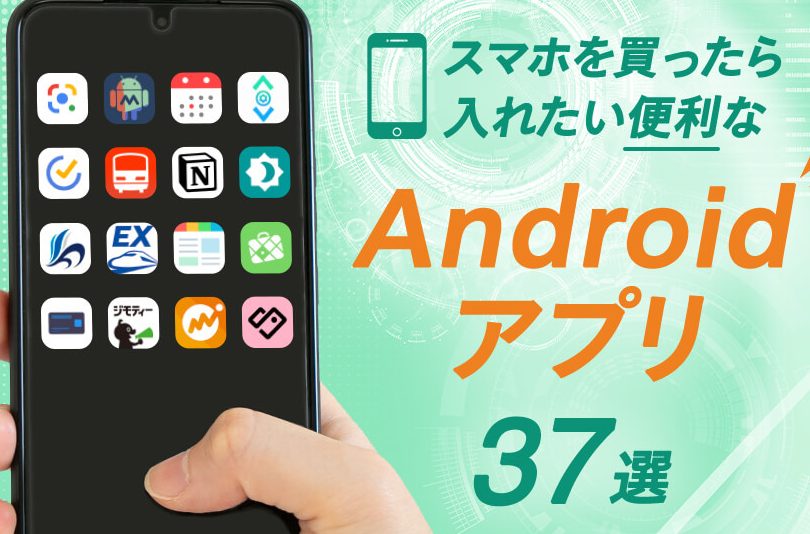
Androidアプリ市場は、多様なアプリケーションへのアクセスを提供する巨大なプラットフォームとして、私たちのデジタルライフに欠かせない存在となりました。Google Playストアを中心に、数多くの代替アプリストアが登場し、ユーザーは自身のニーズや好みに合わせて自由に選択できるようになっています。本記事では、Androidアプリストアの現状、主要なストアの特徴、安全性に関する考慮事項、そして開発者にとっての可能性について詳しく解説します。Androidアプリの世界をより深く理解するためのガイドとなることを目指します。
Androidアプリストア:日本の展望
日本のAndroidアプリ市場は、独自の文化と高い技術水準により、世界的に見ても特別な位置を占めています。多くのローカルアプリが人気を集め、ユーザーは高品質なコンテンツとセキュリティを重視する傾向があります。このため、グローバルなアプリ開発者は、日本市場向けにローカライズされた戦略を立てる必要があります。
日本のAndroidユーザーの嗜好
日本のAndroidユーザーは、使いやすさ、デザイン、そして特に個人情報保護を重視します。 アプリは、直感的に操作でき、視覚的に魅力的である必要があります。 さらに、アプリがユーザーのデータをどのように収集、使用、保護するかについて、透明性が求められます。
- プライバシーポリシーを明確にする
- ユーザーインターフェースを最適化する
- ローカルカルチャーに合わせたデザインを採用する
日本の主要なAndroidアプリストア
Google Playストアが主要なプラットフォームですが、NTTドコモ、KDDI (au)、ソフトバンクなどの通信キャリアも独自のアプリストアを運営しています。 これらのストアは、キャリアの顧客に特化したアプリやサービスを提供しており、独自のプロモーションや課金システムがあります。
- Google Playストアの最適化
- キャリアのアプリストアの活用
- アプリアップデートを迅速に行う
アプリのローカライズ戦略
日本の市場に参入する際には、単なる翻訳だけでなく、文化的なニュアンスを考慮したローカライズが不可欠です。 アプリの説明文、UI、そしてサポート体制まで、日本語で適切に提供する必要があります。 また、日本の祝日や季節に合わせたコンテンツの更新も効果的です。
- ターゲットオーディエンスを特定する
- 詳細なキーワード調査を行う
- ユーザーレビューに迅速に対応する
日本のアプリ市場における収益化モデル
日本では、アプリ内課金、サブスクリプション、広告など、さまざまな収益化モデルが利用可能です。 特に、ガチャと呼ばれるランダム要素のある課金システムは、一部のゲームアプリで非常に人気があります。 しかし、消費者保護の観点から、課金に関する透明性が求められています。
- 適切な価格設定を行う
- 無料トライアルを提供する
- ユーザーエクスペリエンスを損なわない広告を掲載する
成功するためのヒント
日本のAndroidアプリ市場で成功するためには、高品質なアプリの開発、効果的なマーケティング、そして迅速なサポートが不可欠です。 ユーザーのフィードバックを真摯に受け止め、継続的に改善を行うことが重要です。 さらに、日本の法規制や業界の慣習を遵守する必要があります。
- 信頼性の高いアプリを開発する
- 積極的なプロモーション活動を行う
- ユーザーコミュニティを育成する

AndroidでApple Storeは使えますか?

いいえ、AndroidデバイスでApple Store(アップルストア)は直接使用できません。Apple StoreはAppleのデバイス(iPhone、iPadなど)専用に設計されたアプリであり、Androidのオペレーティングシステムとは互換性がないためです。
AndroidでApple Storeを使う方法はある?
いいえ、公式な方法ではAndroidでApple Storeアプリを使用することはできません。Apple StoreアプリはiOS向けに開発されており、Android OSとの互換性はありません。非公式な方法を探すことは可能かもしれませんが、セキュリティ上のリスクを伴う可能性があるため、推奨されません。
- アプリのエミュレーターを試すことも可能ですが、動作保証はなく、セキュリティリスクがあります。
- Webブラウザ経由でAppleのウェブサイトにアクセスすることはできますが、アプリと同じ機能は利用できません。
- 非公式な方法を試すことは、デバイスのセキュリティを損なう可能性があります。
AndroidでAppleのサービスを利用するには?
Androidデバイスでも、一部のAppleサービスは利用可能です。例えば、Apple MusicやApple TV+といったサブスクリプションサービスは、Androidアプリとして提供されています。iCloudに関しても、Webブラウザを通じて一部の機能にアクセスすることができます。
- Apple MusicはAndroidアプリとして提供されています。
- Apple TV+もAndroidアプリで視聴可能です。
- iCloudはWebブラウザ経由で一部機能を利用できます。
AndroidでApple製品を購入するには?
Androidデバイスからでも、Appleの公式サイトを通じてApple製品を購入することができます。Webブラウザを使用してAppleのオンラインストアにアクセスし、通常通り製品を選んで注文手続きを進めることができます。
- AppleのオンラインストアにWebブラウザでアクセスします。
- 製品を選び、カートに追加します。
- 配送先情報や支払い情報を入力して注文を完了します。
Apple Storeアプリの代替手段は?
Androidデバイスでは、Google PlayストアがApple Storeアプリの代替となります。Google Playストアは、Androidデバイス向けのアプリやゲームをダウンロードできるプラットフォームであり、様々なカテゴリーの豊富なコンテンツが提供されています。
- Google PlayストアはAndroidデバイスの標準アプリストアです。
- 多様なアプリやゲームが提供されています。
- 無料および有料のコンテンツがあります。
AndroidとiOSの違いとは?
AndroidとiOSは、異なるオペレーティングシステムです。AndroidはGoogleによって開発され、オープンソースに基づいており、様々なメーカーのデバイスで使用されています。一方、iOSはAppleによって開発され、iPhoneやiPadなどのApple製品専用に使用されています。
- AndroidはGoogleが開発したオープンソースのOSです。
- iOSはAppleが開発したApple製品専用のOSです。
- ユーザーインターフェースやアプリの互換性に違いがあります。
Androidのアプリストアはどこにありますか?

Androidのアプリストアは、主にGoogle Playストアにあります。多くのAndroidデバイスにはプリインストールされており、ホーム画面やアプリドロワーからアクセスできます。しかし、他のアプリストアも存在し、特定のメーカーや地域、あるいは特定の目的のために提供されています。
Google Playストアとは?
Google Playストアは、Googleが運営する公式のアプリストアです。数百万のアプリ、ゲーム、映画、書籍などが提供されており、幅広いコンテンツを入手できます。多くのAndroidユーザーにとって、アプリをダウンロードする際の主要な場所となっています。
- Google Playストアは、Googleアカウントでサインインすることで利用できます。
- アプリの検索、ダウンロード、インストールが簡単に行えます。
- レビューや評価を参考に、信頼できるアプリを選ぶことができます。
他のAndroidアプリストアは?
Google Playストア以外にも、様々なAndroidアプリストアが存在します。例えば、Amazon Appstore、Samsung Galaxy Store、Huawei AppGalleryなどがあります。これらのストアは、特定のデバイスや地域に特化したアプリを提供している場合があります。
- Amazon Appstoreは、FireタブレットやFire TVなどのAmazonデバイスで利用できます。
- Samsung Galaxy Storeは、Samsung Galaxyデバイスにプリインストールされています。
- Huawei AppGalleryは、Huaweiデバイス向けのアプリストアです。
アプリストアの選び方は?
アプリストアを選ぶ際には、セキュリティ、信頼性、品揃えなどを考慮することが重要です。Google Playストアは、セキュリティ対策が比較的しっかりしているため、安心して利用できます。しかし、他のアプリストアも、独自の審査基準を設けています。
- アプリストアの評判やレビューを確認しましょう。
- 必要なアプリが揃っているかを確認しましょう。
- セキュリティ対策がしっかりしているかを確認しましょう。
アプリの安全性は?
アプリストアからダウンロードするアプリの安全性は、常に注意が必要です。特に、信頼性の低いアプリストアからダウンロードする場合は、ウイルスやマルウェアに感染するリスクが高まります。アプリをインストールする前に、開発者情報やレビューを必ず確認しましょう。
- アプリの権限を確認しましょう。
- 開発者の公式サイトを確認しましょう。
- セキュリティソフトを導入しましょう。
地域によるアプリストアの違いは?
Androidアプリストアの利用状況は、地域によって異なります。例えば、中国ではGoogle Playストアが利用できないため、現地のアプリストアが主流となっています。また、特定の国や地域に特化したアプリも存在します。
- 現地のアプリストアの利用状況を調査しましょう。
- VPNを利用して、他の地域のアプリストアにアクセスすることも可能です。
- 地域の規制や法律に従ってアプリを利用しましょう。
App Storeは無料ですか?
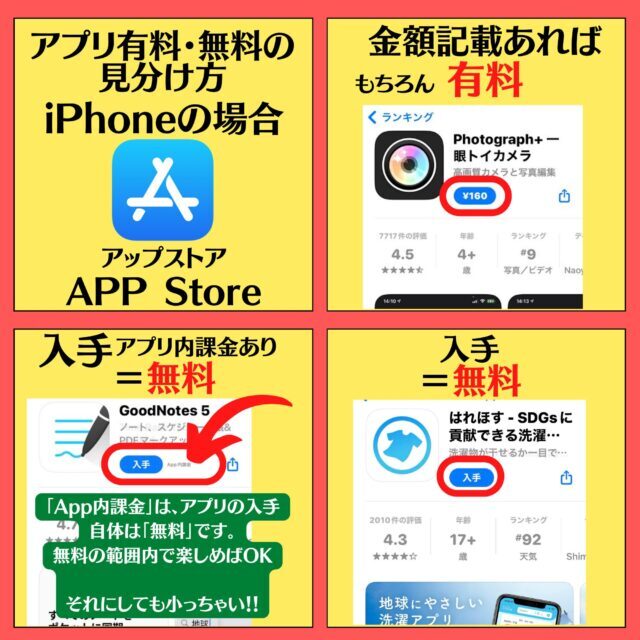
App Storeの利用自体は無料です。ただし、App Storeで提供されているすべてのアプリが無料というわけではありません。多くのアプリは無料でダウンロードできますが、有料アプリや、アプリ内で追加機能やコンテンツを購入するアプリ内課金が存在します。
App Store自体の料金体系
- App Storeのダウンロードと閲覧は無料です。アプリの検索、ランキングの閲覧、レビューの確認なども費用はかかりません。
- Apple IDを使ってサインインすることで、誰でもApp Storeを利用できます。Apple IDの作成も無料です。
- App Storeは、アプリ開発者とユーザーをつなぐプラットフォームであり、Appleはアプリの販売手数料を徴収することで運営されています。
無料アプリと有料アプリの違い
- 無料アプリは、ダウンロード時に料金が発生しません。広告表示やアプリ内課金によって収益を得ている場合が多いです。
- 有料アプリは、ダウンロード時に料金を支払う必要があります。一度購入すれば、基本的に追加料金は発生しません(アプリ内課金がある場合を除く)。
- 無料アプリと有料アプリのどちらを選ぶかは、ユーザーのニーズや予算によって異なります。レビューや評価を参考にすると良いでしょう。
アプリ内課金とは
- アプリ内課金は、無料アプリ内で追加の機能、コンテンツ、アイテムなどを購入することです。ゲームアプリでよく見られます。
- アプリ内課金は、必須ではありません。無料で遊べる範囲で楽しむことも可能です。
- アプリ内課金を行う際は、課金額を事前に確認し、不要な課金をしないように注意しましょう。
App Storeでの支払い方法
- App Storeでの支払いは、クレジットカード、デビットカード、プリペイドカード、キャリア決済、Apple Gift Cardなど、様々な方法が利用できます。
- 支払い方法は、Apple IDに登録することができます。登録情報は安全に管理されるため、安心して利用できます。
- 支払い方法を変更したい場合は、いつでもApple IDの設定から変更できます。
App Storeの安全性
- App Storeで公開されているアプリは、Appleによる審査を受けています。悪質なアプリやセキュリティ上の問題があるアプリは排除されるため、比較的安全に利用できます。
- アプリをダウンロードする際は、開発元の情報やレビューをよく確認し、信頼できるアプリを選びましょう。
- プライバシー設定を適切に行い、個人情報が不必要に収集されないように注意しましょう。
Apple Storeアプリをインストールするには?

Apple Storeアプリをインストールするには、まずApp Storeアプリを開き、検索バーで「Apple Store」と入力して検索します。検索結果からApple Storeアプリを見つけたら、インストールボタンをタップしてダウンロードを開始します。 ダウンロードが完了したら、アプリを開いてApple IDでサインインするか、アカウントを作成します。
Apple Storeアプリの検索方法
App Storeアプリを開き、画面下部の検索タブをタップします。検索バーに「Apple Store」と入力し、検索ボタンをタップします。 検索結果の中から、Appleのロゴが入った公式のApple Storeアプリを選びます。類似アプリと間違えないように注意してください。
- App Storeアプリを開く
- 検索タブをタップ
- 「Apple Store」と入力して検索
インストールボタンの確認
Apple Storeアプリが検索結果に表示されたら、アプリ名の横にある「入手」または「インストール」と表示されたボタンを探します。このボタンをタップすると、ダウンロードとインストールが開始されます。 ボタンの表示は、過去にインストールしたことがあるかどうかで変わる場合があります。
- アプリ名の横にあるボタンを確認
- 「入手」または「インストール」をタップ
- ダウンロードが開始される
Apple IDでのサインイン
アプリを初めて開くと、Apple IDでのサインインを求められます。既存のApple IDとパスワードを入力してサインインします。 Apple IDを持っていない場合は、無料で新規作成することができます。サインインすることで、購入履歴の確認やApple Storeでの予約などが可能になります。
- アプリ起動後にApple IDでサインイン
- Apple IDがない場合は新規作成
- 購入履歴や予約が可能になる
アプリの権限設定
Apple Storeアプリは、位置情報や通知などの権限を要求することがあります。これらの権限は、アプリの機能を最大限に活用するために必要です。 例えば、位置情報は最寄りのApple Storeを探すのに役立ち、通知はイベントやプロモーションのお知らせを受け取るために必要です。
- 位置情報などの権限を許可
- アプリの機能を最大限に活用するため
- 通知設定で重要な情報を得る
トラブルシューティング
もしインストール中に問題が発生した場合は、まずインターネット接続が安定しているか確認してください。Wi-Fi接続が不安定な場合は、モバイルデータ通信に切り替えて試してみてください。 それでも問題が解決しない場合は、App Storeアプリを再起動するか、デバイス自体を再起動することで改善される場合があります。
- インターネット接続を確認
- App Storeアプリを再起動
- デバイス自体を再起動
詳細情報
Androidのアプリストアでアプリをダウンロードする方法は?
Google Playストアアプリを開き、検索バーでダウンロードしたいアプリを検索します。アプリが見つかったら、インストールボタンをタップしてダウンロードを開始します。ダウンロードが完了すると、アプリが自動的にインストールされます。
アプリストアでアプリが見つからない場合はどうすればいいですか?
アプリがGoogle Playストアで利用可能かどうかを確認してください。もし利用可能でない場合は、開発者のウェブサイトや別の信頼できるアプリストアで探してみてください。また、検索キーワードを変えて再度試すことも有効です。
アプリのアップデートはどのように行いますか?
Google Playストアアプリを開き、メニューから「マイアプリ&ゲーム」を選択します。アップデートが必要なアプリがある場合は、アップデートボタンが表示されます。すべてアップデートを選択して、すべてのアプリを一度にアップデートすることも可能です。
アプリのインストール中にエラーが発生した場合は?
インターネット接続が安定しているか確認してください。また、ストレージ容量が不足している可能性もあるので、不要なファイルを削除して空き容量を増やしてみてください。それでも解決しない場合は、Google Playストアアプリのキャッシュとデータをクリアしてから、再度試してみてください。
Android App Store:日本向けおすすめアプリ情報 に似た他の記事を見たい場合は、カテゴリ Android Apps をご覧ください。
関連記事