
Android 英語のメッセージが出る?原因と日本語化設定の解決策
スマートフォン、特にAndroid端末で突然英語のメッセージが表示され、困惑した経験はありませんか?なぜ日本語設定なのに英語が表示されるのか、原因が分からず不安に感じる方もいるでしょう。この記事では、Android端末で英語のメッセージが表示される主な原因と、その解決策を詳しく解説します。アプリの設定、言語設定の確認、キーボードの設定など、様々な角度から問題を分析し、日本語環境への復帰をサポートします。初心者でも分かりやすく、具体的な手順を交えながら解説するので、ぜひ参考にしてください。
Android で英語のメッセージが表示される場合の対処法
Androidデバイスで英語のメッセージが表示される問題は、設定、アプリ、またはシステム自体に起因する可能性があります。多くのユーザーが遭遇するこの問題に対処するには、いくつかのステップを踏む必要があります。まずは、デバイスの言語設定を確認し、日本語が正しく設定されているかを確認します。次に、問題が発生する特定のアプリがある場合は、そのアプリの設定を調べてみてください。また、Google Play ストアからアプリをアップデートすることで、問題が解決する場合もあります。
Android の言語設定を確認する
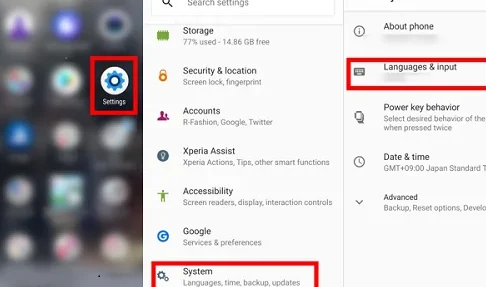
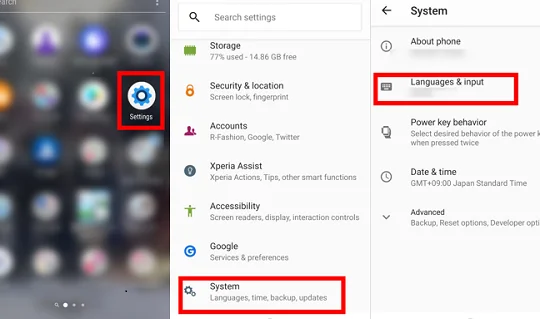
Androidデバイスの言語設定が正しく日本語に設定されているかを確認することは、英語のメッセージが表示される問題を解決するための重要な第一歩です。設定アプリを開き、「言語と入力」または類似のメニューを探します。そこで、言語が日本語に設定されていることを確認してください。もし、英語などの他の言語が設定されている場合は、日本語に変更することで、多くのシステムメッセージやアプリの表示が日本語に戻るはずです。
アプリ固有の設定を確認する
特定のアプリで英語のメッセージが表示される場合、そのアプリ自体の設定が原因である可能性があります。多くのアプリでは、言語設定を個別に変更できます。アプリの設定メニューを開き、「言語」または「Language」といった項目を探してみてください。もし、英語などの他の言語が設定されている場合は、日本語に変更することで、アプリ内のメッセージが日本語で表示されるようになるでしょう。
アプリのアップデートを確認する
古いバージョンのアプリを使用している場合、バグや互換性の問題が原因で英語のメッセージが表示されることがあります。Google Play ストアを開き、「マイアプリ&ゲーム」セクションを確認して、アップデートが必要なアプリがないか確認してください。最新バージョンにアップデートすることで、多くの問題が解決する可能性があります。アプリのアップデートは、通常、自動的に行われますが、手動で確認することも可能です。
- Google Play ストアを開きます。
- 左上のメニューアイコンをタップします。
- 「マイアプリ&ゲーム」を選択し、アップデートを確認します。
キャッシュとデータをクリアする
アプリのキャッシュやデータが破損している場合、英語のメッセージが表示されることがあります。設定アプリから「アプリ」または「アプリケーションマネージャー」を開き、問題が発生しているアプリを選択します。「ストレージ」セクションで、「キャッシュを削除」と「データを削除」を実行します。ただし、データを削除すると、アプリの設定やログイン情報が消去されるため、注意が必要です。
デバイスを再起動する
最も基本的なトラブルシューティングステップですが、デバイスを再起動することで、多くの一時的な問題を解決できます。デバイスを再起動すると、メモリがクリアされ、システムがリフレッシュされます。電源ボタンを長押しして、再起動オプションを選択してください。再起動後、問題が解決しているかどうかを確認してください。

アンドロイドで英語が出てくるのはなぜですか?
アンドロイドで英語が表示される主な理由は、アンドロイドOS自体の開発が主に英語圏で行われているためです。多くのシステムメッセージ、デフォルトの設定、開発者向けの情報は英語で提供され、それがローカライズ(多言語対応)されていない場合に英語が表示されることがあります。また、一部のアプリやサービスが完全に日本語に対応していない場合にも、英語が表示されることがあります。
アンドロイドの基本システムと言語設定
- アンドロイドのOSはGoogleによって開発され、その中心は英語圏にあります。
- システムUIやエラーメッセージなど、初期設定は英語で作成されています。
- ユーザーが日本語を選択しても、完全に翻訳されていない部分が残ることがあります。
アプリのローカライズ状況
- 全てのアプリが日本語に完全対応しているわけではありません。
- 開発者のリソースや市場規模によっては、ローカライズが不十分な場合があります。
- 特に新しいアプリやニッチなアプリでは、英語表示が多い傾向があります。
開発者向けの情報と英語
- アンドロイドアプリの開発に関するドキュメントやチュートリアルは英語が主流です。
- 開発者が英語の情報を参照しながら開発するため、アプリ内に英語が残ることがあります。
- エラーメッセージやログなども英語で表示されることが一般的です。
地域設定と英語表示
- アンドロイド端末の地域設定が適切でない場合、英語表示になることがあります。
- 例えば、言語設定は日本語でも、地域設定が英語圏になっていると、一部の表示が英語になることがあります。
- 地域設定と言語設定の両方を確認することが重要です。
アップデートと英語の混在
- アンドロイドのアップデート後に英語表示が増えることがあります。
- 新しい機能や変更点が日本語に翻訳されるまでに時間がかかるためです。
- アップデート後には、言語設定を再確認することをお勧めします。
Androidの表示言語を切り替えるには?
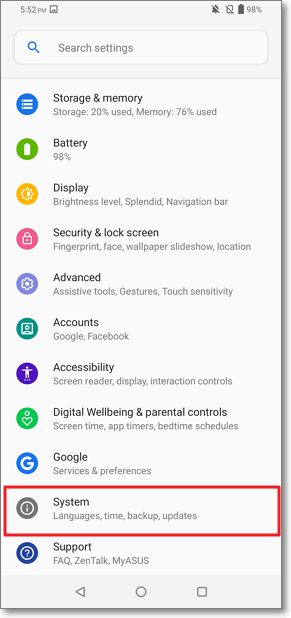
Androidの表示言語を切り替えるには、通常、「設定」アプリを開き、「一般管理」または「言語と入力」を選択し、「言語」オプションで希望の言語を選択します。これで、システム全体と対応するアプリの表示言語が変更されます。ただし、アプリによっては個別の言語設定が必要な場合があります。
Androidの言語設定へのアクセス方法
- 「設定」アプリを開きます。ホーム画面またはアプリドロワーにある歯車のアイコンを探してください。
- 「一般管理」または「言語と入力」を探して選択します。メニューの名称は、Androidのバージョンやメーカーによって異なる場合があります。
- 「言語」または「言語と地域」を選択します。ここで、現在の言語設定を確認し、新しい言語を追加または選択できます。
言語リストに希望の言語がない場合
- 「言語を追加」または同様のオプションを選択して、利用可能な言語のリストを表示します。
- スクロールして希望の言語を見つけるか、検索機能を利用します。
- 言語を選択すると、通常、その言語の地域バリエーションを選択するオプションが表示されます(例:日本語(日本))。
言語変更が反映されない場合の対処法
- Androidデバイスを再起動してみてください。再起動により、新しい言語設定がシステム全体に適用されることがあります。
- 特定のアプリで言語が変更されない場合は、アプリ自体に個別の言語設定があるかどうかを確認してください。
- キャッシュとデータをクリアすることで、問題が解決することがあります。(設定>アプリ>問題のあるアプリ>ストレージ>キャッシュをクリア/データをクリア)
アプリごとの言語設定の変更
- 一部のアプリでは、アプリの設定メニューから個別の言語設定を変更できます。
- アプリの設定で「言語」または「Language」オプションを探し、希望の言語を選択します。
- すべてのアプリが個別の言語設定をサポートしているわけではありません。
言語設定変更後のキーボード設定
- 言語を変更すると、キーボードのレイアウトも変更する必要がある場合があります。
- 「設定」>「一般管理」または「言語と入力」>「キーボード」で、キーボード設定を調整します。
- 新しい言語に対応したキーボードを追加したり、既存のキーボードの言語設定を変更したりできます。
Googleアプリの一部が英語になるのはどうすればいいですか?
Googleアプリの一部が英語になる原因はいくつか考えられますが、最も一般的なのは、アプリまたはデバイスの言語設定が英語になっていることです。これを修正するには、設定アプリで優先言語を確認し、必要に応じて日本語に変更する必要があります。また、個々のアプリの設定で言語設定が可能な場合もありますので、そちらも確認してみてください。
Googleアプリの言語設定を確認する
Googleアプリ全体の言語設定を確認するには、以下の手順に従ってください。
- デバイスの「設定」アプリを開きます。
- 「言語と入力」または類似の項目を探してタップします。
- 「言語」をタップし、優先言語が日本語になっているか確認します。
- もし英語が優先言語になっている場合は、日本語に設定を変更してください。
Googleアカウントの言語設定を確認する
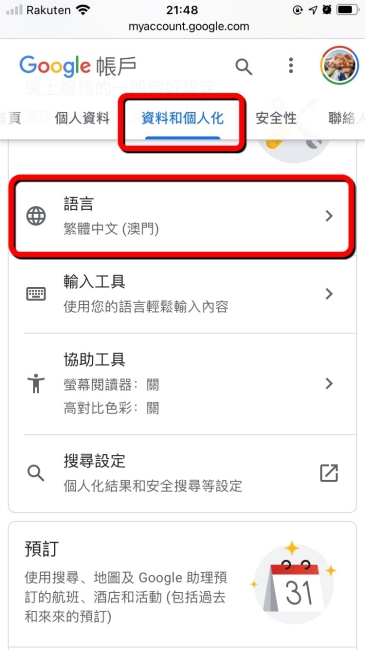
Googleアカウント自体の言語設定が英語になっている場合も、アプリに影響を与える可能性があります。確認方法は以下の通りです。
- ウェブブラウザでGoogleアカウントにログインします。
- 「データとプライバシー」または類似の項目を探します。
- 「一般的なウェブ上の設定」の中にある「言語」を探します。
- 優先言語が日本語になっているか確認し、必要に応じて変更します。
個別のアプリの言語設定を確認する
一部のGoogleアプリ(例えば、GmailやYouTube)では、個別の言語設定が可能です。これを確認し、必要に応じて変更してください。
- 該当のアプリを開きます。
- 設定メニュー(通常はアプリ内のアイコンまたはメニューからアクセスできます)を開きます。
- 「言語」または類似の項目を探します。
- 日本語が選択されているか確認し、必要に応じて変更します。
キャッシュとデータをクリアする
アプリのキャッシュやデータが破損している場合、言語設定が正しく反映されないことがあります。以下の手順でキャッシュとデータをクリアしてみてください。
- デバイスの「設定」アプリを開きます。
- 「アプリ」または「アプリケーション」を探してタップします。
- 問題が発生しているGoogleアプリを選択します。
- 「ストレージ」をタップし、「キャッシュを削除」と「データを削除」を実行します。
アプリを再インストールする
上記の方法で解決しない場合、アプリを一度アンインストールしてから再インストールすることで、問題が解消されることがあります。
- デバイスから該当のGoogleアプリをアンインストールします。
- Google Playストアを開き、アプリを再インストールします。
- アプリを起動し、言語設定が正しく反映されているか確認します。
Androidを日本語表記にするにはどうすればいいですか?
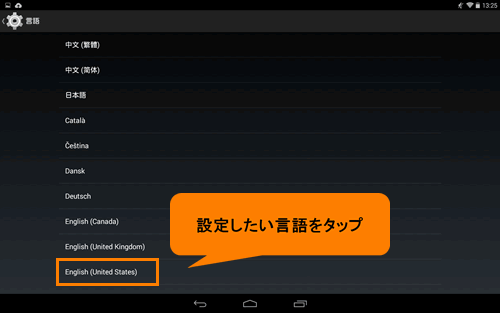
Androidを日本語表記にするには、通常、デバイスの設定メニューから言語設定を変更します。「設定」アプリを開き、「言語と入力」または類似の項目を選択し、「言語」オプションから「日本語」を選択します。これにより、Androidシステムのインターフェース全体が日本語で表示されるようになります。
Androidの言語設定の確認方法
Androidデバイスで日本語が利用可能かどうかを確認するには、まず「設定」アプリを開きます。次に、「一般管理」、「言語と入力」、または「言語」といった項目を探し、そこから利用可能な言語リストを確認します。リストに日本語が含まれていれば、選択してシステム全体の言語を変更できます。 もし日本語が表示されない場合は、次の手順に進んでください。
- 「設定」アプリを開きます。
- 「一般管理」または類似の項目を選択します。
- 「言語と入力」に進みます。
日本語パックのインストール
もしAndroidに日本語がインストールされていない場合、Google Playストアから日本語キーボードアプリをインストールすることで、日本語パックが自動的にインストールされることがあります。 また、一部のデバイスでは、言語設定メニューから直接日本語パックをダウンロードできる場合があります。設定メニューを確認してみてください。
- Google Playストアを開きます。
- 日本語キーボードアプリを検索してインストールします。
- 設定メニューから言語設定を確認します。
日本語キーボードの設定
日本語入力を行うためには、日本語キーボードを有効にする必要があります。「設定」アプリから「言語と入力」を選択し、「仮想キーボード」または「キーボード」の項目からインストールした日本語キーボードを選択して有効にします。複数のキーボードがインストールされている場合は、使用するキーボードを切り替えることができます。
- 「設定」アプリを開きます。
- 「言語と入力」を選択します。
- 「仮想キーボード」または「キーボード」から日本語キーボードを選択します。
フォントの問題の解決
Androidデバイスによっては、日本語フォントが正しく表示されない場合があります。その場合、フォント変更アプリをインストールするか、デバイスのメーカーが提供するフォント設定を利用することで、日本語フォントを改善できることがあります。 Google Playストアでフォント関連のアプリを探してみてください。
- Google Playストアでフォントアプリを検索します。
- 評価の高いフォントアプリをインストールします。
- アプリの指示に従ってフォントを設定します。
地域設定の確認
言語設定だけでなく、地域設定も重要です。 地域設定が日本になっているか確認してください。地域設定は、日付、時刻、通貨などの表示形式に影響を与えます。「設定」アプリの「一般管理」または類似の項目から地域設定を確認し、必要に応じて変更してください。
- 「設定」アプリを開きます。
- 「一般管理」または類似の項目を選択します。
- 「日付と時刻」または「地域」から地域設定を確認します。
詳細情報
Androidで英語のメッセージが表示されるのはなぜですか?
Android端末で英語のメッセージが表示される主な原因は、システムの言語設定、アプリの設定、またはエラーメッセージ自体が英語で出力されるように設定されている場合です。また、アプリの開発者が意図的に英語のメッセージを表示している可能性もあります。
英語のメッセージを日本語に変更するにはどうすればいいですか?
Androidの設定アプリを開き、「言語と入力」または類似の項目を探して、システムの言語設定を日本語に変更します。また、アプリごとに言語設定がある場合は、そのアプリの設定を確認し、日本語に変更してください。
英語のエラーメッセージが表示された場合、どのように対処すればいいですか?
エラーメッセージの内容を注意深く読み、キーワードを検索エンジンで調べて、解決策を探します。例えば、「"Unfortunately, the process android.process.media has stopped." 日本語」のように検索すると、日本語での解決策が見つかることがあります。
英語のメッセージが頻繁に表示されるのを防ぐ方法はありますか?
定期的にAndroidのシステムアップデートを確認し、最新の状態に保つことで、バグが修正され、英語のメッセージの表示頻度が減る可能性があります。また、信頼できる開発元のアプリのみをインストールすることも重要です。
Android 英語のメッセージが出る?原因と日本語化設定の解決策 に似た他の記事を見たい場合は、カテゴリ Android Display をご覧ください。
関連記事