
Android 背景 動画 設定方法:簡単カスタマイズ術
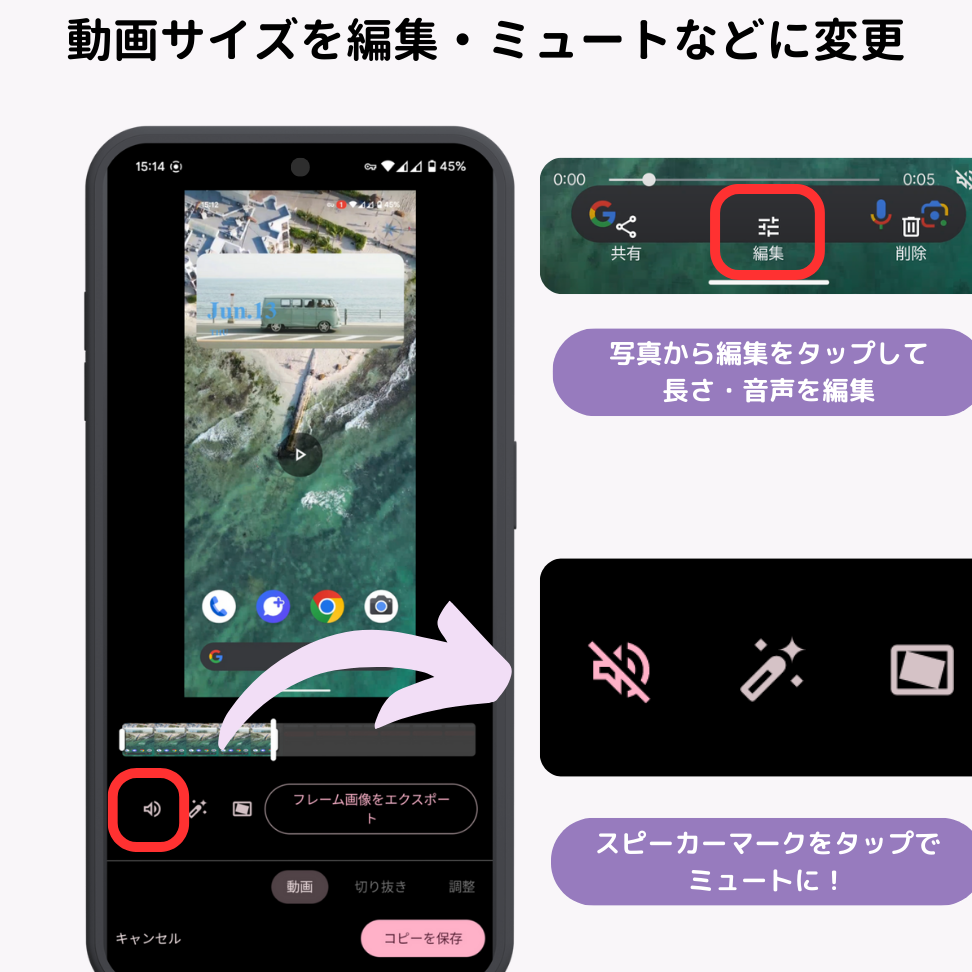
近年、Androidデバイスのカスタマイズ性が高まるにつれて、背景動画を設定するユーザーが増加しています。単調な静止画背景から一転、動きのある映像を取り入れることで、ホーム画面やロック画面をより魅力的に、そして個性的に演出することが可能です。この記事では、Androidの背景動画設定に関する様々な側面を掘り下げていきます。基本的な設定方法から、最適な動画の選び方、バッテリー消費を抑えるための工夫、そして便利なアプリまで、背景動画を最大限に活用するための情報を網羅的に解説します。
Android 背景動画:カスタマイズとパフォーマンス
Androidで背景動画を設定すると、スマートフォンのホーム画面やロック画面をより魅力的にすることができます。ただし、動画の選択や設定方法によっては、バッテリー消費が激しくなったり、デバイスのパフォーマンスに影響を与えたりする可能性があるため、注意が必要です。適切なアプリを選び、動画のサイズや解像度を調整することで、バッテリー消費を抑えつつ、快適な使用感を実現できます。
背景動画のメリット
背景動画を設定する主なメリットは、視覚的な魅力の向上です。静止画の壁紙とは異なり、動きのある背景は、スマートフォンに個性と活気を与えます。また、お気に入りの風景やアニメーションを設定することで、日常的に癒しや楽しみを提供し、デバイスを使うたびに気分転換になるでしょう。
- 視覚的な魅力を高める
- 個性を表現する
- 気分転換になる
バッテリー消費への影響と対策
背景動画は、常に画面上で再生されるため、バッテリー消費が大きくなる傾向があります。対策としては、動画の再生時間を短くしたり、解像度を下げることが有効です。また、ダークモードを使用することで、画面全体の消費電力を抑え、結果的にバッテリーの持ちを良くすることができます。さらに、バッテリー消費を最適化するアプリを利用するのも一つの手段です。
- 動画の再生時間を短くする
- 解像度を下げる
- ダークモードを使用する
適切な動画形式と解像度
Androidで背景動画として使用するのに最適な動画形式は、一般的にMP4です。この形式は、高い圧縮率と汎用性を持ち、多くのデバイスでサポートされています。解像度に関しては、画面の解像度に合わせて調整することが重要です。高すぎる解像度はパフォーマンスに影響を与え、低すぎる解像度は画質が粗くなるため、適切なバランスを見つけることが大切です。
- MP4形式が最適
- 画面解像度に合わせて調整
- 適切なバランスを見つける
おすすめの背景動画アプリ
Androidで背景動画を設定するためには、専用のアプリを利用するのが一般的です。多くのアプリが提供されていますが、評価が高く、信頼できるものを選ぶことが重要です。人気のあるアプリには、ライブ壁紙機能が充実しているものや、バッテリー消費を抑える機能が搭載されているものがあります。レビューを参考に、自分のニーズに合ったアプリを選びましょう。
- 評価が高く信頼できるものを選ぶ
- ライブ壁紙機能が充実
- バッテリー消費を抑える機能がある
設定方法とトラブルシューティング
背景動画の設定方法は、アプリによって異なりますが、一般的には、アプリ内で動画を選択し、「壁紙として設定」または「ライブ壁紙として設定」するオプションを選択します。もし設定がうまくいかない場合は、アプリの権限設定を確認し、ストレージへのアクセスが許可されているか確認してください。また、デバイスの再起動も有効なトラブルシューティング方法です。
- アプリ内で動画を選択
- 「壁紙として設定」を選択
- アプリの権限設定を確認
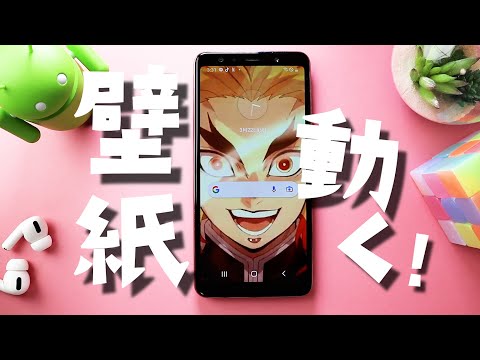
アンドロイドの背景を動かすには?

アンドロイドの背景を動かすには、ライブ壁紙を使用するのが一般的です。ライブ壁紙は、静止画ではなく、アニメーションやインタラクティブな要素を含む背景です。Google Playストアから様々なライブ壁紙アプリをダウンロードして適用するか、自分でカスタムライブ壁紙を作成することも可能です。
ライブ壁紙アプリのインストール
- Google Playストアで「ライブ壁紙」と検索し、評価の高いアプリを選びます。
- アプリをインストールし、起動します。
- アプリ内の指示に従い、好みのライブ壁紙を選択し、適用します。多くのアプリでは、カスタマイズオプションが提供されており、色、速度、エフェクトなどを調整できます。
カスタムライブ壁紙の作成
- KLWPなどのライブ壁紙作成アプリをインストールします。
- アプリ内で、背景画像、アニメーション、テキスト、ウィジェットなどを組み合わせて、独自のライブ壁紙をデザインします。
- 作成したライブ壁紙を保存し、ホーム画面に適用します。
バッテリー消費の最適化
- ライブ壁紙は、通常の壁紙よりもバッテリーを消費しやすい傾向があります。
- バッテリー消費を抑えるために、アニメーションの速度を調整したり、インタラクティブな要素を減らしたりすることを検討してください。
- バッテリーセーバーモードを有効にすると、ライブ壁紙のパフォーマンスが制限される場合があります。
動画をライブ壁紙として設定する
- Video Live Wallpaperなどのアプリを使用すると、お気に入りの動画をライブ壁紙として設定できます。
- アプリをインストールし、動画を選択します。
- 必要に応じて、動画の再生速度やループ設定を調整し、適用します。
システム設定の確認
- 一部のAndroidデバイスでは、パフォーマンス設定によってライブ壁紙の動作が制限される場合があります。
- 設定アプリを開き、「バッテリー」または「パフォーマンス」の項目を確認し、ライブ壁紙が正常に動作するように設定を調整します。
Androidのライブ壁紙がないのですが?
Androidでライブ壁紙が見つからない場合、いくつかの原因が考えられます。古いAndroidバージョンではライブ壁紙がサポートされていない可能性がありますし、お使いのデバイスのメーカーがカスタムROMを使用している場合、ライブ壁紙機能が削除されていることもあります。また、単に設定メニューの場所が分かりにくい場合や、互換性のないライブ壁紙アプリをインストールしている可能性も考えられます。
ライブ壁紙非対応のAndroidバージョン
ライブ壁紙機能削除の可能性
設定メニューの場所の確認
互換性のないライブ壁紙アプリ
システムアップデートの確認
ライブ壁紙非対応のAndroidバージョン
- 古いバージョンのAndroid(例えばAndroid 2.1 Eclair以前)では、ライブ壁紙機能が標準でサポートされていません。
- お使いのAndroidバージョンが、ライブ壁紙に対応しているかを確認する必要があります。
- 確認方法は、端末の「設定」アプリを開き、「端末情報」や「システム情報」からAndroidバージョンを確認できます。
ライブ壁紙機能削除の可能性
- 一部のAndroidデバイスメーカーは、カスタムROMを使用しており、標準機能が変更または削除されている場合があります。
- カスタムROMによっては、バッテリー消費を抑えるためにライブ壁紙機能を削除している可能性があります。
- デバイスのメーカーやモデルによっては、ライブ壁紙機能が搭載されていない場合もあります。
設定メニューの場所の確認
- ライブ壁紙の設定場所は、Androidのバージョンやデバイスメーカーによって異なります。
- 一般的には、「設定」アプリから「壁紙」や「ディスプレイ」などの項目を探し、その中にライブ壁紙の設定があるはずです。
- 見つからない場合は、端末のマニュアルを確認するか、オンラインで検索すると良いでしょう。
互換性のないライブ壁紙アプリ
- Playストアでダウンロードしたライブ壁紙アプリが、お使いのデバイスと互換性がない場合があります。
- アプリのレビューや評価を確認し、互換性情報を確認することが重要です。
- 互換性のないアプリは、インストールしても正常に動作しない可能性があります。
システムアップデートの確認
- お使いのAndroidデバイスが、最新のシステムアップデートを適用しているか確認することが重要です。
- システムアップデートによって、ライブ壁紙機能が追加されたり、改善されたりする場合があります。
- 「設定」アプリから「システムアップデート」を確認し、利用可能なアップデートがあれば適用することをお勧めします。
Androidで画面動画を撮影するにはどうすればいいですか?
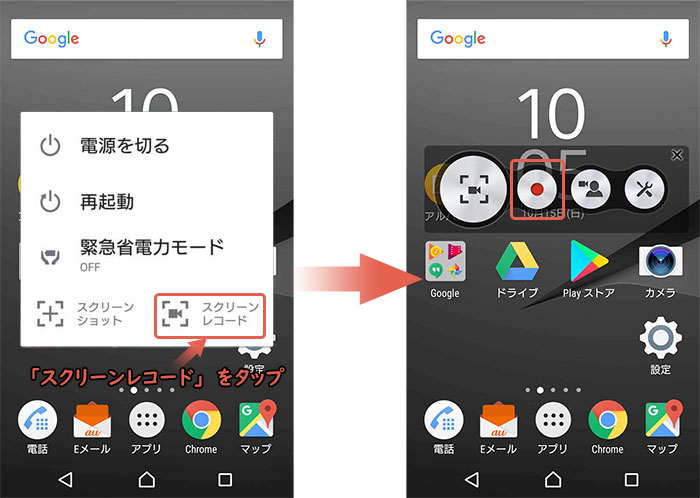
Androidで画面動画を撮影するには、Android自体に内蔵されている画面録画機能を利用するか、サードパーティ製のアプリを使用する方法があります。Androidのバージョンによっては標準機能が搭載されていない場合があるので、その場合はアプリを検討する必要があります。
Android標準機能を使った画面録画方法
Androidの標準機能を使う場合、通常は画面の上部から下にスワイプして表示されるクイック設定パネルに「画面録画」または類似のアイコンがあります。アイコンをタップすると録画が開始されます。
- クイック設定パネルを開く。
- 「画面録画」アイコンをタップ。
- 録画開始前に設定(音声の有無など)を確認。
サードパーティ製アプリの活用
Androidの標準機能がない場合や、より高度な機能を求める場合は、サードパーティ製のアプリを利用します。Google Playストアには様々な画面録画アプリがあります。
- Google Playストアで画面録画アプリを検索。
- レビューや評価を参考にアプリを選択。
- アプリをインストールし、必要な権限を許可。
録画設定の最適化
画面録画アプリや標準機能には、録画解像度やフレームレートなどの設定があります。これらの設定を最適化することで、画質とファイルサイズのバランスを取ることができます。
- アプリの設定画面を開く。
- 解像度、フレームレート、ビットレートなどを調整。
- テスト録画を行い、最適な設定を見つける。
録画時の注意点
画面録画中は、通知やプライベートな情報が表示されないように注意しましょう。また、著作権に配慮し、許可なく他人のコンテンツを録画することは避けるべきです。
- 通知をオフにするか、非表示設定にする。
- 個人情報が表示されないように注意。
- 著作権法を遵守する。
録画後の編集と共有
録画した動画は、内蔵の編集機能やサードパーティ製の動画編集アプリで編集できます。トリミングや字幕追加、BGM挿入などを行い、完成した動画をSNSやクラウドストレージで共有しましょう。
- 動画編集アプリで不要な部分をトリミング。
- 必要に応じて字幕やBGMを追加。
- 完成した動画を共有プラットフォームにアップロード。
詳細情報
Androidで背景動画を設定するにはどうすればいいですか?
Androidで背景動画を設定するには、専用のアプリをダウンロードする必要があります。多くのライブ壁紙アプリが動画背景をサポートしており、Google Playストアで見つけることができます。アプリをインストール後、設定画面から壁紙を選択し、ライブ壁紙として動画を設定します。
背景動画を設定するとバッテリー消費は激しくなりますか?
背景動画を設定すると、通常、バッテリー消費は増加します。動画の再生と描画にはCPUとGPUのリソースが必要となるためです。バッテリー消費を抑えるためには、短い動画を使用したり、フレームレートを下げたり、動画のループ回数を制限したりするなどの対策が有効です。
Androidのすべての機種で背景動画は設定できますか?
ほとんどの比較的新しいAndroid機種で背景動画の設定は可能ですが、古い機種やローエンドモデルではパフォーマンスの問題が発生する場合があります。また、一部の機種ではメーカーによるカスタマイズによって機能が制限されている可能性もあります。事前に対応機種かどうか確認することをおすすめします。
背景動画の設定で音は出ますか?
通常、背景動画は音声を再生しません。動画はライブ壁紙として扱われるため、視覚的な効果を提供することが主な目的です。もし音声を伴う動画を壁紙にしたい場合は、専用のアプリを探すか、動画編集で音声を削除する必要があります。
Android 背景 動画 設定方法:簡単カスタマイズ術 に似た他の記事を見たい場合は、カテゴリ Android Display をご覧ください。
関連記事