
Android 明るさ 自動調整 暗い?原因と解決策を徹底解説!
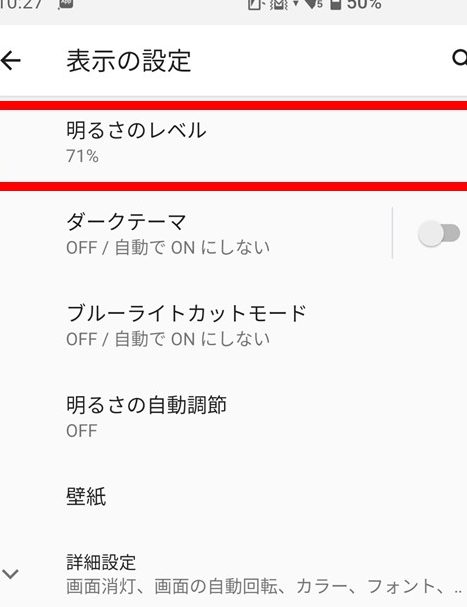
スマートフォンは私たちの生活に欠かせないツールですが、画面の明るさは常に最適な状態とは限りません。特にAndroidデバイスでは、自動調整機能が時に期待通りに機能せず、「暗い」と感じることがあります。この記事では、Androidの明るさ自動調整機能が暗すぎると感じる原因を探り、その解決策を詳しく解説します。設定の見直しから、センサーの調整、そしてサードパーティ製アプリの活用まで、あなたのAndroid画面を快適な明るさにするためのあらゆる方法をご紹介します。
Android 明るさ自動調整が暗い場合の対処法
Androidの明るさ自動調整が暗すぎると感じる場合、いくつかの原因が考えられます。環境光センサーの感度が低すぎるか、ソフトウェア側の設定が適切でない可能性があります。まず、センサーが汚れていないか確認し、設定アプリから明るさの自動調整設定を見直しましょう。それでも改善しない場合は、OSのアップデートや、サードパーティ製の明るさ調整アプリの利用も検討できます。
環境光センサーの確認
環境光センサーは、周囲の明るさを感知して画面の明るさを自動的に調整する重要な部品です。センサーが汚れていたり、覆われていたりすると、正しい明るさを感知できず、画面が暗くなることがあります。柔らかい布で優しくセンサー部分を拭き、障害物がないことを確認してください。センサーの位置は機種によって異なるため、取扱説明書などで確認しましょう。
明るさ自動調整の設定見直し
Androidの設定アプリには、明るさ自動調整に関するいくつかのオプションがあります。「自動調整」が有効になっているか確認し、必要に応じて手動で明るさのレベルを調整してみましょう。また、「エクストラディム」のような機能が有効になっていると、画面がさらに暗くなることがありますので、オフにすることを検討してください。
バッテリーセーバーモードの確認
バッテリーセーバーモードは、バッテリーの消費を抑えるために、画面の明るさを自動的に下げる機能です。バッテリー残量が少ない時に自動的に有効になることが多いですが、意図せず有効になっている可能性もあります。設定アプリからバッテリーセーバーモードの状態を確認し、必要に応じてオフにしてください。バッテリーセーバーモードの設定は通常、以下の項目を調整します。
- 明るさの自動調整を制限:画面が通常よりも暗くなる
- パフォーマンスの低下:CPUの速度を制限し、アニメーションを減らす
- バックグラウンドでの活動制限:アプリのデータ更新を制限
OSのアップデート
OSのアップデートには、システムのバグ修正やパフォーマンス改善が含まれている場合があります。明るさ自動調整の不具合がOSのバグである可能性も否定できません。設定アプリからソフトウェアアップデートを確認し、最新バージョンにアップデートすることを推奨します。定期的なアップデートは、デバイスの安定性とセキュリティを向上させるために重要です。
サードパーティ製アプリの利用
もし上記の対策で改善しない場合は、サードパーティ製の明るさ調整アプリを試してみるのも一つの手段です。これらのアプリは、Androidのデフォルトの明るさ調整機能よりも詳細な設定が可能で、個々のユーザーの好みに合わせた明るさに調整できます。ただし、信頼できる開発元のアプリを選び、権限を過剰に要求するアプリは避けるように注意しましょう。
Androidの画面の明るさ自動調整が暗すぎる問題:原因と対策
Androidスマートフォンの明るさ自動調整機能は便利な一方で、周囲の明るさに適切に対応せず、画面が暗すぎると感じることがあります。これは、センサーの感度、ソフトウェアのバグ、またはユーザーの個人的な好みの違いなどが原因と考えられます。本記事では、Androidの明るさ自動調整が暗いと感じる原因を詳しく解説し、効果的な対策を紹介します。
センサーの感度調整
光センサーの感度が適切でない場合、画面の明るさが意図したレベルにならないことがあります。設定アプリからセンサーの感度を調整することで、より快適な明るさにすることができます。メーカーや機種によって調整方法が異なる場合がありますので、取扱説明書などを参照してください。
ソフトウェアのアップデート
Android OSやメーカー独自のシステムアップデートによって、明るさ自動調整のアルゴリズムが改善されることがあります。最新のソフトウェアにアップデートすることで、明るさ調整の精度が向上し、暗すぎる問題を解決できる可能性があります。定期的にアップデートを確認しましょう。
手動調整との組み合わせ
自動調整に頼るだけでなく、必要に応じて手動で明るさを調整することも有効です。自動調整をオフにし、状況に応じてスライダーを操作することで、常に最適な明るさを維持できます。また、自動調整の設定範囲を調整できる機種もあります。
アプリの影響
一部のアプリが画面の明るさに影響を与えることがあります。特に、画面フィルターや省エネ系のアプリは、意図的に明るさを下げることがあります。問題が発生している場合は、これらのアプリを一時的に停止またはアンインストールして、改善されるか確認してみてください。
周辺光との関係
明るさ自動調整は、周囲の光を検知して画面の明るさを調整します。しかし、極端に暗い場所や明るすぎる場所では、正確な調整が難しい場合があります。周囲の光の状態を考慮し、必要に応じて手動で調整することを検討してください。
詳細情報
Androidの明るさ自動調整が暗いのはなぜですか?
Androidの明るさ自動調整が暗いと感じる原因はいくつか考えられます。周囲の明るさを感知するセンサーが正常に機能していない、または設定が低くなっている可能性があります。また、省電力モードが有効になっている場合も、画面の明るさが抑制されることがあります。
自動調整をオフにするとどうなりますか?
自動調整をオフにすると、画面の明るさは手動で調整する必要があります。環境光が変化しても、明るさは自動で変わらないため、バッテリー消費を抑えるために、状況に応じて明るさを調整する必要があります。
明るさの設定を変更する方法は?
設定アプリから「画面表示」または「ディスプレイ」に進み、「明るさのレベル」や「明るさの自動調整」の項目を探します。そこでスライダーを動かして明るさを調整したり、自動調整のオン/オフを切り替えることができます。
自動調整が効かない時の対処法は?
まず、センサー部分が汚れていないか確認し、清掃してください。次に、Androidを再起動し、設定が正しく有効になっているか確認します。それでも改善しない場合は、OSのアップデートを確認するか、工場出荷時にリセットすることも検討してください。
Android 明るさ 自動調整 暗い?原因と解決策を徹底解説! に似た他の記事を見たい場合は、カテゴリ Android Display をご覧ください。
関連記事