
Android ホーム画面 おしゃれ:簡単カスタマイズ術でスマホを可愛く!
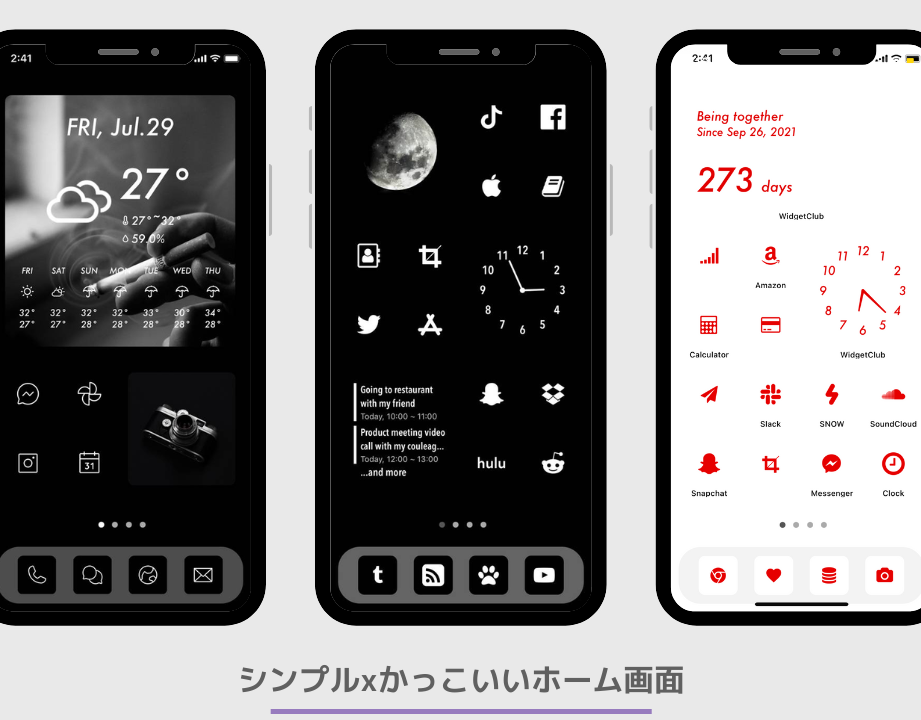
スマホの顔とも言えるホーム画面。毎日何度も目にする場所だからこそ、自分らしさを表現したいと思いませんか?単調なアイコン配置やデフォルトの壁紙から脱却して、一目で心がときめく、そんなおしゃれなホーム画面を実現したいと願う方は多いはず。この記事では、Androidスマホのホーム画面を劇的に変える、簡単で効果的なカスタマイズ術を徹底解説します。ウィジェットの活用法から、洗練されたアイコンパック、そして壁紙選びのコツまで、あなたのスマホを唯一無二の存在へと昇華させるアイデア満載でお届けします。
Androidホーム画面をおしゃれにする方法
Androidのホーム画面をおしゃれにするには、壁紙の選択、アイコンパックの変更、ウィジェットの活用、レイアウトの工夫などが重要です。個性を表現し、使いやすさを向上させることで、毎日使うスマートフォンがより快適になります。様々なアプリやツールを試しながら、自分だけのオリジナルなホーム画面を作り上げましょう。
テーマの選択
Androidのホーム画面をおしゃれにするには、まずテーマを選ぶことが大切です。テーマは、全体的な雰囲気を決定づける要素であり、統一感のあるホーム画面を作る上で非常に重要です。テーマを選ぶ際には、自分の好きな色やスタイル、季節などを考慮し、飽きのこないものを選ぶようにしましょう。
- 好きな色やスタイルを考える
- 季節感を意識する
- 飽きのこないデザインを選ぶ
アイコンパックの活用
アイコンパックは、ホーム画面のアイコンデザインを統一的に変更できる便利なツールです。様々なデザインのアイコンパックがGoogle Playストアで入手可能であり、自分の好きなものを選ぶことができます。アイコンパックを適用することで、ホーム画面全体がすっきりとまとまり、おしゃれな印象になります。
- Google Playストアで探す
- レビューを参考にする
- 無料と有料を比較する
ウィジェットの配置
ウィジェットは、ホーム画面に情報や機能を直接表示できる便利なツールです。時計、天気予報、カレンダーなど、様々なウィジェットがあり、自分のライフスタイルに合わせて配置することで、ホーム画面をより便利に、そしておしゃれにすることができます。ウィジェットのサイズや配置場所を工夫することで、ホーム画面の使いやすさも向上します。
- 必要な情報を表示するウィジェットを選ぶ
- サイズと配置場所を工夫する
- 色やデザインを統一する
壁紙の選び方
壁紙は、ホーム画面の印象を大きく左右する重要な要素です。壁紙を選ぶ際には、アイコンやウィジェットとの相性を考慮し、統一感のあるものを選ぶようにしましょう。また、自分の好きな写真やイラストを壁紙に設定することも可能です。壁紙を変更することで、気分転換にもなります。
- アイコンやウィジェットとの相性を考える
- 高画質の画像を選ぶ
- 定期的に変更して気分転換
レイアウトの工夫
ホーム画面のレイアウトを工夫することで、使いやすさとおしゃれさを両立させることができます。アイコンやウィジェットの配置場所を工夫し、必要な情報にすぐにアクセスできるようにすることが重要です。また、フォルダを活用することで、アイコンを整理し、ホーム画面をすっきりと見せることができます。
- 必要な情報にすぐにアクセスできるように配置
- フォルダを活用してアイコンを整理
- シンプルなレイアウトを心がける

Androidのホーム画面をおしゃれにするには?

Androidのホーム画面をおしゃれにするには、壁紙の選択、ウィジェットの活用、アイコンパックの変更、フォルダ整理、そして全体的なテーマの統一が重要です。これらの要素を組み合わせることで、個性的で洗練されたホーム画面を作り上げることができます。
壁紙の選び方
- 高解像度の美しい画像を選びましょう。ぼやけた画像は画面全体の印象を損ないます。
- 自分の好きな色やテーマに合わせた壁紙を選びましょう。例えば、自然、ミニマリスト、抽象的など、自分の好みに合わせて選びます。
- ホーム画面のアイコンやウィジェットが見やすいように、背景がシンプルで視覚的なノイズが少ない壁紙を選びましょう。
ウィジェットの活用術
- 天気予報、カレンダー、時計など、よく使う情報を表示するウィジェットを配置しましょう。
- ウィジェットのサイズや配置場所を工夫して、ホーム画面全体のバランスを整えましょう。
- 透明なウィジェットや、デザイン性の高いウィジェットを選んで、個性を演出しましょう。
アイコンパックの変更
- 統一感のあるアイコンパックを適用することで、ホーム画面全体の印象を劇的に変えることができます。
- 自分の好きなスタイル(例えば、ミニマル、カラフル、レトロなど)のアイコンパックを選びましょう。
- アイコンパックの互換性を確認し、使用しているアプリのアイコンがすべて変更されるか確認しましょう。
フォルダ整理のコツ
- 使用頻度の高いアプリはホーム画面に直接配置し、その他のアプリはフォルダにまとめて整理しましょう。
- フォルダに名前を付けて、アプリをカテゴリー別に整理すると、探しやすくなります。
- フォルダの色分けをすることで、視覚的に整理しやすくなります。
テーマの統一
- 壁紙、ウィジェット、アイコンの色合いやスタイルを統一することで、洗練された印象になります。
- ダークモードやライトモードなど、OS全体のテーマに合わせてホーム画面を調整しましょう。
- フォントもテーマに合わせて変更すると、さらに統一感が生まれます。
Androidのホームのデザインを変更するには?
Androidのホーム画面のデザインを変更するには、主にランチャーアプリを使用する方法があります。ランチャーアプリは、ホーム画面の見た目や機能を大幅に変更できるアプリで、Playストアから多数ダウンロードできます。また、ウィジェットやアイコンパックを利用することで、さらに個性を出すことも可能です。
テーマを変更する
テーマを変更する
- テーマストアアプリを使用する:多くのAndroidデバイスには、プリインストールされたテーマストアアプリがあります。これを利用して、さまざまなテーマをダウンロードし、適用することができます。
- カスタムテーマアプリを探す:Playストアには、特定のテーマを提供するアプリも存在します。これらのアプリを使用することで、より個性的なホーム画面を実現できます。
- サードパーティランチャーのテーマ機能を活用する:Nova LauncherやApex Launcherなど、多くのサードパーティランチャーは、独自のテーマ機能を提供しています。これらの機能を利用することで、簡単にホーム画面の見た目を変更できます。
ランチャーアプリを利用する
ランチャーアプリを利用する
- Playストアで人気のランチャーアプリを検索する:Nova Launcher、Apex Launcher、Microsoft Launcherなど、多くのランチャーアプリが利用可能です。
- レビューや評価を参考にする:他のユーザーのレビューを参考に、自分に合ったランチャーアプリを選びましょう。
- カスタマイズオプションを確認する:各ランチャーアプリには、独自のカスタマイズオプションがあります。アイコンのサイズ、グリッドの数、ジェスチャーなど、自分の好みに合わせて設定できるかどうか確認しましょう。
ウィジェットを追加・変更する
ウィジェットを追加・変更する
- 長押しでウィジェットメニューを開く:ホーム画面の空いている場所を長押しすると、ウィジェットを追加するためのメニューが表示されます。
- ウィジェットを選択して配置する:利用可能なウィジェットから、必要なものを選択し、ホーム画面に配置します。
- ウィジェットのサイズや設定を調整する:ウィジェットによっては、サイズや表示内容をカスタマイズできるものがあります。
アイコンパックを変更する
アイコンパックを変更する
- Playストアでアイコンパックを検索する:さまざまなデザインのアイコンパックが利用可能です。
- ランチャーアプリの設定でアイコンパックを適用する:多くのランチャーアプリでは、アイコンパックを簡単に適用できます。
- 互換性を確認する:一部のアイコンパックは、特定のランチャーアプリにのみ対応している場合があります。互換性を確認してからインストールしましょう。
壁紙を変更する
壁紙を変更する
- 壁紙アプリを利用する:Playストアには、美しい壁紙を提供するアプリが多数あります。
- ギャラリーから選択する:自分の写真や画像を壁紙として設定することも可能です。
- ライブ壁紙を試す:アニメーションする壁紙も利用できます。ただし、バッテリー消費量が増える可能性があることに注意してください。
Androidのウィジェットのカスタマイズ方法は?
Androidのウィジェットのカスタマイズ方法は、ウィジェットの種類やAndroidのバージョン、そしてウィジェットを提供しているアプリによって異なります。一般的には、ウィジェットを長押しすることでサイズ変更や位置の変更が可能になります。また、アプリによってはウィジェットの設定画面からテーマや表示内容などを細かく調整できる場合があります。
ウィジェットのサイズ変更
ウィジェットのサイズ変更は、最も基本的なカスタマイズ方法の一つです。通常、ウィジェットを長押しすると、四隅にハンドルが表示されます。このハンドルをドラッグすることで、ウィジェットのサイズを自由に変更できます。ウィジェットが収まるスペースに合わせて、最適なサイズを選びましょう。
- ホーム画面でウィジェットを長押しします。
- 四隅に表示されるハンドルをドラッグして、サイズを変更します。
- 変更が終わったら、画面のどこかをタップして確定します。
ウィジェットの位置変更
ウィジェットの位置を変更することで、ホーム画面のレイアウトを自分好みに調整できます。ウィジェットを長押ししたまま、移動したい場所にドラッグするだけです。空いているスペースにウィジェットを配置しましょう。
- ホーム画面でウィジェットを長押しします。
- そのまま移動したい場所にドラッグします。
- 指を離して、ウィジェットを配置します。
ウィジェットの設定画面へのアクセス
多くのウィジェットは、設定画面から詳細なカスタマイズが可能です。設定画面へのアクセス方法はウィジェットによって異なりますが、一般的にはウィジェットをタップするか、長押しして表示されるメニューから設定を選択します。設定画面では、テーマや表示内容、更新頻度などを変更できます。
- ウィジェットをタップまたは長押しします。
- 表示されるメニューから「設定」または「カスタマイズ」を選択します。
- 設定画面で、好みのオプションを選択し、変更を保存します。
ウィジェットのテーマ変更
一部のウィジェットでは、テーマを変更することができます。テーマを変更することで、ウィジェットの色やスタイルをホーム画面のデザインに合わせることができます。アプリの設定やウィジェット固有の設定から、テーマオプションを探してみましょう。
- ウィジェットの設定画面にアクセスします。
- 「テーマ」または「外観」に関するオプションを探します。
- 好みのテーマを選択し、適用します。
ウィジェットの表示内容のカスタマイズ
天気ウィジェットやニュースウィジェットなど、表示内容をカスタマイズできるウィジェットもあります。例えば、天気ウィジェットでは表示する地域を設定したり、ニュースウィジェットでは表示するカテゴリを選択したりできます。ウィジェットの利便性を最大限に引き出すために、表示内容を自分好みに調整しましょう。
- ウィジェットの設定画面にアクセスします。
- 「表示内容」または「コンテンツ」に関するオプションを探します。
- 表示したい情報やカテゴリを選択し、設定を保存します。
詳細情報
Androidのホーム画面をおしゃれにするにはどうすればいいですか?
壁紙を自分好みのものに変更したり、ウィジェットをカスタマイズしたり、アイコンパックを利用したりすることで、Androidのホーム画面を簡単におしゃれにすることができます。 また、アプリの配置を工夫したり、テーマを適用するのも効果的です。
おすすめのAndroidホーム画面カスタマイズアプリはありますか?
数多くのカスタマイズアプリがありますが、特に人気なのはNova Launcher、Apex Launcher、Action Launcherなどです。 これらのアプリは、高度なカスタマイズが可能で、豊富な機能を提供しています。 自分の好みに合わせて最適なアプリを選びましょう。
ホーム画面をおしゃれにするためのアイコンパックはどこで入手できますか?
アイコンパックは、Google Playストアで簡単に見つけることができます。 無料のものから有料のものまで、様々なデザインのアイコンパックが揃っています。 レビューを参考にしながら、自分のテーマに合ったアイコンパックを選びましょう。
ホーム画面のウィジェットでおすすめのものはありますか?
ウィジェットは、天気予報、カレンダー、時計など、様々な種類があります。 おしゃれなウィジェットとしては、シンプルなデザインのものや、透明感のあるものが人気です。 自分のホーム画面の雰囲気に合わせて、最適なウィジェットを選びましょう。
Android ホーム画面 おしゃれ:簡単カスタマイズ術でスマホを可愛く! に似た他の記事を見たい場合は、カテゴリ Android Display をご覧ください。
関連記事