
Android ブックマーク ホーム画面 Chrome:簡単追加・設定ガイド
現代のスマートフォン利用において、Android端末のホーム画面は、アプリへの迅速なアクセスだけでなく、情報への入り口としても重要な役割を果たします。特に、Chromeブラウザでブックマークしたウェブサイトをホーム画面に追加するテクニックは、頻繁にアクセスする情報を瞬時に利用可能にする、非常に便利な方法です。この記事では、Android端末のホーム画面にChromeのブックマークを簡単に追加する方法を、初心者にもわかりやすく解説します。このカスタマイズを通じて、情報アクセスを最適化し、より快適なモバイルライフを実現しましょう。
Androidのブックマークをホーム画面にChromeで追加する方法
AndroidでChromeを使用して、お気に入りのウェブサイトをブックマークし、それをホーム画面に追加することは、迅速かつ効率的なアクセスに非常に便利です。これにより、頻繁にアクセスするサイトを毎回Chromeを開いて検索したり、URLを入力したりする手間が省けます。ブックマークの追加とホーム画面へのショートカット作成は、Androidデバイスの利便性を最大限に引き出すための重要なステップです。
ブックマークの作成方法
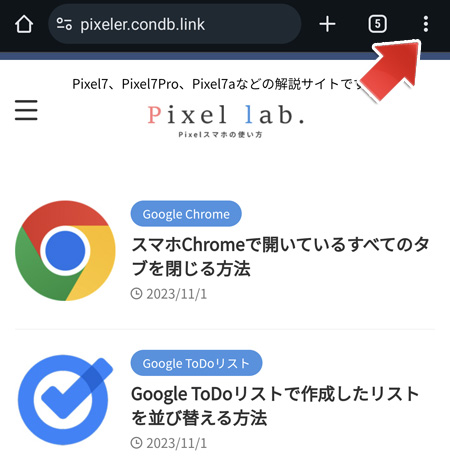
Chromeでウェブサイトを開き、画面右上の縦に3つ並んだ点アイコンをタップします。表示されるメニューから「☆」アイコン(ブックマーク)をタップすると、現在のページがブックマークに追加されます。ブックマークの保存場所は必要に応じて変更できます。既定では「モバイルブックマーク」フォルダに保存されます。
ホーム画面へのショートカット追加
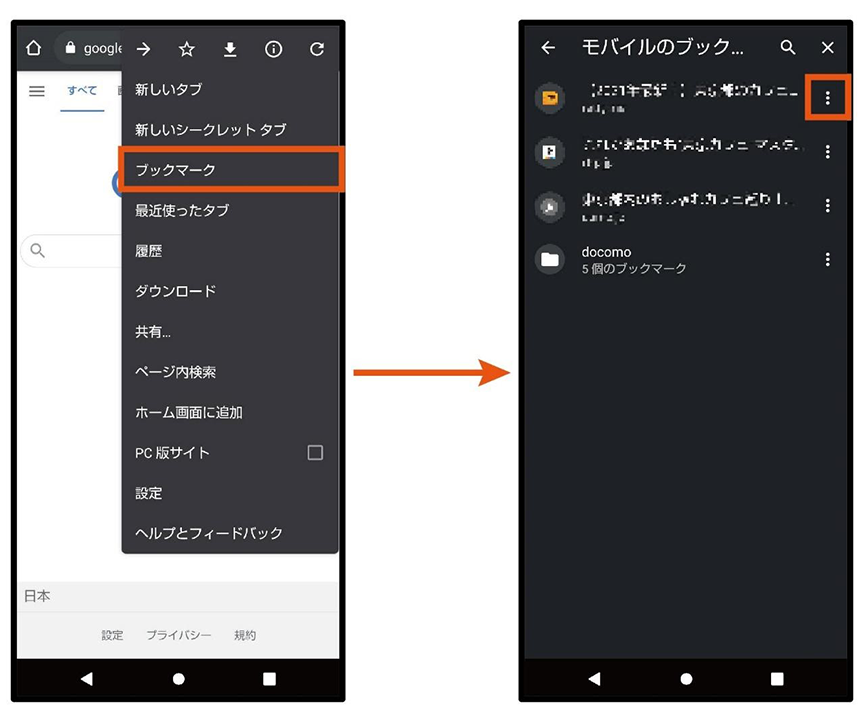
ブックマークに追加されたウェブサイトをホーム画面に追加するには、まずChromeでブックマークを開きます。ブックマークマネージャー(縦に3つ並んだ点アイコンから「ブックマーク」を選択)で、追加したいウェブサイトを長押しします。表示されるメニューから「ホーム画面に追加」を選択し、ショートカットの名前を入力して「追加」をタップすると、ホーム画面にアイコンが作成されます。
ウィジェットを使用したブックマークアクセス
Chromeには、ブックマークウィジェットを利用して、ホーム画面から直接ブックマークにアクセスできる機能があります。ホーム画面を長押しし、「ウィジェット」を選択し、Chromeのウィジェットを探します。Chromeブックマークウィジェットをホーム画面に追加すると、ブックマークフォルダを選択して、よく使うブックマークをウィジェットに表示できます。これにより、さらに迅速なアクセスが可能になります。
ブックマークの整理と管理
ブックマークが多数になった場合は、フォルダを作成して整理することが重要です。Chromeのブックマークマネージャーで新しいフォルダを作成し、関連するブックマークをそのフォルダに移動させることで、目的のウェブサイトを簡単に見つけられるようになります。また、不要になったブックマークは定期的に削除して、ブックマークリストを整理しましょう。
- フォルダの作成
- ブックマークの移動
- 不要なブックマークの削除
同期機能の活用
Chromeの同期機能を利用すると、異なるデバイス間でブックマークを共有できます。GoogleアカウントでChromeにログインし、同期を有効にすると、スマートフォン、タブレット、PCなど、すべてのデバイスで同じブックマークを使用できます。これにより、どのデバイスからでもお気に入りのウェブサイトにアクセスできるようになります。

Android Chromeでブックマークバーを常に表示するには?
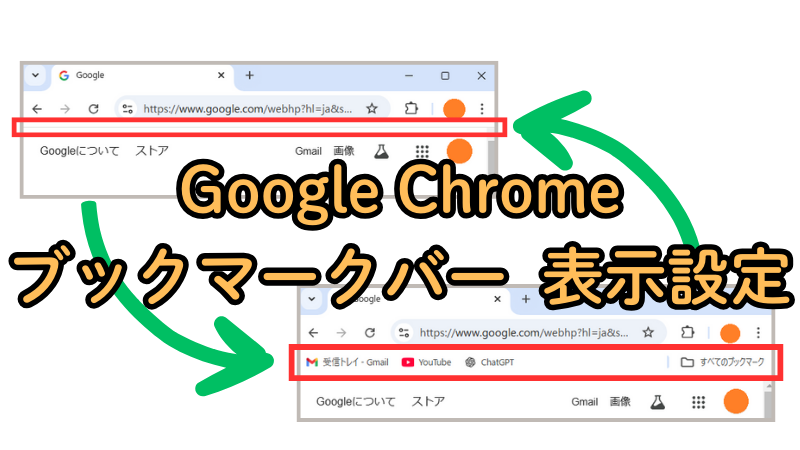
Android Chromeでブックマークバーを常に表示する機能は、デフォルトでは提供されていません。ブックマークバーは通常、デスクトップ版のブラウザに存在するもので、モバイル版では画面のスペースを節約するために非表示になっています。しかし、いくつかの回避策や代替手段を利用することで、同様の機能を実現できます。
ブックマークをホーム画面に追加する方法
Android Chromeでは、頻繁にアクセスするウェブサイトのブックマークをホーム画面に追加できます。これにより、ブックマークバーのように直接アクセスすることが可能になります。以下の手順でホーム画面に追加できます。
- Chromeで目的のウェブサイトを開きます。
- 右上のメニュー(縦に3つの点)をタップします。
- 「ホーム画面に追加」を選択します。
Chromeのブックマークウィジェットの利用
一部のAndroidデバイスでは、Chromeのブックマークウィジェットを利用できる場合があります。ウィジェットを使用すると、ホーム画面から直接ブックマークにアクセスできます。ただし、すべてのデバイスで利用できるわけではありません。
- ホーム画面の空いているスペースを長押しします。
- ウィジェットのオプションを選択します。
- Chromeのブックマークウィジェットを探して追加します。
別のブラウザの利用
Androidには、ブックマークバーを常に表示できる他のブラウザが存在します。例えば、Firefoxなどのブラウザは、カスタマイズオプションが豊富で、ブックマークツールバーを有効にすることができます。Chromeにこだわりがない場合は、これらのブラウザを試してみるのも一つの方法です。
- Google PlayストアでFirefoxなどのブラウザを検索してインストールします。
- ブラウザの設定で、ブックマークツールバーを表示するオプションを探して有効にします。
ショートカットアプリの利用
ショートカット作成アプリを利用して、ブックマークへのショートカットを作成できます。これにより、ホーム画面にブックマークアイコンを配置し、ワンタップでアクセスできます。この方法は、Chromeに限らず、他のアプリや設定へのショートカットも作成できるため便利です。
- Google Playストアでショートカット作成アプリを検索してインストールします。(例:Shortcut Maker)
- アプリ内でブックマークを選択し、ショートカットを作成します。
- 作成されたショートカットをホーム画面に追加します。
ブックマークマネージャーアプリの利用
ブックマークマネージャーアプリを使用すると、ブックマークを整理し、アクセスしやすくすることができます。これらのアプリは、ブックマークをカテゴリ分けしたり、検索したりする機能を提供し、より効率的にブックマークを利用できます。
- Google Playストアでブックマークマネージャーアプリを検索してインストールします。(例:Raindrop.io)
- Chromeからブックマークをインポートします。
- アプリ内でブックマークを整理し、必要に応じてホーム画面にウィジェットを追加します。
Chromeでブックマークをホーム画面に貼り付けるには?
Chromeでブックマークをホーム画面に貼り付ける方法は、AndroidとiOSで異なります。Androidでは、Chromeアプリ内でブックマークを開き、メニューから「ホーム画面に追加」を選択します。iOSでは、Chromeアプリから「共有」を選び、「ホーム画面に追加」オプションを探します。どちらのOSでも、ショートカットアイコンがホーム画面に作成され、ワンタップでブックマークにアクセスできるようになります。
Chromeでブックマークをホーム画面に追加するメリット
- 素早いアクセス: ホーム画面からワンタップで目的のウェブサイトにアクセスできるため、時間を節約できます。
- 視覚的な整理: よく使うサイトをアイコンとしてホーム画面に配置することで、視覚的に整理し、効率的にウェブサイトを管理できます。
- オフラインアクセス: 一部のウェブサイトは、オフラインでもアクセスできるように設定できるため、インターネット接続がない場合でも情報にアクセスできます。
Androidでブックマークをホーム画面に追加する手順
- Chromeアプリを開く: まず、AndroidデバイスでChromeブラウザアプリを開きます。
- ブックマークを開く: アドレスバーの右にあるメニューアイコン(縦に3つの点)をタップし、「ブックマーク」を選択します。
- ホーム画面に追加: 追加したいブックマークを長押しし、「ホーム画面に追加」を選択します。または、ブックマークを開き、メニューから「ホーム画面に追加」を選択します。
iOSでブックマークをホーム画面に追加する手順
- Chromeアプリを開く: iPhoneまたはiPadでChromeブラウザアプリを開きます。
- ブックマークを開く: 画面下のメニューバーにある共有アイコン(四角い箱から上向きの矢印が出ているアイコン)をタップします。
- ホーム画面に追加: 表示されたメニューから「ホーム画面に追加」を選択します。必要に応じて、アイコンの名前を編集し、「追加」をタップします。
ホーム画面に追加されたアイコンのカスタマイズ
- アイコン名の変更: ホーム画面に追加されたアイコンの名前は、必要に応じて変更できます。Androidでは、アイコンを長押しして「名前を変更」を選択します。iOSでは、アイコンを長押しして「アイコンを編集」を選択します。
- アイコンの配置: ホーム画面上のアイコンの位置は、自由にドラッグ&ドロップで変更できます。よく使うアイコンは、アクセスしやすい場所に配置すると便利です。
- アイコンの削除: 不要になったアイコンは、長押しして「削除」または「ホーム画面から削除」を選択することで、簡単に削除できます。
ブックマークがホーム画面に追加できない場合の対処法
- Chromeアプリのアップデート: Chromeアプリが最新バージョンでない場合、正常に動作しないことがあります。Google PlayストアまたはApp StoreでChromeアプリをアップデートしてください。
- キャッシュのクリア: Chromeアプリのキャッシュが溜まっている場合、問題が発生することがあります。Chromeアプリの設定からキャッシュをクリアしてみてください。
- デバイスの再起動: デバイス自体に問題がある場合、再起動することで改善することがあります。デバイスを再起動してから、再度ブックマークをホーム画面に追加してみてください。
詳細情報
AndroidでChromeのブックマークをホーム画面に追加する方法は?
Android の Chrome で ブックマーク を ホーム画面 に追加するには、まず Chrome でブックマークを開き、画面右上の 三点リーダー メニューから「ホーム画面に追加」を選択します。 表示されるダイアログで アイコン の 名前 を編集し、「追加」をタップすることで、ホーム画面にブックマークのショートカットが作成されます。
Chromeのブックマークをホーム画面に追加すると、どのような利点がありますか?
Chrome の ブックマーク を ホーム画面 に追加すると、お気に入りの ウェブサイト や ページ に ワンタップ で アクセス できるようになります。これにより、ブラウザを起動してブックマークを探す手間が省け、時間 を 節約 し、より スムーズ な ウェブ閲覧体験 が可能になります。
ホーム画面に追加したChromeのブックマークアイコンを変更できますか?
ホーム画面 に 追加 された Chrome の ブックマーク の アイコン は、Android の 標準機能 では 直接変更 できません。ただし、サードパーティ製 の ランチャーアプリ や アイコンパック を使用することで、アイコンの カスタマイズ が可能になる場合があります。
ホーム画面に追加したChromeのブックマークが動作しない場合、どうすればいいですか?
ホーム画面 に 追加 した Chrome の ブックマーク が 動作しない 場合、まず インターネット接続 を確認してください。また、Chrome が 最新バージョン であることを確認し、キャッシュ や データ を クリア してみると改善されることがあります。それでも解決しない場合は、ブックマークを 一度削除 して 再度追加 することを試してください。
Android ブックマーク ホーム画面 Chrome:簡単追加・設定ガイド に似た他の記事を見たい場合は、カテゴリ Android Apps をご覧ください。
関連記事