
android ウィジェット 移動 できない?原因と解決策を徹底解説!
スマートフォンをより便利にするAndroidウィジェット。ホーム画面に天気予報やカレンダー、ニュースを表示させ、アプリを開く手間を省ける便利な機能です。しかし、「ウィジェットを移動できない!」という問題に直面したことはありませんか?この記事では、Androidウィジェットが移動できない原因を徹底的に解析し、初心者でも簡単に試せる解決策を分かりやすく解説します。設定の見直しから、隠れたバグの対処法まで、快適なスマホライフを取り戻すためのヒントが満載です。さあ、ウィジェットを自由に操り、あなただけの使いやすいホーム画面を作り上げましょう。
Androidウィジェットが移動できない原因と解決策
Androidウィジェットが移動できない問題は、様々な要因によって発生する可能性があります。例えば、Androidシステムのバグやホームアプリの制限、ウィジェット自体の設定などが考えられます。まずは、端末を再起動したり、ホームアプリをアップデートしたりするなど、基本的なトラブルシューティングを試してみることをお勧めします。それでも解決しない場合は、より詳細な原因特定と対策が必要になります。
ウィジェットの配置場所の確認
ウィジェットを配置できる場所は、ホーム画面の空きスペースに限られます。ウィジェットが大きすぎる場合や、他のアイコンやウィジェットでスペースが埋まっている場合は、移動できません。まずは、ウィジェットを配置したい場所に十分な空きスペースがあるかどうかを確認してください。もしスペースがない場合は、不要なアイコンやウィジェットを削除したり、ウィジェットのサイズを変更したりする必要があります。
ホームアプリの制限事項
一部のホームアプリでは、ウィジェットの移動や配置に制限が設けられている場合があります。特に、プリインストールされているホームアプリや、特定のメーカーが提供するホームアプリに多い傾向があります。これらのアプリでは、ウィジェットの自由な配置が許可されていなかったり、特定の場所にしか配置できなかったりする場合があります。別のホームアプリをインストールして試してみることで、問題が解決する可能性があります。
ウィジェットのロック機能の確認
一部のホームアプリやウィジェットには、ウィジェットの位置を固定するロック機能が搭載されている場合があります。この機能が有効になっていると、ウィジェットを移動したり、削除したりすることができません。ホームアプリの設定やウィジェットの設定を確認し、ロック機能が有効になっていないか確認してください。もし有効になっている場合は、ロックを解除することでウィジェットを移動できるようになります。
Androidシステムのバグ
稀に、Androidシステム自体のバグが原因で、ウィジェットの移動がうまくいかないことがあります。この場合は、Android OSのアップデートを待つか、別のホームアプリをインストールすることで改善される可能性があります。また、端末の再起動も有効な手段の一つです。
ウィジェットのキャッシュとデータのクリア
ウィジェットに関するキャッシュやデータが破損している場合、正常に動作しないことがあります。ウィジェットに関連するアプリ(例えば、天気予報ウィジェットであれば天気予報アプリ)のキャッシュとデータをクリアすることで、問題が解決する可能性があります。キャッシュとデータのクリアは、Androidの設定アプリから行うことができます。
- 設定アプリを開き、「アプリ」または「アプリケーション管理」を選択します。
- 問題が発生しているウィジェットに関連するアプリを探して選択します。
- 「ストレージ」を選択し、「キャッシュを削除」と「データを削除」を実行します。

Androidのウィジェットを移動するには?

Androidのウィジェットを移動するには、通常、ホーム画面上のウィジェットを長押ししてから、指を離さずに希望の場所にドラッグします。移動可能な場所がハイライト表示されるので、そこにウィジェットを配置し、指を離すと移動が完了します。一部のランチャーアプリでは、ウィジェットの移動方法が異なる場合があります。
ウィジェットの移動方法の基本
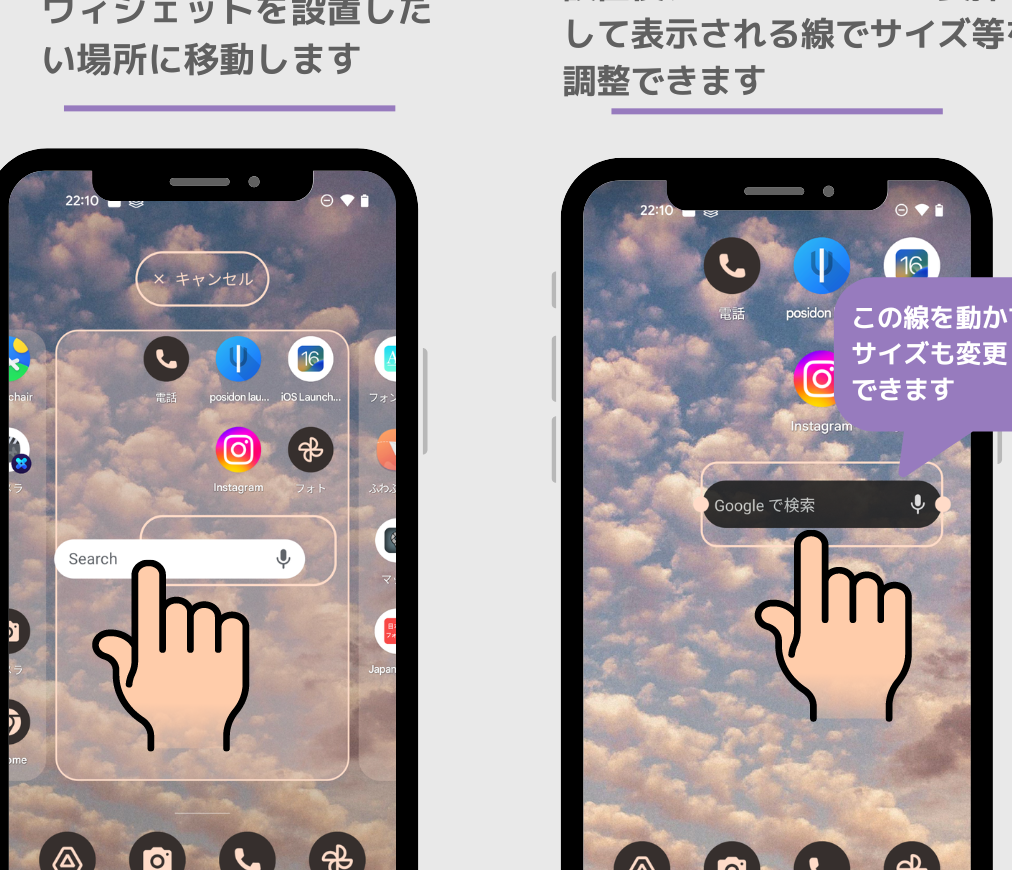
ウィジェットを移動する基本的な手順は、ホーム画面でウィジェットを長押しし、そのままドラッグすることです。
- まず、移動したいウィジェットをホーム画面上で見つけます。
- 次に、そのウィジェットを数秒間長押しします。
- ウィジェットが選択された状態になったら、指を離さずに、希望の場所にドラッグします。
ウィジェットが移動できない場合の対処法
ウィジェットが移動できない場合、考えられる原因はいくつかあります。ホーム画面のスペースが不足しているか、ランチャーアプリの設定でウィジェットの移動が制限されている可能性があります。
- まず、ホーム画面に十分な空きスペースがあるか確認します。
- 次に、ランチャーアプリの設定でウィジェットのロック機能が有効になっていないか確認します。
- それでも移動できない場合は、デバイスを再起動してみてください。
異なるランチャーアプリでのウィジェット移動
Androidデバイスで使用するランチャーアプリによって、ウィジェットの移動方法が異なる場合があります。一部のランチャーでは、グリッドサイズの調整やウィジェットのロック機能が提供されています。
- ランチャーアプリのマニュアルを参照して、ウィジェットの移動方法を確認します。
- ランチャーの設定メニューから、グリッドサイズやウィジェットのロック機能を調整します。
- 必要に応じて、別のランチャーアプリを試してみるのも有効な手段です。
ウィジェットのサイズ変更と移動
一部のウィジェットは、サイズを変更できます。ウィジェットを長押しすると、サイズ変更ハンドルが表示され、これをドラッグすることでサイズを調整できます。
- ウィジェットを長押しして選択します。
- サイズ変更ハンドルが表示されたら、それをドラッグしてサイズを調整します。
- サイズ変更後、希望の場所にウィジェットを移動させることができます。
ウィジェットの固定とロック
多くのランチャーアプリでは、ウィジェットを固定またはロックする機能があります。これにより、誤ってウィジェットを移動してしまうことを防ぐことができます。
- ランチャーアプリの設定メニューを開きます。
- ウィジェットの固定またはロック機能を探します。
- 機能を有効にすると、ウィジェットが移動できなくなります。
Androidのウィジェットの並び順はどうやって変えますか?
Androidのウィジェットの並び順を変更するには、通常、ホーム画面上でウィジェットを長押しし、希望の位置までドラッグすることで行います。ウィジェットが移動できない場合は、ホーム画面がロックされているか、使用しているランチャーアプリがウィジェットの配置を制限している可能性があります。
ウィジェットの移動ができない原因
ウィジェットが移動できない場合、いくつかの原因が考えられます。
- ホーム画面がロックされている可能性があります。設定アプリでホーム画面のロックを解除してください。
- 使用しているランチャーアプリの設定で、ウィジェットの配置が制限されている場合があります。ランチャーアプリの設定を確認してください。
- ウィジェットのサイズが配置可能なスペースよりも大きい場合があります。ウィジェットのサイズを調整するか、より広いスペースに配置してください。
ホーム画面のカスタマイズ方法
ホーム画面は、自分の好みに合わせて様々なカスタマイズが可能です。
- 壁紙の変更:設定アプリから好みの壁紙を選択できます。
- ウィジェットの追加・削除:ホーム画面を長押しして、ウィジェットの追加や削除が行えます。
- アプリアイコンの配置:よく使うアプリアイコンをホーム画面に配置することで、より便利に利用できます。
ランチャーアプリの選び方
ランチャーアプリは、Androidのホーム画面をカスタマイズするためのアプリです。
- 機能性:自分のニーズに合った機能(ウィジェットの自由な配置、テーマの変更など)を持つランチャーアプリを選びましょう。
- 操作性:使いやすさを重視し、直感的に操作できるランチャーアプリを選びましょう。
- レビュー:他のユーザーのレビューを参考に、信頼できるランチャーアプリを選びましょう。
ウィジェットのサイズ変更方法
ウィジェットのサイズは、配置するスペースに合わせて変更できる場合があります。
- ウィジェットを長押しして、サイズ変更可能な状態にします。
- 表示されるハンドルをドラッグして、ウィジェットのサイズを調整します。
- サイズ変更が完了したら、画面をタップして確定します。
ウィジェットの配置に関するヒント
ウィジェットを効果的に配置することで、Androidデバイスをより便利に利用できます。
- 使用頻度の高いウィジェットをホーム画面の中央付近に配置すると、アクセスしやすくなります。
- 関連性の高いウィジェットをまとめて配置すると、情報が整理されて見やすくなります。
- ウィジェットのサイズを適切に調整して、ホーム画面全体のバランスを保ちましょう。
Androidのアイコンを移動するには?

Androidのアイコンを移動するには、通常、アイコンを長押しして、希望の場所にドラッグ&ドロップするだけです。ただし、ホーム画面のレイアウトや使用しているランチャーアプリによっては、操作方法が異なる場合があります。
アイコンの長押しとドラッグ
- アイコンを長押しすると、振動やアニメーションが表示されます。
- 長押ししたまま、アイコンを移動させたい場所まで指を滑らせます。
- 希望の場所にアイコンが移動したら、指を離します。
ホーム画面の空きスペースを確認
- アイコンを移動させるには、十分な空きスペースが必要です。
- もし空きスペースがない場合、他のアイコンを移動させるか、不要なアイコンを削除する必要があります。
- 新しいページを作成して、そこにアイコンを移動することもできます。
ランチャーアプリの利用
- Androidのホーム画面の表示方法や機能をカスタマイズするアプリをランチャーアプリと呼びます。
- 使用しているランチャーアプリによっては、アイコンの移動方法が異なる場合があります。
- 例えば、Nova LauncherやApex Launcherなどの人気ランチャーアプリは、独自のカスタマイズ機能を提供しています。
ウィジェットとの干渉
- ホーム画面には、ウィジェットと呼ばれる情報表示ツールが配置されている場合があります。
- ウィジェットはアイコンと同様に移動できますが、サイズによっては場所を取るため、アイコンの移動を妨げる可能性があります。
- ウィジェットとアイコンの位置関係を考慮して、最適な配置を検討しましょう。
フォルダの活用
- アイコンをフォルダにまとめることで、ホーム画面を整理できます。
- フォルダを作成するには、アイコンを別のアイコンに重ねるだけです。
- フォルダの名前を自由に変更することもできます。
詳細情報
Androidウィジェットが移動できないのはなぜですか?
ウィジェットが移動できない場合、ホーム画面のスペースが不足しているか、ウィジェット自体がロックされている可能性があります。空きスペースを確保するか、設定でロックを解除してみてください。
ウィジェットが勝手に動いてしまうのを防ぐには?
ウィジェットが勝手に動くのを防ぐには、ホーム画面のロック機能を有効にしてください。これにより、アイコンやウィジェットの誤操作による移動を防ぐことができます。
ウィジェットのサイズを変更できないのはなぜですか?
ウィジェットのサイズ変更ができない場合、そのウィジェットがサイズ変更に対応していない可能性があります。また、ホームアプリの設定でウィジェットのリサイズ機能が無効になっている場合もあります。
ウィジェットが消えてしまった場合、どうすればいいですか?
ウィジェットが消えてしまった場合、再度ホーム画面に追加する必要があります。ウィジェット一覧から目的のウィジェットを選択し、配置してください。もし一覧にない場合は、アプリを再インストールする必要があるかもしれません。
android ウィジェット 移動 できない?原因と解決策を徹底解説! に似た他の記事を見たい場合は、カテゴリ Android Apps をご覧ください。
関連記事