
Android アプリ 常駐 でバッテリー消費を抑える方法:徹底解説
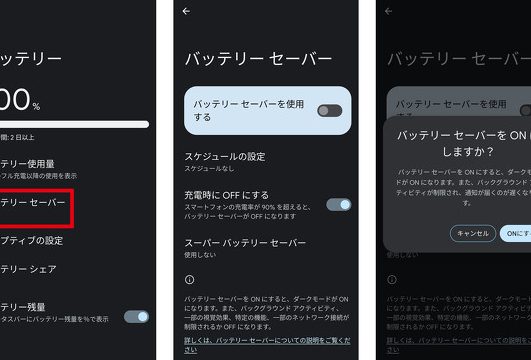
Androidアプリの常駐は、多くのユーザーにとって日常的な行為となりました。しかし、バックグラウンドで常に動作するアプリは、バッテリー消費やシステムリソースの圧迫といった問題を引き起こす可能性があります。本記事では、Androidアプリの常駐がもたらすメリットとデメリットを詳細に分析し、ユーザーが自身の利用状況に合わせて最適な設定を見つけるための情報を提供します。常駐アプリの管理方法、バッテリー消費を抑えるためのテクニック、そしてセキュリティリスクについても掘り下げて解説します。
Androidアプリの常駐に関する重要なポイント
Androidアプリの常駐は、バッテリー消費、パフォーマンスへの影響、およびユーザーエクスペリエンスに大きく影響を与える可能性があります。 適切に管理されていない常駐アプリは、バックグラウンドで不必要な処理を行い、貴重なリソースを消費する可能性があります。開発者は、常駐機能を実装する際に、ユーザーの利便性とデバイスの効率性のバランスを考慮する必要があります。 特に、プッシュ通知や位置情報サービスなど、リアルタイム性を必要とする機能は、常駐アプリとして実装されることが多いですが、最適化が不十分だと、バッテリーの消耗を早める原因となります。
常駐アプリとは何か?
常駐アプリとは、ユーザーが明示的に終了させなくても、バックグラウンドで常に実行されているアプリのことです。 これらのアプリは、システム起動時に自動的に開始され、ユーザーの操作を待機したり、定期的なタスクを実行したりします。 常駐アプリは、リアルタイムな情報提供や即時性のある機能を提供する上で非常に重要ですが、その設計と実装には細心の注意が必要です。 適切な管理が行われない場合、デバイスのパフォーマンス低下やバッテリー消費の増加につながる可能性があります。
常駐アプリのメリットとデメリット
常駐アプリのメリットは、即時性のある機能を提供できること、例えば、リアルタイムな通知や位置情報の更新などです。 また、特定のタスクをバックグラウンドで継続的に実行できるため、ユーザーの操作を待たずに処理を進めることができます。一方、デメリットとしては、バッテリー消費の増加、デバイスのパフォーマンス低下、プライバシーへの懸念が挙げられます。 特に、常に位置情報を収集したり、ネットワークにアクセスしたりするアプリは、ユーザーのバッテリーを急速に消耗させる可能性があります。
- バッテリー消費
- パフォーマンス低下
- プライバシーへの懸念
常駐アプリの最適化方法
常駐アプリの最適化には、いくつかの重要なステップがあります。 まず、不必要なバックグラウンド処理を最小限に抑えることが重要です。 これは、ジョブスケジューラなどのAPIを使用して、タスクを必要な時にのみ実行するようにスケジュールすることで実現できます。 また、バッテリー消費を抑えるために、ネットワークアクセスを最小限に抑え、データのバッチ処理を検討することも有効です。 さらに、ユーザーがアプリの常駐を制御できるように、設定オプションを提供することも重要です。
- 不必要なバックグラウンド処理を最小限に抑える
- ジョブスケジューラを活用
- バッテリー消費を抑える
ユーザーへの影響とプライバシー
常駐アプリは、ユーザーのバッテリー寿命やデータ使用量に直接的な影響を与えるため、透明性のある情報提供が不可欠です。 アプリがどのような目的でバックグラウンドで実行されているのか、どのようなデータを収集しているのかを明確に説明する必要があります。 また、ユーザーがアプリの常駐を制御できるように、設定オプションを提供することも重要です。 プライバシー保護の観点からは、最小限のデータ収集に留め、収集したデータの使用目的を明確にすることが求められます。
- バッテリー寿命への影響
- データ使用量への影響
- 透明性のある情報提供
開発者向けのベストプラクティス
開発者は、常駐アプリを開発する際に、いくつかのベストプラクティスに従う必要があります。 まず、OSが提供するAPIを積極的に活用することが重要です。 例えば、ジョブスケジューラやDozeモードなどの機能を利用することで、バッテリー消費を抑えながら、必要なタスクを実行できます。 また、アプリのパフォーマンスを定期的に監視し、ボトルネックを特定して最適化することも重要です。 さらに、ユーザーからのフィードバックを積極的に収集し、アプリの改善に役立てることも重要です。
- OSが提供するAPIを積極的に活用
- アプリのパフォーマンスを定期的に監視
- ユーザーからのフィードバックを積極的に収集

Androidでアプリを常時起動するにはどうすればいいですか?

Androidでアプリを常時起動するには、いくつかの方法があります。一般的には、フォアグラウンドサービスを使用する方法、バッテリー最適化を無効にする方法、自動起動を許可する方法などがあります。これらの設定を組み合わせることで、アプリがシステムによって停止される可能性を減らすことができますが、デバイスのモデルやAndroidのバージョンによって動作が異なる場合があります。
Androidアプリを常時起動するための基本的な手順
- アプリのバッテリー最適化を無効にする: Androidのバッテリー管理機能は、アプリがバックグラウンドで動作する時間を制限することがあります。「設定」→「アプリ」→該当のアプリを選択し、「バッテリー」→「バッテリー最適化」で「最適化しない」を選択します。
- フォアグラウンドサービスを使用する: アプリが重要な処理をバックグラウンドで行う必要がある場合、フォアグラウンドサービスを利用します。これにより、アプリがシステムによって強制停止される可能性を減らし、ステータスバーに通知を表示して、ユーザーにアプリが動作中であることを知らせます。
- 自動起動を許可する: 一部のデバイスでは、アプリがデバイスの起動時に自動的に起動するように設定できます。「設定」→「アプリ」→該当のアプリを選択し、「権限」または「自動起動」の項目で設定を確認します。
フォアグラウンドサービスの実装方法
- AndroidManifest.xmlでフォアグラウンドサービスを宣言する:
のように、foregroundServiceTypeを適切に設定します。 - サービスを開始する: startForegroundService()メソッドを使用して、フォアグラウンドサービスを開始します。Android 8.0以降では、この方法が推奨されます。
- 通知を作成する: フォアグラウンドサービスは、ユーザーにアプリが動作中であることを通知するために、ステータスバーに通知を表示する必要があります。NotificationCompat.Builderを使用して通知を作成し、startForeground()メソッドで通知を表示します。
バッテリー最適化の影響と対策
- バッテリー最適化を無効にすることの影響: バッテリー最適化を無効にすると、アプリがバックグラウンドでより多くのリソースを使用するようになり、バッテリー消費が増加する可能性があります。
- バッテリー消費を抑えるための対策: バックグラウンド処理を最適化し、必要な場合にのみ実行するようにします。また、DozeモードやApp StandbyなどのAndroidの省電力機能を考慮して、アプリを設計します。
- ユーザーにバッテリー消費について説明する: バッテリー最適化を無効にする理由と、アプリがバックグラウンドでどのように動作するかをユーザーに明確に説明します。
自動起動設定の確認と設定方法
- デバイスごとの自動起動設定の確認: デバイスのメーカーやモデルによって、自動起動の設定方法が異なる場合があります。一般的には、「設定」→「アプリ」→該当のアプリを選択し、「権限」または「自動起動」の項目で確認できます。
- 自動起動を許可する理由: アプリがデバイスの起動時に自動的に起動する必要がある理由を明確にします。例えば、重要な通知をすぐに受信する必要がある場合などです。
- ユーザーに自動起動の設定方法を説明する: アプリ内で自動起動の設定方法を説明し、ユーザーが簡単に設定できるようにします。
アプリが強制終了される場合のデバッグ方法
- ログを確認する: Logcatを使用して、アプリが強制終了された原因を特定します。クラッシュレポートや例外が発生しているかどうかを確認します。
- ANR(Application Not Responding)を調査する: アプリが応答しなくなる原因を調査します。メインスレッドでの重い処理を避け、バックグラウンドスレッドを使用します。
- メモリリークをチェックする: メモリリークが発生していないかを確認します。メモリリークは、アプリのパフォーマンスを低下させ、強制終了の原因となることがあります。Android StudioのMemory Profilerを使用します。
Androidでアプリを常に表示するには?
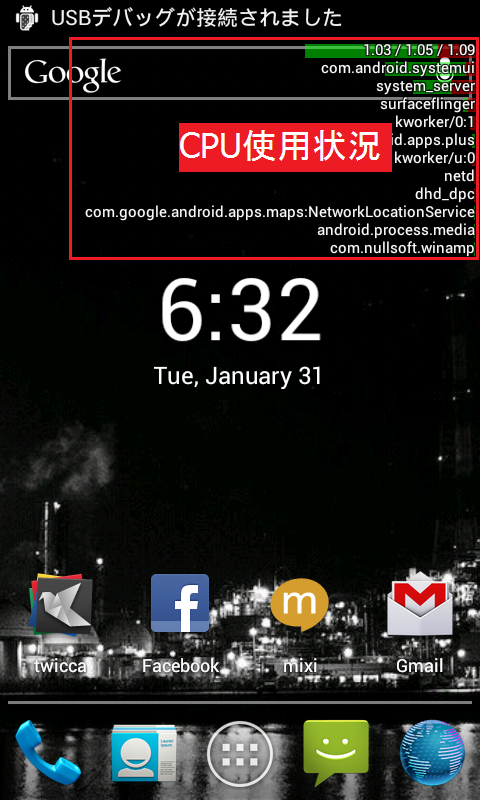
Androidでアプリを常に表示するには、「オーバーレイ」と呼ばれる機能を利用する方法が一般的です。この機能を有効にすると、アプリは他のアプリの上に描画され、常に画面に表示されるようになります。ただし、ユーザーの許可が必要であり、悪用を防ぐために厳格な制限が設けられています。
Androidオーバーレイの許可設定
- Androidの設定アプリを開き、「アプリ」または「アプリケーション」のセクションに進みます。
- 「特別なアクセス」または類似のオプションを探し、「他のアプリの上に表示」を選択します。
- アプリの一覧から、常に表示したいアプリを見つけ、オーバーレイの許可を有効にします。
オーバーレイ表示のためのアプリ開発
- Androidアプリを開発する際に、SYSTEM_ALERT_WINDOWのパーミッションをAndroidManifest.xmlファイルに追加します。
- WindowManagerを使用して、常に最前面に表示されるViewを作成し、画面に追加します。
- オーバーレイ表示を制御するためのUI要素(ボタン、スイッチなど)をアプリ内に実装します。
オーバーレイアプリの注意点
- ユーザーの同意なしにオーバーレイを表示すると、ユーザーエクスペリエンスを損ない、アプリのアンインストールにつながる可能性があります。
- オーバーレイが他のアプリの操作を妨げないように、適切なサイズと配置を考慮する必要があります。
- 過度なオーバーレイ表示はバッテリー消費を増加させる可能性があるため、必要最小限に抑えることが重要です。
代替手段としてのピクチャーインピクチャー(PiP)モード
- Android 8.0以降では、ピクチャーインピクチャー(PiP)モードが利用可能です。
- 動画アプリなどで、動画を小さなウィンドウで常に表示させることができます。
- PiPモードは、オーバーレイよりもシステムによって管理されているため、安全性が高く、ユーザーにも受け入れられやすいです。
オーバーレイ許可のトラブルシューティング
- オーバーレイ許可がグレーアウトされている場合、画面フィルターアプリやブルーライト軽減アプリが影響している可能性があります。
- これらのアプリを一時的に無効化するか、オーバーレイを許可するアプリを例外リストに追加してみてください。
- それでも解決しない場合は、端末を再起動することで問題が解消されることがあります。
アプリを常駐させるにはどうすればいいですか?
アプリを常駐させる方法はいくつかありますが、オペレーティングシステムやアプリの種類によって異なります。一般的には、アプリの設定で自動起動を有効にする、タスクマネージャーで起動状態を維持する、または特定のシステムツールを使用するなどの方法があります。これらの方法を組み合わせることで、アプリを効果的に常駐させることができます。
アプリの自動起動設定の確認
アプリ自体に自動起動の設定があるかどうかを確認します。多くの場合、アプリの設定画面に「起動時に自動的に開始する」または「システム起動時に実行する」といったオプションがあります。
- アプリの設定メニューを開きます。
- 「一般設定」または「詳細設定」の項目を探します。
- 自動起動に関するオプションを探して有効にします。
タスクマネージャーでの設定
WindowsのタスクマネージャーやmacOSのアクティビティモニタを使用して、アプリが起動時に自動的に開始するように設定できます。
- タスクマネージャー(Windows)またはアクティビティモニタ(macOS)を開きます。
- 「スタートアップ」タブ(Windows)または「ログイン項目」タブ(macOS)に移動します。
- アプリを見つけて、「有効」に設定します。
バックグラウンドでの実行許可
一部のアプリは、バックグラウンドでの実行を許可することで常駐させることができます。これは特にモバイルアプリで一般的です。
- スマートフォンの設定アプリを開きます。
- 「アプリ」または「アプリケーション管理」の項目を探します。
- 該当のアプリを選択し、「バッテリー」または「データ使用量」の設定を確認します。
- 「バックグラウンドでの実行を許可」または「バッテリー使用量の最適化を無視」といったオプションを有効にします。
システムツールやユーティリティの利用
アプリを常駐させるための専用のシステムツールやユーティリティが存在する場合があります。これらを使用すると、より高度な設定や管理が可能になります。
- インターネットで「アプリ 常駐 ツール」などのキーワードで検索します。
- 信頼できるソースからツールをダウンロードし、インストールします。
- ツールの指示に従ってアプリを常駐設定します。
常駐化によるバッテリー消費への注意
アプリを常駐させることは、バッテリー消費の増加につながる可能性があります。特にモバイルデバイスでは、バッテリーの持ちが悪くなることがあるため、注意が必要です。
- 常駐させるアプリの数を必要最小限に抑えます。
- バッテリー消費を監視し、必要に応じて設定を見直します。
- バッテリーセーバーモードを利用して、バックグラウンドでの活動を制限します。
詳細情報
Androidアプリの常駐とは何ですか?
Androidアプリの常駐とは、アプリがバックグラウンドで常に動作し続ける状態を指します。これにより、アプリは通知をすぐに表示したり、位置情報を追跡したり、データを同期したりすることができます。しかし、バッテリー消費やデータ使用量が増加する可能性があるため、注意が必要です。
なぜAndroidアプリを常駐させる必要があるのですか?
アプリを常駐させる主な理由は、リアルタイム性を維持するためです。例えば、チャットアプリやナビゲーションアプリでは、常に最新の情報を受信し、ユーザーに迅速に通知する必要があります。また、バックグラウンドでのタスク実行が必要なアプリも常駐が求められます。
Androidアプリの常駐はバッテリーに悪い影響を与えますか?
はい、常駐アプリはバッテリー消費に影響を与える可能性があります。バックグラウンドで動作し続けるため、CPUやネットワークを継続的に使用し、バッテリーを消耗します。不要なアプリの常駐は避け、バッテリー消費を抑えるように設定を見直すことが重要です。
Androidアプリの常駐を停止するにはどうすればよいですか?
アプリの常駐を停止するには、Androidの設定アプリからアプリ情報にアクセスし、バッテリーに関する設定を変更します。バックグラウンドでのアクティビティを制限したり、バッテリーの最適化を有効にすることで、アプリの常駐を制御し、バッテリー消費を削減できます。
Android アプリ 常駐 でバッテリー消費を抑える方法:徹底解説 に似た他の記事を見たい場合は、カテゴリ Android Apps をご覧ください。
関連記事