
Android動画早送りできない?原因と解決策を徹底解説!
近年、Androidデバイスで動画を楽しむ機会が増えましたが、「動画を早送りできない」という問題に直面するユーザーも少なくありません。動画の視聴体験を大きく左右するこの問題は、一体何が原因なのでしょうか?本記事では、Androidデバイスで動画の早送りができない場合に考えられる原因を徹底的に検証し、具体的な解決策を提示します。さまざまな状況を想定し、初心者にも分かりやすく解説することで、スムーズな動画視聴を取り戻す手助けをすることを目指します。
Androidで動画の早送りができない原因と対策
Androidデバイスで動画の早送りができない原因はいくつか考えられます。動画プレーヤーアプリの互換性、動画ファイルの形式、またはデバイスの性能などが影響している可能性があります。また、ストリーミングサービスの場合は、ネットワーク環境が不安定だと早送りが制限されることがあります。問題を特定するためには、まず異なる動画プレーヤーで試してみたり、動画ファイルを別の形式に変換してみることをお勧めします。
動画プレーヤーの互換性
多くの動画プレーヤーアプリが存在しますが、すべてのアプリがすべての動画形式に対応しているわけではありません。特定のコーデックに対応していない場合、早送り機能を含めた再生自体が正常に行われないことがあります。別の動画プレーヤーを試すことで、問題が解決することがあります。たとえば、VLC Media PlayerやMX Playerなど、多くの形式に対応しているプレーヤーを試してみてください。
動画ファイルの形式
動画ファイルには様々な形式があり、Androidデバイスが対応していない形式の場合、早送り機能が正常に動作しないことがあります。一般的に、MP4形式は互換性が高く推奨されますが、AVIやMKVなど、他の形式も存在します。動画形式を変換することで、問題が解決する可能性があります。オンラインの変換ツールや、HandBrakeなどのソフトウェアを利用して、動画をMP4形式に変換してみてください。
デバイスの性能
古い機種や低スペックのAndroidデバイスでは、処理能力が不足しているために、高解像度の動画や複雑なコーデックの動画をスムーズに再生できないことがあります。特に早送りなどの操作は、デバイスに大きな負荷をかけるため、再生が途切れたり、早送り機能が利用できないことがあります。
- バックグラウンドで動作しているアプリを閉じる
- デバイスを再起動する
- 動画の解像度を下げる
などの対策を試してみてください。
ストリーミングサービスの問題
YouTubeやNetflixなどのストリーミングサービスを利用している場合、ネットワーク環境が不安定だと早送り機能が制限されることがあります。特にWi-Fiの接続が不安定な場合や、通信速度が遅い場合は、動画のバッファリングが発生し、スムーズな再生や早送りができなくなることがあります。安定したWi-Fi環境で視聴するか、モバイルデータ通信を利用する場合は、通信量を考慮して、画質を下げるなどの対策が必要です。
アプリのキャッシュとデータ
アプリにキャッシュやデータが蓄積されると、アプリの動作が不安定になり、早送り機能が正常に動作しなくなることがあります。アプリの設定から、キャッシュを削除したり、データをクリアすることで、問題が解決する場合があります。ただし、データをクリアすると、アプリの設定などが初期化される場合があるため、注意が必要です。
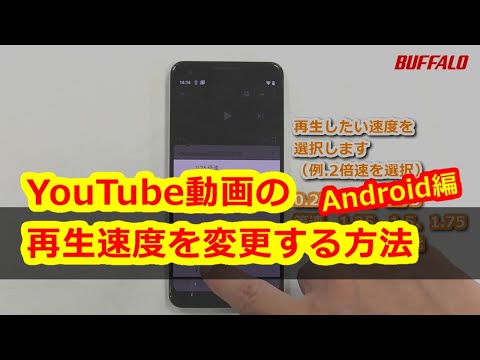
Androidで動画を早送りするにはどうすればいいですか?
Android で動画を早送りする方法は、使用している動画プレーヤーによって異なりますが、一般的には画面をタップして表示されるコントロールパネルに早送りボタン(>>)があるか、画面をスワイプすることで早送りが可能です。また、動画プレーヤーによっては、再生速度を調整できる機能も搭載されています。
Android動画早送り方法の種類
動画プレーヤーの種類によって操作方法が異なります。デフォルトの動画アプリ、ギャラリーアプリ、または専用の動画プレーヤーアプリなど、使用しているアプリに合わせた操作が必要です。
- デフォルトの動画アプリ: 多くのAndroidデバイスには、最初から動画を再生できるアプリがインストールされています。
- ギャラリーアプリ: 写真や動画を管理するアプリにも、再生機能が備わっている場合があります。
- 専用の動画プレーヤーアプリ: MX Player、VLC media playerなどのアプリは、多機能で様々な形式の動画に対応しています。
再生コントロールパネルの操作
動画再生中に画面をタップすると、再生、一時停止、早送り、巻き戻しなどのボタンが表示されるコントロールパネルが現れます。早送りボタン(>>) をタップすることで、動画を早送りできます。
- 画面をタップ: コントロールパネルを表示させます。
- 早送りボタンを探す: 通常、再生ボタンの横に配置されています。
- 早送りボタンをタップ: 動画が早送りされます。
スワイプ操作による早送り
一部の動画プレーヤーでは、画面を左右にスワイプすることで早送りが可能です。右にスワイプ すると早送り、左にスワイプ すると巻き戻しができます。
- 画面を左右にスワイプ: 指を画面上で左右に動かします。
- スワイプの距離: スワイプする距離によって早送りの長さが変わる場合があります。
- プレーヤーの設定確認: スワイプ操作が有効になっているか確認してください。
再生速度の調整
動画プレーヤーによっては、再生速度を調整できる機能が搭載されています。0.5倍速 から 2倍速 など、好みの速度で動画を再生できます。
- 設定メニューを開く: 動画プレーヤーの設定メニューを探します。
- 再生速度の項目を選択: 再生速度を調整する項目を選択します。
- 好みの速度を選択: 0.5倍速、1.0倍速、1.5倍速、2.0倍速など、好みの速度を選びます。
サードパーティ製アプリの利用
Androidには、動画再生に特化した多くのサードパーティ製アプリがあります。MX Player や VLC media player などのアプリは、高度な機能と使いやすいインターフェースを提供します。
- アプリストアで検索: Google Playストアで動画プレーヤーアプリを検索します。
- レビューを参考にする: 他のユーザーのレビューを参考に、評価の高いアプリを選びます。
- アプリをインストール: 選んだアプリをインストールし、動画を再生してみてください。
YouTubeの早送りができなくなった原因は?

YouTubeで早送りができなくなる原因は、主にブラウザのキャッシュやCookieの問題、インターネット接続の不安定さ、YouTubeアプリの不具合、または動画自体の設定などが考えられます。
YouTubeの早送り機能が利用できない理由:一般的なトラブルシューティング
- ブラウザのキャッシュとCookieの蓄積: ブラウザに蓄積された古いキャッシュやCookieが、YouTubeの正常な動作を妨げることがあります。これを解消するには、ブラウザの設定からキャッシュとCookieを削除し、ブラウザを再起動してみてください。
- 不安定なインターネット接続: YouTubeの動画をスムーズに再生するには、安定したインターネット接続が不可欠です。Wi-Fiルーターの再起動や、有線接続への変更を試してみることで、接続が改善される場合があります。
- YouTubeアプリのバージョンが古い: YouTubeアプリのバージョンが古いと、最新の機能が利用できなかったり、バグが発生したりすることがあります。App StoreまたはGoogle Playストアから、最新バージョンにアップデートしてみてください。
早送りできない?動画の設定を確認
- 動画のアップロード設定: 一部の動画では、著作権保護やその他の理由により、早送りや巻き戻しが制限されている場合があります。これは動画のアップロード者が設定できるもので、視聴者側では変更できません。
- ライブ配信の仕様: ライブ配信中の動画では、リアルタイムでの視聴が前提となるため、基本的に早送り機能は利用できません。配信が終了し、アーカイブ動画として公開された後に、早送りできるようになる場合があります。
YouTube側のシステム障害の可能性
- サーバーダウンやメンテナンス: YouTubeのサーバーがダウンしていたり、メンテナンス中であったりする場合、一時的に早送り機能を含むすべての機能が利用できなくなることがあります。YouTubeの公式Twitterアカウントやヘルプセンターで、障害情報が公開されていないか確認しましょう。
ブラウザの拡張機能が干渉している?
- 広告ブロッカーやその他の拡張機能: ブラウザにインストールされている広告ブロッカーやその他の拡張機能が、YouTubeの動作に干渉し、早送り機能を妨げている可能性があります。拡張機能を一時的に無効化して、問題が解決するか試してみてください。
デバイス固有の問題と解決策
- デバイスの再起動: スマートフォンやタブレット、パソコンなど、デバイス自体に問題がある場合、再起動することで問題が解決することがあります。一時的なシステムエラーやプロセスの競合が解消される可能性があります。
Androidで動画を倍速再生できるアプリは?
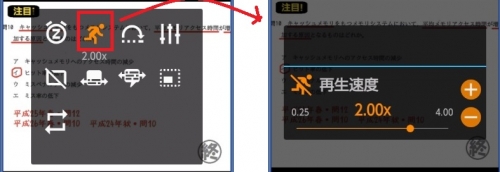
Androidで動画を倍速再生できるアプリは多数存在しますが、代表的なものとしては、VLC media player、MX Player、KMPlayerなどが挙げられます。これらのアプリは、多くの動画フォーマットに対応しており、再生速度の調整機能も充実しているため、快適に動画を視聴できます。
Android動画倍速再生アプリの選び方
アプリを選ぶ際には、まず対応している動画フォーマットを確認することが重要です。次に、操作性やインターフェースが自分に合っているかを試してみることをお勧めします。また、広告の有無やアプリの安定性も考慮すべき点です。
- 対応フォーマットの確認
- 操作性の確認
- 広告の有無と安定性の確認
VLC media playerの倍速再生機能
VLC media playerは、多くのプラットフォームで利用できる無料のメディアプレーヤーです。Android版も提供されており、0.25倍から4倍までの再生速度調整が可能です。また、動画のフォーマット変換やストリーミング再生など、多機能な点が魅力です。
- 無料のメディアプレーヤー
- 0.25倍から4倍までの再生速度調整
- 多機能性
MX Playerの倍速再生機能
MX Playerは、ハードウェアアクセラレーションに対応しており、スムーズな動画再生が可能です。最大16倍までの再生速度調整が可能で、ジェスチャー操作にも対応しています。また、字幕表示機能も充実しており、外国語学習にも役立ちます。
- ハードウェアアクセラレーション対応
- 最大16倍までの再生速度調整
- ジェスチャー操作と字幕表示機能
KMPlayerの倍速再生機能
KMPlayerは、高度なカスタマイズが可能なメディアプレーヤーです。再生速度の調整はもちろん、イコライザー機能やビデオエフェクトも搭載しています。また、幅広い動画フォーマットに対応しており、高画質の動画も快適に再生できます。
- 高度なカスタマイズが可能
- イコライザー機能とビデオエフェクト
- 幅広い動画フォーマットに対応
倍速再生アプリ利用時の注意点
倍速再生は、バッテリー消費が増加する可能性があります。また、音声が聞き取りにくくなる場合もあるため、イヤホンやスピーカーを使用することをお勧めします。さらに、アプリによっては個人情報を収集するものもあるため、プライバシーポリシーを確認することが重要です。
- バッテリー消費の増加
- 音声の聞き取りにくさ
- プライバシーポリシーの確認
詳細情報
Androidで動画を早送りできない原因は何ですか?
考えられる原因はいくつかあります。動画プレーヤーの互換性、コーデックの問題、動画ファイルの破損、または端末の性能不足などが挙げられます。まずは別の動画プレーヤーを試したり、動画ファイルを再ダウンロードしたり、端末を再起動してみることをお勧めします。
早送りができない動画は、特定の形式ですか?
特定の形式に限らず、様々な形式の動画で早送りできない現象が発生する可能性があります。特に特殊なコーデックを使用している動画や、高解像度でフレームレートが高い動画では、処理能力が不足して早送りがスムーズに行えない場合があります。
早送りをスムーズに行うための設定はありますか?
動画プレーヤーの設定で、ハードウェアアクセラレーションを有効にしたり、デコード方式を変更することで改善されることがあります。また、キャッシュをクリアしたり、バックグラウンドで動作している不要なアプリを終了させることも効果的です。
早送りできない問題を解決するためのアプリはありますか?
Google Play ストアには、MX PlayerやVLC media playerなど、様々な動画プレーヤーアプリがあります。これらのアプリは、多様なコーデックに対応しており、早送り再生の機能も充実しているため、試してみる価値があります。
Android動画早送りできない?原因と解決策を徹底解説! に似た他の記事を見たい場合は、カテゴリ Android Apps をご覧ください。
関連記事