
Androidアプリ フォルダ分け できない?原因と対処法を解説!

スマートフォン、特にAndroidデバイスを利用する上で、アプリの整理は快適な操作性を維持するために不可欠です。しかし、「Android アプリ フォルダ分け できない」という問題に直面しているユーザーも少なくありません。アプリアイコンが散乱し、目的のアプリを探すのに時間がかかったり、ホーム画面が煩雑になったりする状況は、多くのユーザーにとってストレスの原因となります。本記事では、この問題に焦点を当て、考えられる原因とその解決策を詳しく解説します。
Androidアプリのフォルダ分けができない原因と対策
Androidでアプリをフォルダ分けできない場合、通常はカスタムランチャーを使用する必要があります。標準のAndroidランチャーでは、アプリドロワー内でのフォルダ分けはサポートされていないことが多いためです。フォルダ分けを希望する場合は、Nova LauncherやMicrosoft Launcherのようなアプリをインストールし、設定を変更することで、ホーム画面やアプリドロワー内でアプリを整理することができます。
なぜ標準ランチャーでフォルダ分けできないのか?
標準のAndroidランチャーは、シンプルさと使いやすさを重視しているため、高度なカスタマイズ機能が制限されている傾向があります。そのため、アプリドロワーでのフォルダ分けといった機能は、標準機能として提供されていないことが多いです。これは、すべてのユーザーがフォルダ分けを必要としているわけではないため、複雑さを避けるためと考えられます。
カスタムランチャーとは?
カスタムランチャーは、Androidのホーム画面やアプリドロワーを大幅にカスタマイズできるアプリです。これらのランチャーを使用すると、テーマの変更、アイコンパックの適用、ジェスチャーコントロールの設定、そしてアプリのフォルダ分けなどが可能になります。ユーザーは、自分の好みに合わせてAndroidのインターフェースを自由にカスタマイズできます。
フォルダ分けできるカスタムランチャーの例
フォルダ分けに対応しているカスタムランチャーには、Nova Launcher、Microsoft Launcher、Apex Launcherなどがあります。これらのランチャーは、アプリドロワー内でフォルダを作成し、アプリを整理する機能を提供しています。また、テーマやアイコンパックを適用することで、視覚的にも自分好みにカスタマイズできます。
フォルダ分け以外の整理方法
フォルダ分け以外にも、アプリを整理する方法はいくつかあります。例えば、アプリの使用頻度に応じて並び替えたり、アルファベット順に並び替えたりすることができます。また、アプリをグループ化するために、ウィジェットを使用したり、アプリ名を変更したりする方法もあります。
- アプリを頻繁に使用するものから順に配置する
- 使用頻度の低いアプリはまとめて別の画面に移動する
- 類似の機能を持つアプリを近くに配置する
フォルダ分けの注意点
カスタムランチャーを使用する際には、バッテリー消費に注意が必要です。一部のランチャーは、多くの機能を提供するために、バックグラウンドで常に動作しているため、バッテリーを消費する可能性があります。また、ランチャーによっては、個人情報を収集する可能性があるため、信頼できる開発元のアプリを選ぶことが重要です。

Androidのアプリをグループ分けするには?
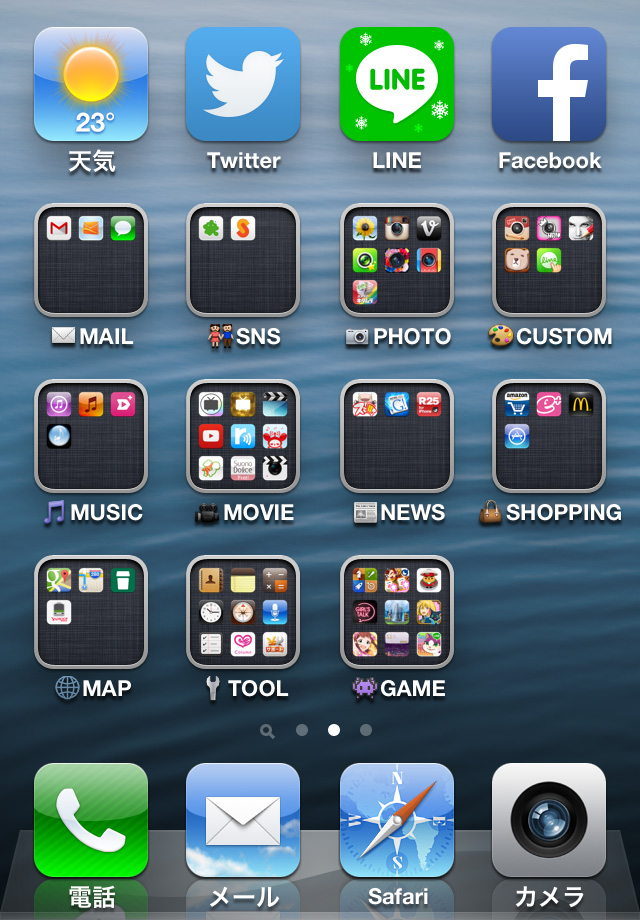
Androidのアプリをグループ分けする方法はいくつかあります。主に、ホーム画面のフォルダ機能を利用する方法、アプリドロワー内のフォルダ機能(対応しているランチャーアプリのみ)、そして専用のアプリ管理アプリを使用する方法があります。どの方法を選ぶかは、個人の好みや利用しているAndroidデバイス、ランチャーアプリによって異なります。
ホーム画面でフォルダを作成する方法
- ホーム画面の空いている場所を長押しします。
- 表示されるメニューから「フォルダ」または同様のオプションを選択します。
- フォルダが作成されたら、アイコンをドラッグ&ドロップして、フォルダにアプリを追加します。
アプリドロワーでフォルダを作成する方法(対応ランチャーのみ)
- アプリドロワーを開き、編集モードに入る(長押しまたはメニューから)
- フォルダを作成するオプションを探します(対応しているランチャーのみ)。
- フォルダにアプリをドラッグ&ドロップして追加します。
アプリ管理アプリを使用する方法
- Google Playストアから、アプリ管理アプリをダウンロードしてインストールします。(例:Nova Launcher, Microsoft Launcherなど)
- アプリを起動し、グループ分け機能またはフォルダ作成機能を使用します。
- アプリをカテゴリごとに整理します。
グループ分けのメリット
- ホーム画面やアプリドロワーが整理され、見やすくなる。
- 必要なアプリを素早く見つけられる。
- ホーム画面のスペースを有効活用できる。
グループ分けのヒント
- カテゴリを明確にする(例:ゲーム、仕事、ソーシャルメディア)。
- フォルダの名前を分かりやすくする。
- よく使うアプリはホーム画面に、それ以外のアプリはフォルダに整理する。
Android アプリフォルダ 何個まで?
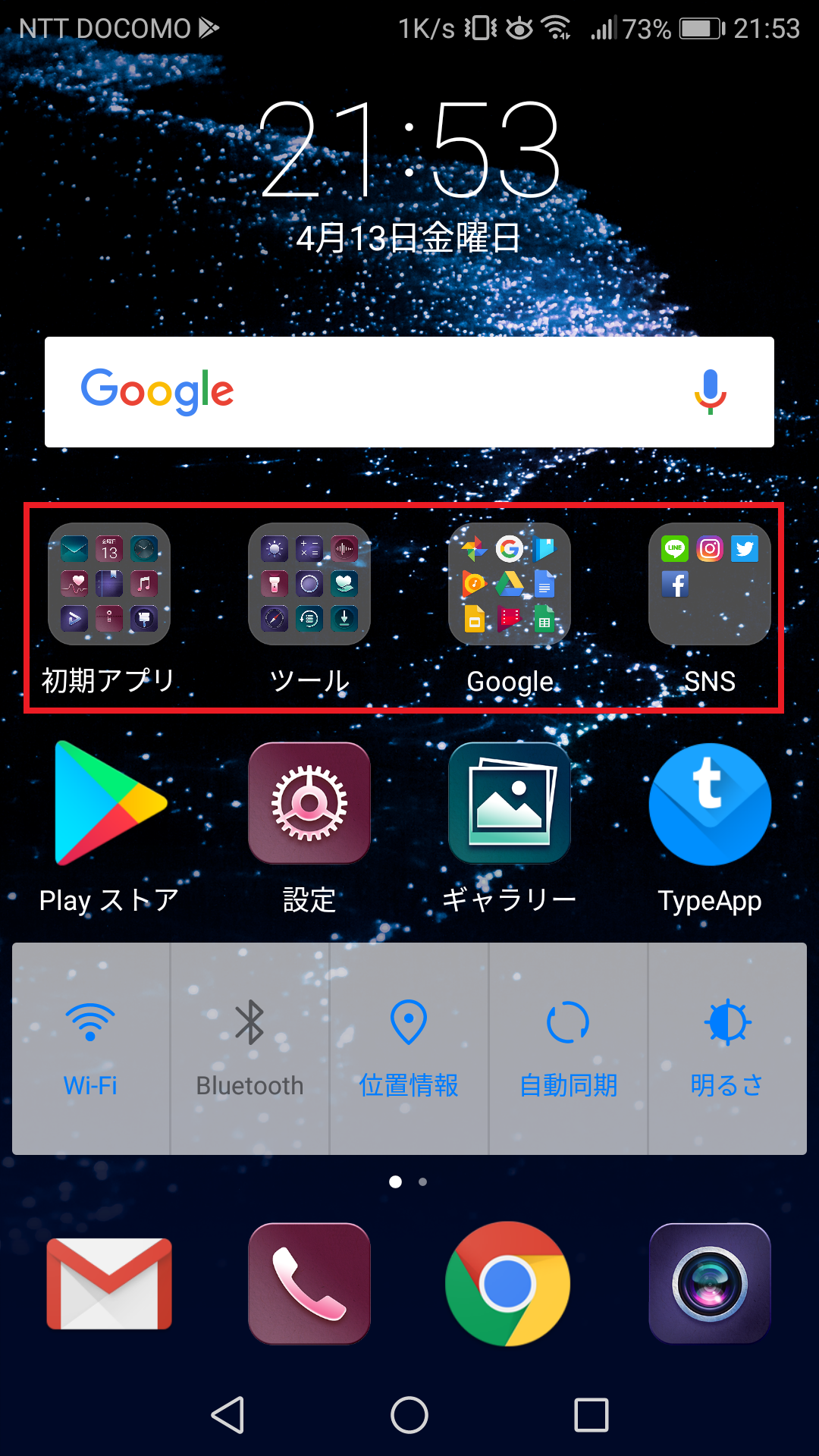
Androidアプリのフォルダ数には明確な上限はありません。ただし、デバイスの性能や使用しているランチャーアプリによっては、フォルダ数が多すぎると動作が遅くなる可能性があります。
フォルダ数の制限はありますか?
Android自体にフォルダ数のハードリミットはありませんが、デバイスのストレージ容量やRAMの容量が影響します。多くのアプリやフォルダを作成すると、デバイスの動作が遅くなることがあります。また、使用しているランチャーアプリによっては、フォルダの表示方法や管理方法に制限がある場合があります。
- デバイスの性能を確認する
- 不要なアプリやフォルダを削除する
- ランチャーアプリの設定を確認する
パフォーマンスへの影響は?
フォルダ数が多すぎると、ホーム画面の表示速度が遅くなる可能性があります。特に、低スペックのデバイスでは顕著に影響が出ることがあります。また、アプリの検索や起動にも時間がかかるようになるかもしれません。
- ホーム画面のウィジェットを減らす
- バックグラウンドで動作するアプリを制限する
- 定期的にキャッシュをクリアする
ランチャーアプリによる違いは?
使用するランチャーアプリによって、フォルダの表示方法や管理方法が異なります。一部のランチャーアプリでは、フォルダ内のアプリ数やフォルダ数の上限が設定されている場合があります。ランチャーアプリの設定を確認し、自分に合ったものを選ぶことが重要です。
- ランチャーアプリの機能を比較する
- カスタムランチャーを試す
- 定期的にランチャーアプリをアップデートする
フォルダ整理のコツは?
フォルダを整理することで、アプリを探しやすく、ホーム画面をすっきりとさせることができます。カテゴリ別にフォルダを作成したり、使用頻度の高いアプリをまとめておくのがおすすめです。また、フォルダ名をわかりやすくすることで、管理が楽になります。
- カテゴリ別にフォルダを作成する
- 使用頻度でアプリを分類する
- フォルダ名をわかりやすくする
代替手段はありますか?
フォルダ以外にも、アプリを整理する方法はいくつかあります。例えば、アプリドロワーを活用したり、検索機能を利用したりすることで、アプリを探しやすくなります。また、一部のランチャーアプリでは、アプリを非表示にする機能も搭載されています。
- アプリドロワーを活用する
- 検索機能を利用する
- アプリを非表示にする
詳細情報
Androidアプリをフォルダ分けできない原因は何ですか?
Androidの標準機能では、アプリをフォルダ分けする機能が制限されている場合があります。多くのメーカーは、独自のランチャーでフォルダ機能を提供していますが、一部の機種やバージョンでは利用できないことがあります。また、ホーム画面の空きスペースが不足している場合も、フォルダ作成ができない可能性があります。
フォルダ分けアプリを使ってもうまくいかない場合は?
フォルダ分けアプリを利用しても問題が解決しない場合、アプリの権限が不足している可能性があります。アプリがストレージや他のアプリへのアクセス権を持っていない場合、正常に動作しないことがあります。アプリの設定で権限を確認し、必要な権限を許可してみてください。
他のランチャーアプリを使えばフォルダ分けできますか?
多くのサードパーティ製ランチャーアプリは、高度なフォルダ分け機能を提供しています。Nova Launcher, Apex Launcher, Microsoft Launcherなど、様々なランチャーを試すことで、自分のニーズに合った方法でアプリを整理できる可能性があります。これらのランチャーは、カスタマイズ性が高く、フォルダのデザインや配置も自由に変更できます。
Androidのバージョンが古いとフォルダ分けできない?
古いAndroidバージョンでは、フォルダ分け機能が制限されていることがあります。最新バージョンのAndroidでは、改善されたフォルダ管理機能が搭載されていることが多いため、OSのアップデートを検討するのも一つの解決策です。ただし、機種によってはアップデートが提供されない場合もありますので、注意が必要です。
Androidアプリ フォルダ分け できない?原因と対処法を解説! に似た他の記事を見たい場合は、カテゴリ Android Apps をご覧ください。
関連記事