
Androidアプリをバックグラウンドで動かす方法:最適化と注意点
近年、スマートフォンにおけるAndroidアプリの利用は日常生活に不可欠なものとなっています。多くのアプリが同時に動作する中で、バックグラウンド処理の重要性はますます高まっています。バッテリー消費を抑えつつ、効率的にアプリをバックグラウンドで動作させることは、ユーザーエクスペリエンスの向上に直結します。本記事では、Androidアプリをバックグラウンドで動かすための最適な方法、注意すべき点、そしてパフォーマンスを最大限に引き出すためのテクニックを詳細に解説します。
Androidアプリをバックグラウンドで実行する方法
Androidアプリをバックグラウンドで実行するには、 Service コンポーネントを使用することが一般的です。Serviceは、ユーザーインターフェースなしで長時間実行されるタスクに適しており、音楽の再生、データのダウンロード、位置情報の追跡などに使用できます。バックグラウンド処理の重要性は、ユーザーエクスペリエンスを向上させ、アプリがフォアグラウンドで応答し続けることを保証する点にあります。ただし、バッテリー消費 や システムリソースの浪費 を避けるために、適切な管理が必要です。
バックグラウンドサービスの種類
Androidには主に2種類のバックグラウンドサービスがあります。
- Started Service: `startService()` メソッドで開始され、`stopSelf()` または `stopService()` が呼び出されるまで実行されます。
- Bound Service: 他のアプリコンポーネントが `bindService()` で接続し、サービスへのインターフェースを提供します。すべてのクライアントがアンバインドされると、サービスは終了します。
- IntentService:バックグラウンドでタスクを処理するためのシンプルな方法。ワーカースレッドを使ってリクエストを1つずつ処理し、すべてのタスクが完了すると自動的に停止します。
適切に選択することが重要です。
バックグラウンド処理における注意点
バックグラウンド処理を行う際には、バッテリー消費 と システムリソースの使用量 に注意する必要があります。過度なバックグラウンド処理はバッテリーを急速に消耗させ、他のアプリのパフォーマンスに影響を与える可能性があります。JobSchedulerのようなAPIを使って、タスクを最適化し、バッテリー消費を最小限に抑えることが推奨されます。また、Dozeモード や App Standby などのAndroidの省電力機能も考慮に入れる必要があります。
JobSchedulerの使用
JobSchedulerは、Androidシステムがバッテリー効率を考慮してタスクをスケジュールできるAPIです。ネットワーク接続 や 充電状態 などの条件に基づいてタスクを実行できるため、不要なバッテリー消費を抑えることができます。例えば、Wi-Fi接続時のみにデータを同期するように設定したり、デバイスが充電中の場合にのみバックアップを実行するように設定できます。 賢く利用することが大切です。
Foreground Serviceの利用
Foreground Serviceは、バックグラウンドで実行されるものの、ユーザーに通知を表示することで、実行中であることを明確にする サービスです。これは、ユーザーが認識する必要があるタスク、例えば音楽の再生やナビゲーションアプリなどに適しています。Foreground Serviceは、システムによって強制終了される可能性が低いため、重要なタスクの実行に役立ちます。通知の適切な管理が重要です。
BroadcastReceiverの使用
BroadcastReceiverは、システムや他のアプリから送信される ブロードキャストメッセージ を受信するためのコンポーネントです。バッテリー残量の低下やネットワーク接続の変化など、特定のイベントに応じてバックグラウンドで処理を実行する際に使用されます。ただし、ブロードキャスト受信機を登録しすぎると、バッテリー消費が増加する可能性があるため、必要なものだけを登録することが重要です。

Androidでアプリのバックグランド動作を許可するには?

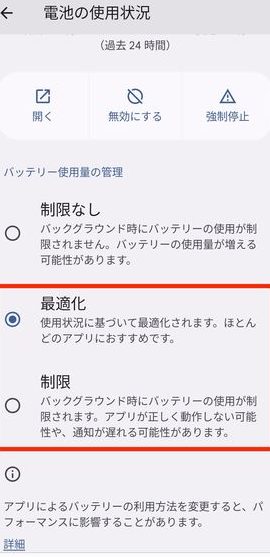
Android でアプリのバックグラウンド動作を許可するには、いくつかの方法があります。最も一般的なのは、Android システムの設定からアプリのバッテリー最適化を無効にすることです。これにより、システムがアプリのバックグラウンドでの活動を制限するのを防ぎます。また、アプリが必要とする特定の権限(位置情報、ネットワークアクセスなど)が付与されていることを確認することも重要です。さらに、一部のアプリは独自のバックグラウンド設定を持っている場合があるため、アプリの設定メニューを確認してください。
アプリのバッテリー最適化を無効にする
- Android の設定アプリを開きます。
- 「アプリ」または「アプリケーション」のセクションを探して選択します。
- バックグラウンド動作を許可したいアプリを見つけて選択します。
- 「バッテリー」または「バッテリー最適化」のオプションを探して選択します。
- 「最適化しない」を選択して、アプリのバッテリー最適化を無効にします。これにより、システムがアプリのバックグラウンド動作を制限しなくなります。
必要な権限を付与する
- Android の設定アプリを開きます。
- 「アプリ」または「アプリケーション」のセクションを探して選択します。
- バックグラウンド動作を許可したいアプリを見つけて選択します。
- 「権限」のオプションを探して選択します。
- アプリが必要とする権限(位置情報、ストレージ、ネットワークアクセスなど)が許可されていることを確認します。必要な権限がない場合は、許可してください。
アプリ固有の設定を確認する
- アプリを開きます。
- アプリの設定メニュー(通常は画面の右上または左上にあるメニューアイコンをタップ)を探して開きます。
- バックグラウンド動作に関連する設定を探します。一部のアプリには、「バックグラウンド同期」や「常にオン」などのオプションがあります。
- 必要に応じて、これらの設定を調整して、アプリがバックグラウンドで正常に動作するようにします。
タスクキラーアプリの使用を避ける
- タスクキラーアプリは、バックグラウンドで実行されているアプリを強制的に停止させます。 これは、アプリのパフォーマンスを向上させるように見えるかもしれませんが、実際には、アプリが予期せぬ動作をしたり、必要な通知が届かなくなる可能性があります。
- タスクキラーアプリを使用している場合は、バックグラウンド動作を許可したいアプリをタスクキラーアプリの除外リストに追加してください。
- 可能であれば、タスクキラーアプリの使用を完全に避けることをお勧めします。Android システムは、メモリ管理を効率的に行うように設計されています。
省電力モードを調整する
- Android の設定アプリを開きます。
- 「バッテリー」のセクションを探して選択します。
- 「省電力モード」または同様のオプションを探して選択します。
- 省電力モードがオンになっている場合、バックグラウンドでのアプリの動作が制限される可能性があります。
- アプリが正常に動作するために必要な場合は、省電力モードをオフにするか、省電力モードの設定を調整して、特定のアプリが制限されないようにします。
Androidでアプリを起動したままにする方法は?

Androidでアプリを起動したままにする方法はいくつかありますが、最も一般的なのは、バッテリー最適化を無効にする、アプリをロックする、開発者向けオプションを使用する、フォアグラウンドサービスを使用する、またはサードパーティ製のアプリを使用することです。これらの方法を組み合わせることで、アプリがバックグラウンドで強制終了されるのを防ぐことができます。
バッテリー最適化の無効化
- Androidは、バッテリーを節約するために、使用頻度の低いアプリを自動的に停止させます。これを防ぐには、アプリのバッテリー最適化を無効にします。設定アプリを開き、「アプリ」または「バッテリー」の項目から対象のアプリを選択し、「バッテリー最適化」を無効にします。
- バッテリー最適化を無効にすると、アプリはバックグラウンドでより多くのバッテリーを消費する可能性があります。
- アプリが重要なタスクを実行する必要がある場合にのみ、バッテリー最適化を無効にすることを検討してください。
アプリのロック
- 最近使用したアプリの一覧から、対象のアプリをロックすることで、システムがメモリを解放するためにアプリを強制終了することを防ぐことができます。
- 最近使用したアプリの画面を開き、アプリのアイコンを長押しするか、アプリを下にスワイプしてロックアイコンを表示させます。ロックアイコンをタップすると、アプリがロックされます。
- ロックされたアプリは、最近使用したアプリの一覧から削除されなくなります。
開発者向けオプションの使用
- Androidの開発者向けオプションには、アプリのバックグラウンド実行を制御するための設定がいくつか含まれています。
- 開発者向けオプションを有効にするには、設定アプリを開き、「デバイス情報」または「ビルド番号」の項目を複数回タップします。
- 開発者向けオプションから、「バックグラウンドプロセスの上限」を設定したり、「アクティビティを保持しない」を無効にしたりすることで、アプリのバックグラウンド実行を制御できます。
フォアグラウンドサービスの使用
- フォアグラウンドサービスは、ユーザーに通知を表示し、アプリがアクティブであることをシステムに伝えることで、バックグラウンドでの強制終了を防ぎます。
- アプリ開発者は、フォアグラウンドサービスを使用して、音楽再生、位置情報追跡、ファイルダウンロードなどのタスクをバックグラウンドで実行できます。
- フォアグラウンドサービスを使用するには、アプリが「FOREGROUND_SERVICE」パーミッションを持っている必要があります。
サードパーティ製のアプリの使用
- Google Playストアには、アプリを起動したままにするためのサードパーティ製のアプリがいくつかあります。
- これらのアプリは、通常、バッテリー最適化を無効にしたり、フォアグラウンドサービスを使用したりすることで、アプリのバックグラウンド実行を維持します。
- サードパーティ製のアプリを使用する際には、プライバシーポリシーを確認し、信頼できる開発者から提供されているアプリを選択してください。
詳細情報
Androidアプリをバックグラウンドで動かすにはどうすればいいですか?
バックグラウンドでアプリを動作させるには、Service コンポーネントを使用する必要があります。Service は UI がなくてもバックグラウンドでタスクを実行できるため、音楽再生やデータ同期などの処理に最適です。AndroidManifest.xml で Service を宣言し、必要な権限を付与することも重要です。
Androidアプリがバックグラウンドで停止するのはなぜですか?
Android システムは、バッテリー消費を抑えるために、リソースが不足している場合や、アプリが長時間非アクティブな状態にある場合に、バックグラウンドで実行されているアプリを停止させることがあります。アプリを継続的に動作させるには、setForeground Service を使用したり、バッテリー最適化から除外したりする必要があります。
バックグラウンドで動作するAndroidアプリのバッテリー消費を抑える方法は?
バッテリー消費を抑えるためには、不要な処理を最小限に抑え、定期的なタスクには JobScheduler を使用することをお勧めします。ネットワークアクセスも最適化し、必要な時だけ通信を行うように設定することが重要です。また、Dozeモードや App Standby などの Android の省電力機能に対応することも効果的です。
Androidアプリをバックグラウンドで動作させる際の注意点は?
バックグラウンドでアプリを動作させる際には、ユーザーエクスペリエンスを考慮することが重要です。過度なバッテリー消費やデータ通信は避け、ユーザーに十分な情報を提供するように努めましょう。また、プライバシーに配慮し、個人情報の取り扱いには十分な注意が必要です。
Androidアプリをバックグラウンドで動かす方法:最適化と注意点 に似た他の記事を見たい場合は、カテゴリ Android Apps をご覧ください。
関連記事