
androidにiosをインストール: 危険性と代替案を解説!【2024年版】
AndroidデバイスにiOSをインストールするという大胆な試みは、長年、技術愛好家たちの間で議論の的となってきました。異なるオペレーティングシステム間の壁を乗り越え、Androidのハードウェア上でiOSの洗練されたインターフェースとエコシステムを体験したいという欲求は、常に存在します。この記事では、その実現可能性、技術的な障壁、そして倫理的な問題を掘り下げ、AndroidにiOSをインストールすることの複雑さを解き明かしていきます。理論的な可能性から現実的な課題まで、その全貌を明らかにします。
AndroidにiOSをインストールする:可能性とリスク
AndroidデバイスにiOSをインストールすることは、技術的には非常に困難であり、通常は実現不可能です。iOSはAppleのハードウェアに最適化されており、Androidデバイスのハードウェア構成とは大きく異なります。iOSをAndroidデバイスに無理やりインストールしようとすると、デバイスが完全に動作しなくなるリスクが非常に高いです。さらに、この行為はAppleのソフトウェアライセンスに違反する可能性があり、法的な問題に発展する恐れもあります。
互換性の問題
iOSとAndroidは、根本的に異なるオペレーティングシステムです。それぞれのシステムは、異なるハードウェアアーキテクチャとドライバを必要とします。iOSはApple製のチップセット(通常はAシリーズ)に特化して設計されており、Androidデバイスの様々なチップセットとは互換性がありません。たとえインストールできたとしても、すべての機能が正常に動作する可能性は極めて低いです。
- グラフィック処理の問題
- ネットワーク接続の不安定さ
- センサーの誤動作
ドライバの欠如
デバイスドライバは、オペレーティングシステムがハードウェアと通信するために必要なソフトウェアコンポーネントです。iOSには、Androidデバイスのハードウェアに対応するドライバが含まれていません。したがって、Wi-Fi、Bluetooth、カメラなどの基本的な機能でさえ、正常に動作しない可能性があります。ユーザー自身でカスタムドライバを作成することは非常に困難であり、専門知識が必要です。
カスタムROMとエミュレータ
AndroidデバイスにiOSを直接インストールすることは難しいですが、カスタムROMやエミュレータを使用することで、iOSのインターフェースやアプリケーションの一部を体験できる場合があります。ただし、これらの方法は、iOSの完全な動作を保証するものではありません。エミュレータは、ハードウェアの性能に大きく依存し、動作が重くなることがあります。
セキュリティリスク
AndroidデバイスにiOSをインストールしようとすると、セキュリティリスクが高まる可能性があります。非公式なソースからダウンロードしたROMやエミュレータには、マルウェアやスパイウェアが含まれている可能性があります。これにより、個人情報が盗まれたり、デバイスが不正に操作されたりする可能性があります。
- 個人情報漏洩のリスク
- 不正アクセス被害の可能性
- デバイスの乗っ取り
法的問題
iOSはAppleの著作権によって保護されています。許可なくiOSを改造したり、配布したりすることは、著作権侵害にあたる可能性があります。AndroidデバイスにiOSをインストールする行為は、Appleのソフトウェアライセンスに違反する可能性があり、法的な責任を問われる場合があります。注意が必要です。

AndroidをiOSにするにはどうすればいいですか?

Android デバイスを完全に iOS にすることはできません。Android は Google のオペレーティング システムであり、iOS は Apple のオペレーティング システムです。これらは根本的に異なるシステムであり、互換性はありません。ただし、iOS の外観と操作性を Android デバイスで模倣する方法はいくつかあります。
Android を iOS にする方法は?
Android デバイスで iOS の外観と操作性を模倣する方法について説明します。
iOS ランチャーを使用する
iOS ランチャーを使用する
- iOS ランチャーをダウンロードしてインストールする:Google Play ストアから iOS スタイルのランチャーアプリをダウンロードします。有名なものには、Launcher iOS 16 などがあります。
- デフォルトのランチャーとして設定する:インストール後、デバイスの設定で新しいランチャーをデフォルトのランチャーとして設定します。これにより、デバイスのホーム画面とアプリアイコンが iOS スタイルに変更されます。
- カスタマイズする:ランチャーの設定で、アイコンパック、ウィジェット、壁紙などをカスタマイズして、さらに iOS の外観に近づけます。
iOS スタイルのアイコンパックを使用する
iOS スタイルのアイコンパックを使用する
- アイコンパックをダウンロードする:Google Play ストアから iOS スタイルのアイコンパックをダウンロードします。多くの無料および有料のオプションがあります。
- ランチャーに適用する:ランチャーの設定で、ダウンロードしたアイコンパックを適用します。これにより、すべてのアプリアイコンが iOS スタイルに変更されます。
- 互換性を確認する:一部のアイコンパックは特定のランチャーでのみ動作するため、使用しているランチャーと互換性があることを確認してください。
iOS スタイルの壁紙を使用する
iOS スタイルの壁紙を使用する
- 壁紙をダウンロードする:インターネットから iOS スタイルの壁紙をダウンロードします。高解像度の画像を検索することをお勧めします。
- 壁紙を設定する:デバイスの設定で、ダウンロードした画像をホーム画面とロック画面の壁紙として設定します。
- 自動変更アプリを使用する:定期的に壁紙を自動的に変更するアプリを使用すると、新鮮な外観を保つことができます。
iOS スタイルのコントロールセンターを模倣する
iOS スタイルのコントロールセンターを模倣する
- コントロールセンターアプリをダウンロードする:Google Play ストアから iOS スタイルのコントロールセンターアプリをダウンロードします。
- 権限を許可する:アプリが正常に動作するために必要な権限(通知アクセスなど)を許可します。
- カスタマイズする:アプリの設定で、コントロールセンターの外観、表示する機能などをカスタマイズします。
iOS スタイルのジェスチャーナビゲーションを使用する
iOS スタイルのジェスチャーナビゲーションを使用する
- ジェスチャーナビゲーションアプリをダウンロードする:Google Play ストアから iOS スタイルのジェスチャーナビゲーションアプリをダウンロードします。
- 設定を調整する:アプリの設定で、ジェスチャーの感度、表示スタイルなどを調整します。
- システムナビゲーションを無効にする:Android デバイスのシステムナビゲーション(ボタン)を無効にして、ジェスチャーナビゲーションのみを使用するようにします。
iOSをインストールするにはどうすればいいですか?
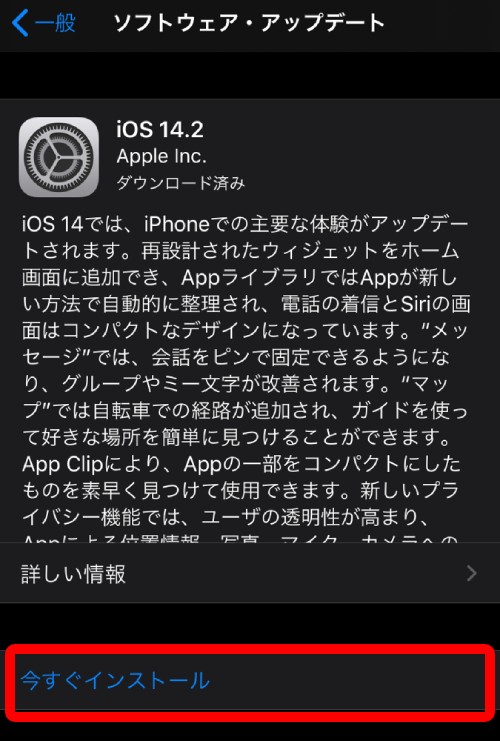
iOSをインストールするには、通常、Appleデバイス(iPhone、iPad、iPod touch)のソフトウェアアップデート機能を使用します。 古いデバイスや特定の状況では、iTunes(またはmacOS Catalina以降のFinder)を使用する必要がある場合があります。iOSのインストールは、デバイスのデータが失われる可能性があるため、事前にバックアップを取ることを強く推奨します。
iOSのアップデート方法の確認
- まず、デバイスの設定アプリを開き、「一般」を選択します。
- 次に、「ソフトウェア・アップデート」を選択します。
- 利用可能なアップデートがある場合、詳細が表示されます。「ダウンロードしてインストール」をタップし、画面の指示に従ってください。
アップデートがない場合、「お使いのソフトウェアは最新です」と表示されます。
互換性の確認
- 新しいiOSバージョンをインストールする前に、お使いのデバイスがそのバージョンと互換性があることを確認してください。
- Appleの公式ウェブサイトで、互換性のあるデバイスのリストを確認できます。
- 互換性がない場合、最新のiOSバージョンをインストールすることはできません。
互換性のないデバイスに無理にインストールしようとすると、デバイスが故障する可能性があります。
iTunes(またはFinder)を使ったアップデート
- パソコンに最新バージョンのiTunes(またはmacOS Catalina以降のFinder)をインストールします。
- デバイスをUSBケーブルでパソコンに接続します。
- iTunes(またはFinder)でデバイスを選択し、「概要」タブをクリックします。
- 「アップデートを確認」をクリックし、利用可能なアップデートがある場合は「ダウンロードしてアップデート」をクリックします。
アップデート中は、デバイスをパソコンから取り外さないでください。
バックアップの重要性
- iOSをインストールする前に、必ずデバイスのバックアップを作成してください。
- バックアップは、iCloudまたはパソコンに保存できます。
- 設定アプリでiCloudバックアップを有効にするか、iTunes(またはFinder)を使用してパソコンにバックアップを作成します。
バックアップがあれば、問題が発生した場合でもデータを復元できます。
問題が発生した場合の対処法
- アップデート中に問題が発生した場合、まずデバイスを再起動してみてください。
- それでも解決しない場合は、Appleのサポートページを参照するか、Apple Storeに問い合わせてください。
- DFUモードを使用してデバイスを復元する必要がある場合もあります。
DFUモードは、最終手段として使用してください。
AndroidからiPhoneに変えるには?

AndroidからiPhoneへの移行は、データの移行、設定の変更、アプリの再ダウンロードなど、いくつかのステップが必要です。スムーズな移行のためには、事前に計画を立て、必要な準備を行うことが重要です。
データ移行の準備
- まず、Googleアカウントに保存されているデータをバックアップします。連絡先、カレンダー、写真、動画などが対象です。
- 次に、Androidデバイスのストレージ容量を確認し、不要なファイルを削除して空き容量を増やします。
- 最後に、iPhoneのiCloudストレージ容量を確認し、必要に応じて容量を追加購入します。
連絡先とカレンダーの移行
- GoogleアカウントをiPhoneに追加します。設定アプリから「メール」→「アカウント」→「アカウントを追加」→「Google」を選択します。
- 連絡先とカレンダーの同期を有効にします。Googleアカウントの設定で、連絡先とカレンダーのスイッチをオンにします。
- 同期が完了するまで待ちます。連絡先アプリとカレンダーアプリでデータが正しく表示されているか確認します。
写真と動画の移行
- GoogleフォトアプリをiPhoneにインストールします。
- Googleフォトにログインし、Androidデバイスからバックアップされた写真と動画をiPhoneで表示できるようにします。
- 必要に応じて、写真と動画をiPhoneのカメラロールにダウンロードします。
アプリの移行と再ダウンロード
- App Storeで、Androidで使用していたアプリを検索します。
- iPhoneに対応するアプリをダウンロードしてインストールします。
- アプリにログインし、必要に応じて設定を復元します。一部のアプリでは、データを手動で移行する必要がある場合があります。
その他設定の変更
- Apple IDを設定し、iCloud、App Store、iTunes Storeなどのサービスにアクセスできるようにします。
- Wi-Fiネットワークに接続し、インターネットに接続できるようにします。
- 通知設定を調整し、必要なアプリからの通知を受け取れるようにします。
iOSとAndroidではどちらが人気ですか?

iOSとAndroidの人気は地域や調査機関によって異なりますが、世界全体で見るとAndroidの方が高いシェアを持っています。しかし、日本においては、iOSが非常に人気があり、Androidとほぼ肩を並べるか、一部の調査では上回ることもあります。これは、日本の消費者のブランドイメージや、iPhoneの特定の機能に対する好みなどが影響していると考えられます。
日本におけるiOSの人気
- 日本の消費者のブランド志向: 日本では、Appleのブランドイメージが非常に高く、ステータスシンボルとしての側面があります。iPhoneを持つことが、一定の社会的地位を示すと考える人もいます。
- キャリアの販売戦略: かつて、日本の携帯キャリアはiPhoneの販売に力を入れており、魅力的な割引プランやキャンペーンを展開していました。これにより、iPhoneの普及が促進されました。
- 独自の文化: 日本の消費者は、製品の品質や信頼性を重視する傾向があります。iPhoneは、その安定性と信頼性から高い評価を受けています。
Androidのグローバルシェア
- 多様な価格帯: Android端末は、低価格帯から高価格帯まで幅広い価格帯で提供されています。これにより、様々な所得層の消費者にアピールすることができます。
- オープンソース: Androidはオープンソースであるため、様々なメーカーが独自のカスタマイズを施した端末を開発することができます。これにより、多様なニーズに対応することができます。
- 新興国市場での強さ: Android端末は、新興国市場において、手頃な価格と十分な機能性から高い人気を集めています。
iOSのエコシステム
- アプリストアの品質: iOSのApp Storeは、AndroidのGoogle Play Storeに比べて、アプリの審査基準が厳しく、品質の高いアプリが多いとされています。
- セキュリティ: iOSは、Androidに比べてセキュリティが高いとされており、個人情報の保護を重視するユーザーに支持されています。
- ハードウェアとソフトウェアの統合: Appleは、ハードウェアとソフトウェアを自社で開発しているため、最適化されたパフォーマンスを実現しています。
Androidのカスタマイズ性
- ホーム画面のカスタマイズ: Android端末は、ホーム画面のカスタマイズ性が高く、ウィジェットやテーマを使って自分好みにアレンジすることができます。
- デフォルトアプリの変更: Android端末では、デフォルトアプリを自由に変更することができます。例えば、デフォルトのブラウザやメールアプリを自分の好きなものに変更することができます。
- root化: 上級者向けの機能ですが、Android端末をroot化することで、システムの深い部分までカスタマイズすることができます。
今後の動向
- 5Gの普及: 5Gの普及により、モバイル端末の利用シーンがますます拡大することが予想されます。これにより、各OSの競争が激化する可能性があります。
- AIの進化: AI技術の進化により、各OSに搭載されるAIアシスタントの機能が向上することが予想されます。これにより、ユーザーエクスペリエンスが大きく変化する可能性があります。
- 折りたたみ式端末の登場: 折りたたみ式端末の登場により、モバイル端末のフォームファクターが多様化することが予想されます。これにより、各OSが新しいUI/UXを開発する必要が生じる可能性があります。
詳細情報
AndroidにiOSをインストールすることは可能ですか?
理論上は可能ですが、非常に複雑で、リスクが伴います。AndroidデバイスにiOSをインストールするには、システムの深い部分を書き換える必要があり、デバイスが故障する可能性が非常に高いです。また、AppleはiOSを他のプラットフォームで使用することを許可していないため、法的に問題がある場合もあります。
AndroidにiOSをインストールするメリットはありますか?
ほとんどメリットはありません。たとえインストールできたとしても、iOSはAndroidデバイスに合わせて最適化されていないため、パフォーマンスが悪く、不安定になる可能性が高いです。また、iOSのセキュリティ機能も完全に機能しない可能性があります。
AndroidにiOSをインストールする方法はありますか?
インターネット上には、AndroidにiOSをインストールする方法を説明するウェブサイトや動画がありますが、これらの情報は信頼性が低く、誤っていることが多いです。これらの方法を試すと、デバイスが完全に使えなくなる可能性があります。
AndroidにiOSをインストールしようとすると、どのようなリスクがありますか?
AndroidにiOSをインストールしようとすると、デバイスが故障し、保証が無効になる可能性があります。また、マルウェアやウイルスに感染するリスクも高まります。さらに、個人情報が盗まれたり、プライバシーが侵害されたりする可能性もあります。
androidにiosをインストール: 危険性と代替案を解説!【2024年版】 に似た他の記事を見たい場合は、カテゴリ Android Apps をご覧ください。
関連記事