
電池残量表示 大きく: 見やすいバッテリー表示で安心!
スマートフォンやタブレットなど、現代社会においてバッテリー駆動のデバイスは不可欠です。しかし、バッテリー残量の表示が小さすぎたり、分かりにくかったりすると、不安を感じることがありませんか? 本稿では、「電池残量表示 大きく」というテーマで、なぜ大きなバッテリー残量表示が重要なのか、そして、どのような解決策があるのかを掘り下げて解説します。視認性の高いバッテリー表示が、日常生活における利便性と安心感にどのように貢献するか、詳しく見ていきましょう。
電池残量表示を大きくする方法
近年、スマートフォンの利用が不可欠な現代社会において、電池残量表示の重要性はますます高まっています。特に、外出先や緊急時など、バッテリー切れが大きな問題となる場面では、一目で電池残量を確認できることが非常に重要です。電池残量表示を大きくすることで、視認性を向上させ、バッテリー管理を容易にすることができます。
電池残量表示を大きくするメリット
電池残量表示を大きくする最大のメリットは、視認性の向上です。特に、高齢者や視力の弱い方にとっては、小さな表示では残量を確認するのが困難な場合があります。大きく表示することで、誰でも容易に残量を確認でき、バッテリー切れによる不便を未然に防ぐことができます。また、緊急時など、迅速な判断が求められる場面でも、一目で残量を確認できるため、迅速な対応が可能になります。
Androidで電池残量表示を大きくする方法
Androidデバイスでは、カスタムランチャーやウィジェットを利用することで、電池残量表示を大きくすることができます。
- Nova Launcherなどのカスタムランチャーをインストールします。
- ランチャーの設定で、ウィジェットのサイズを自由に変更できるオプションを探します。
- 電池残量表示ウィジェットを追加し、サイズを大きく調整します。
また、一部の機種では、アクセシビリティ機能で表示サイズを調整することも可能です。
iOSで電池残量表示を大きくする方法
iOSデバイスでは、標準機能で電池残量表示を大きくすることはできませんが、アクセシビリティ設定を利用することで、テキストサイズを大きくし、結果的に電池残量表示も若干大きく表示させることができます。また、脱獄することで、カスタムテーマや tweak を導入し、電池残量表示を大きくすることも可能ですが、保証対象外となるリスクがあるため、注意が必要です。
電池残量表示アプリの活用
Google PlayストアやApp Storeには、電池残量を詳細に表示するアプリが多数存在します。これらのアプリの中には、ウィジェット機能を備え、ホーム画面に大きく電池残量を表示できるものがあります。これらのアプリを活用することで、OSの標準機能では実現できない、カスタマイズされた電池残量表示を実現できます。例えば、電池残量をパーセント表示だけでなく、残り時間を表示する機能を持つアプリもあります。
電池残量表示を大きくする際の注意点
電池残量表示を大きくする際には、バッテリー消費量に注意する必要があります。ウィジェットやアプリの中には、常にバックグラウンドで動作し、バッテリーを消費するものがあります。特に、アニメーション表示やリアルタイム更新を行うものは、消費電力が大きくなる傾向があります。バッテリーの持ちを考慮し、必要な機能だけを選択することが重要です。また、表示サイズを大きくしすぎると、ホーム画面の他の要素が見えにくくなる可能性があるため、バランスを考慮して調整する必要があります。

電池残量表示を大きくするには?

電池残量表示を大きくする方法は、主にスマートフォンの設定、アクセシビリティ機能の利用、または専用のアプリを使用する方法があります。これらの方法を組み合わせることで、より見やすい表示に変更できます。
電池残量表示を大きくする基本設定の確認
- スマートフォンの設定アプリを開き、「ディスプレイ」または「画面表示」の項目を探します。 多くの機種では、フォントサイズや表示サイズの変更オプションがあります。
- フォントサイズを大きくすることで、通知領域に表示される電池残量アイコンのテキストも拡大される場合があります。 ただし、アイコン自体が大きくなるわけではないため、効果は限定的です。
- 表示サイズを変更すると、画面全体のUI要素が拡大され、電池残量アイコンも相対的に大きくなることがあります。 設定によっては、他のアプリの表示にも影響があるため、調整が必要です。
アクセシビリティ機能を活用する
- アクセシビリティ設定には、視覚支援のための機能が備わっています。 例えば、文字を太字にしたり、コントラストを上げたりするオプションがあります。
- 一部の機種では、拡大ジェスチャーを利用して画面の一部を拡大できます。 これを利用することで、必要な時に電池残量表示を拡大して確認できます。
- アクセシビリティ設定は、機種やOSのバージョンによって異なるため、設定アプリ内で「アクセシビリティ」と検索して探すのがおすすめです。
専用アプリの利用
- Google PlayストアやApp Storeには、電池残量を大きく表示するウィジェットやアプリが多数あります。 これらのアプリを利用することで、ホーム画面に大きく電池残量を表示できます。
- アプリによっては、カスタマイズ機能が豊富で、色やフォント、表示形式などを自由に設定できます。 自分の好みに合わせて調整することで、見やすい表示にできます。
- アプリを選ぶ際には、レビューや評価を参考に、信頼できる開発元のものを選ぶようにしましょう。 また、バッテリー消費が少ないアプリを選ぶことも重要です。
ウィジェットの活用
- 多くのスマートフォンには、ホーム画面にウィジェットを追加する機能があります。 電池残量を表示するウィジェットも多数提供されており、大きく表示できるものもあります。
- ウィジェットのサイズやデザインは、提供元によって異なります。 複数のウィジェットを試して、自分にとって最も見やすいものを選ぶと良いでしょう。
- ウィジェットは、常に画面に表示されるため、電池残量をすぐに確認できる利点があります。 ただし、バッテリー消費が増える可能性もあるため、注意が必要です。
通知設定の見直し
- 電池残量が少なくなった際に、通知がポップアップ表示されるように設定することで、電池残量を確認する機会を増やせます。
- 通知音やバイブレーションを設定することで、さらに気づきやすくなります。
- 通知設定は、設定アプリの「通知」または「サウンドと通知」の項目から変更できます。 バッテリー関連の通知設定を確認し、適切な設定を行いましょう。
iPhoneのバッテリー残量表示を大きくするには?
iPhoneのバッテリー残量を大きく表示する標準機能はありませんが、設定アプリ内でバッテリー残量をパーセント表示にすることは可能です。また、アクセシビリティ機能を利用して、テキストサイズを大きくすることで間接的にバッテリー表示を大きく見せることもできます。
バッテリー残量パーセント表示の有効化
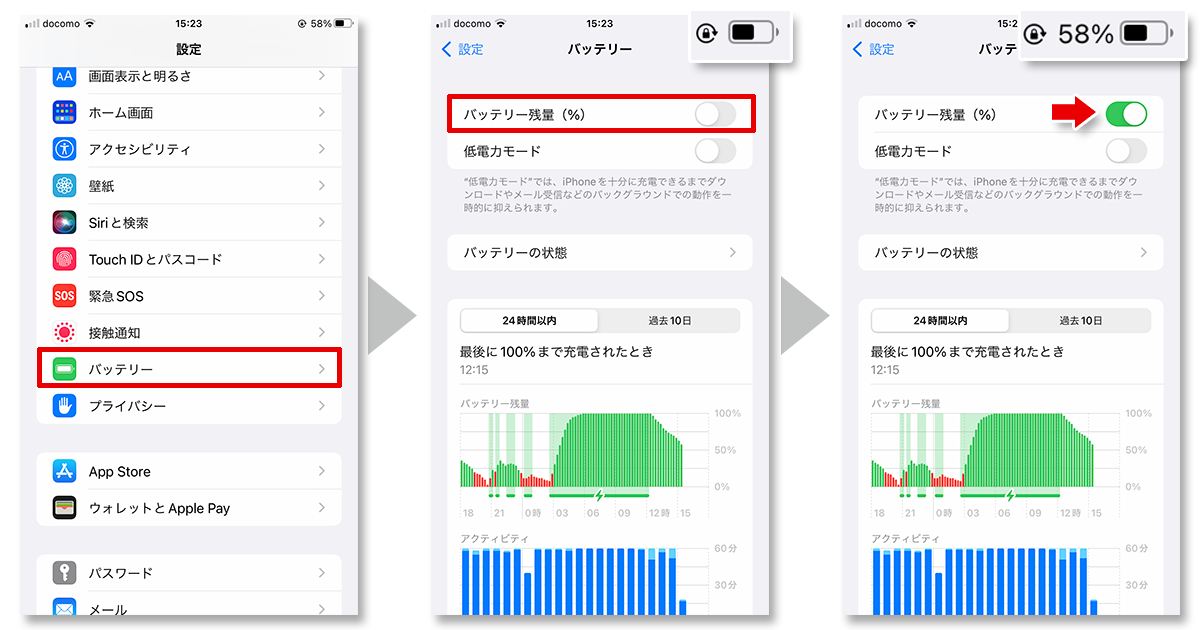
バッテリー残量を具体的な数値で把握するために、パーセント表示を有効にしましょう。
- 「設定」アプリを開きます。
- 「バッテリー」をタップします。
- 「バッテリー残量(パーセント)」のスイッチをオンにします。
この設定により、ステータスバーにバッテリーアイコンと共にパーセントが表示されるようになり、バッテリー残量をより正確に把握できます。
テキストサイズの調整
iPhone全体のテキストサイズを大きくすることで、バッテリー残量表示も相対的に大きく見せることができます。
- 「設定」アプリを開きます。
- 「アクセシビリティ」をタップします。
- 「画面表示とテキストサイズ」を選択します。
- 「さらに大きな文字」をオンにして、スライダーで好みのサイズに調整します。
テキストサイズを大きくすると、他のアプリの文字サイズにも影響があるため、注意が必要です。
拡大鏡機能の利用
特定の画面領域を拡大できる拡大鏡機能を利用して、必要な時にバッテリー残量を大きく表示することができます。
- 「設定」アプリを開きます。
- 「アクセシビリティ」をタップします。
- 「拡大鏡」をオンにします。
拡大鏡を起動するには、ホームボタン(またはサイドボタン)をトリプルクリックします。バッテリー残量を確認したい時に、必要な部分を拡大して見ることができます。
ウィジェットの活用
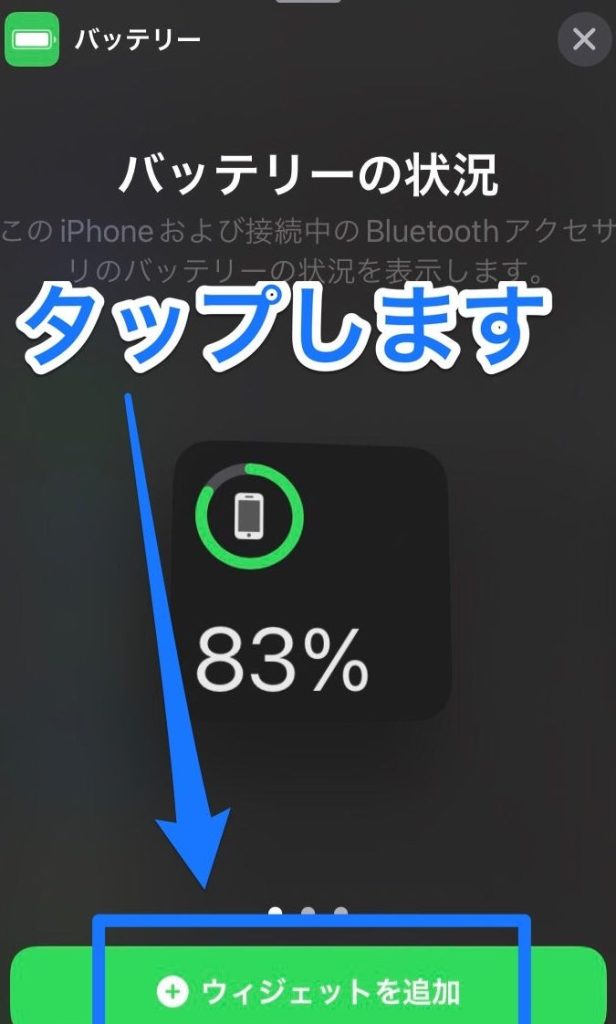
ホーム画面にバッテリーウィジェットを追加することで、バッテリー残量を常に確認できるようにします。
- ホーム画面の空いている場所を長押しして、編集モードに入ります。
- 画面左上の「+」ボタンをタップします。
- 「バッテリー」ウィジェットを選択し、好みのサイズを選んで追加します。
ウィジェットは、バッテリー残量を視覚的に表示してくれるため、非常に便利です。
脱獄(ジェイルブレイク)によるカスタマイズ
iPhoneを脱獄することで、バッテリー表示をカスタマイズするTweakをインストールできます。
- iPhoneを脱獄します(注意:保証対象外になる可能性があります)。
- Cydiaなどのパッケージマネージャーを開きます。
- バッテリー表示をカスタマイズするTweakを検索してインストールします。
脱獄は、iPhoneのセキュリティリスクを高める可能性があるため、十分注意して行う必要があります。
アンドロイドの充電表示をどのように変更しますか?

アンドロイドの充電表示を変更するには、いくつかの方法があります。システム設定アプリ、サードパーティ製アプリ、またはカスタムROMを使用する方法があります。システム設定アプリでは、バッテリーアイコンのスタイルを変更したり、バッテリー残量をパーセント表示にしたりできます。サードパーティ製アプリでは、より詳細なカスタマイズが可能になり、アニメーションや色を変更できます。カスタムROMを使用すると、システムの深い部分まで変更できるため、充電表示を完全にカスタマイズできます。
アンドロイドのデフォルト設定で充電表示を変更する方法
アンドロイドのデフォルト設定では、バッテリーアイコンのスタイルとバッテリー残量の表示形式を調整できます。設定アプリを開き、「バッテリー」または「電力」といった項目を探します。そこから、バッテリーアイコンの見た目(アイコンのみ、パーセント表示付きなど)を選択したり、ステータスバーにバッテリー残量をパーセントで表示するかどうかを設定したりできます。
- 設定アプリを開きます。
- 「バッテリー」または「電力」を探してタップします。
- バッテリーアイコンのスタイルまたはバッテリー残量の表示形式を変更します。
サードパーティ製アプリを使用した充電表示のカスタマイズ
Google Playストアには、充電アニメーション、バッテリーウィジェット、バッテリーテーマなど、充電表示をカスタマイズできる様々なアプリがあります。これらのアプリを使用すると、充電時に表示されるアニメーションを変更したり、バッテリー残量をより視覚的に表示したり、システム全体のテーマに合わせてバッテリーアイコンを変更したりできます。
- Google Playストアでバッテリーカスタマイズアプリを検索します。
- レビューを参考にアプリを選択し、インストールします。
- アプリの指示に従って、充電表示をカスタマイズします。
カスタムROMによる充電表示の完全な変更
カスタムROMを使用すると、システムUI自体を変更できるため、充電表示を完全にカスタマイズできます。これには、バッテリーアイコンのデザインを完全に変更したり、充電アニメーションを独自のものに置き換えたり、バッテリー残量の表示方法を細かく調整したりすることが含まれます。ただし、カスタムROMの導入はリスクを伴うため、十分な知識と注意が必要です。
- 使用しているアンドロイドデバイスに対応したカスタムROMを選択します。
- カスタムリカバリー(TWRPなど)をインストールします。
- カスタムROMをデバイスにフラッシュします。
充電アニメーションの追加と変更
充電アニメーションを追加または変更することで、充電体験をより楽しくすることができます。サードパーティ製アプリを使用すると、既存のアニメーションを置き換えたり、新しいアニメーションを追加したりできます。また、カスタムROMを使用している場合は、独自の充電アニメーションを作成することも可能です。
- 充電アニメーションを提供するアプリをインストールします。
- アプリ内で利用可能なアニメーションを選択するか、カスタムアニメーションをアップロードします。
- 充電時に選択したアニメーションが表示されるように設定します。
充電表示のトラブルシューティング
充電表示が正常に動作しない場合、バッテリーキャリブレーション、アプリの競合、またはシステムアップデートが原因である可能性があります。バッテリーキャリブレーションを行うことで、バッテリー残量の表示精度を向上させることができます。アプリの競合が疑われる場合は、最近インストールしたアプリをアンインストールして確認します。また、システムアップデートを行うことで、バグが修正され、充電表示が正常に動作するようになることがあります。
- バッテリーキャリブレーションアプリを使用するか、手動でバッテリーを完全に放電させ、充電することでキャリブレーションを行います。
- 最近インストールしたアプリを一時的にアンインストールして、問題が解決するか確認します。
- システムアップデートを確認し、利用可能な場合はアップデートをインストールします。
iPhoneのバッテリー表示を増やすにはどうすればいいですか?

iPhoneのバッテリー寿命を延ばすには、いくつかの方法があります。画面の明るさを調整したり、使用していないアプリを閉じたり、位置情報サービスを制限したり、バッテリー消費の大きい機能をオフにしたりすることで、バッテリーの消耗を抑えることができます。
画面の明るさの最適化
画面の明るさは、バッテリー消費に大きく影響します。明るさを下げるか、自動明るさ調整を有効にすることで、バッテリー消費を抑えることができます。以下の手順に従ってください。
- 設定アプリを開く。
- 「画面表示と明るさ」を選択。
- 明るさのスライダーを調整するか、「自動明るさ調整」をオンにする。
バックグラウンドアプリの更新を制限
バックグラウンドで動作するアプリは、バッテリーを消費します。不要なアプリのバックグラウンド更新を制限することで、バッテリー寿命を延ばすことができます。以下の手順で行います。
- 設定アプリを開く。
- 「一般」を選択。
- 「Appのバックグラウンド更新」を選択。
- 不要なアプリのスイッチをオフにするか、Wi-Fi接続時のみに制限する。
位置情報サービスの使用を管理
位置情報サービスは、バッテリーを大きく消費する機能の一つです。必要なアプリのみに位置情報へのアクセスを許可し、それ以外はオフにすることで、バッテリー消費を削減できます。設定方法は次の通りです。
- 設定アプリを開く。
- 「プライバシー」を選択。
- 「位置情報サービス」を選択。
- アプリごとにアクセス許可を設定し、「使用中のみ」または「許可しない」を選択する。
低電力モードの活用
iPhoneには、バッテリー残量が少なくなった際に有効にできる低電力モードがあります。このモードをオンにすると、一部の機能が制限され、バッテリーの消費を抑えることができます。以下の手順で有効にできます。
- 設定アプリを開く。
- 「バッテリー」を選択。
- 「低電力モード」のスイッチをオンにする。
プッシュ通知の管理
プッシュ通知は、便利な機能ですが、バッテリー消費の原因にもなります。不要なアプリからの通知をオフにすることで、バッテリーの消耗を抑えることができます。以下の手順に従って設定してください。
- 設定アプリを開く。
- 「通知」を選択。
- アプリごとに通知設定を調整し、不要な通知をオフにする。
詳細情報
電池残量表示を大きくするメリットは何ですか?
大きな電池残量表示は、特に視力が弱い人や高齢者にとって非常に役立ちます。一目で電池残量が確認できるため、充電のタイミングを逃しにくくなり、突然の電源切れを防ぐことができます。また、バッテリー管理が容易になり、デバイスの寿命を延ばすことにもつながります。
電池残量表示を大きくする方法はありますか?
デバイスやOSによって異なりますが、一般的には設定メニューから表示に関する項目を探し、フォントサイズやアイコンサイズを変更することで電池残量表示を大きくできます。アプリの中には、電池残量を大きく表示する専用のウィジェットを提供するものもあります。アクセシビリティ機能を活用することも有効です。
電池残量表示を大きくすると、バッテリー消費は増えますか?
電池残量表示を大きくしただけでは、バッテリー消費が大幅に増えることはありません。ただし、常に画面に表示するタイプのウィジェットを使用したり、頻繁に表示を確認したりする場合は、若干バッテリー消費が増加する可能性があります。省エネモードを活用することで、バッテリー消費を抑えることができます。
電池残量表示アプリのおすすめはありますか?
電池残量を大きく表示するアプリは多数存在します。評価やレビューを参考に、自分に合ったアプリを選ぶことが重要です。ウィジェット機能やカスタマイズ性の高さ、バッテリー消費量の少なさなどを考慮すると良いでしょう。また、シンプルな表示で使いやすいアプリを選ぶのもおすすめです。
電池残量表示 大きく: 見やすいバッテリー表示で安心! に似た他の記事を見たい場合は、カテゴリ Android Display をご覧ください。
関連記事