
荒野行動 androidからiphone データ移行方法!機種変更ガイド
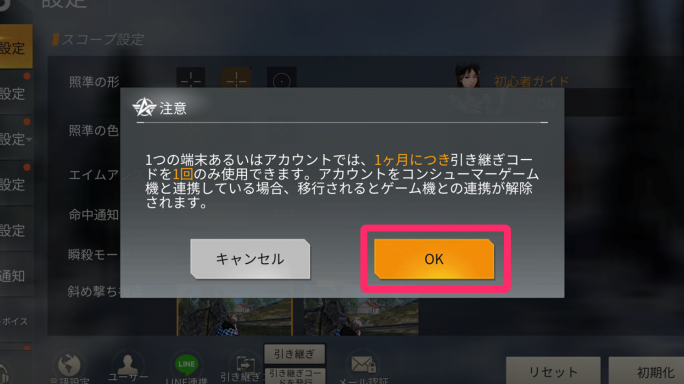
荒野行動は、そのスリリングなゲームプレイと、友人との協力プレイが魅力の人気バトルロイヤルゲームです。Androidデバイスで熱心にプレイしてきたプレイヤーの中には、新しいiPhoneへの移行を検討している方もいるでしょう。しかし、データ移行の煩雑さや、アカウント連携の不明点など、移行に際して不安を感じるかもしれません。この記事では、AndroidからiPhoneへの荒野行動アカウントの移行方法を、ステップごとに詳しく解説します。スムーズな移行を実現し、新しいデバイスでも引き続き荒野行動を楽しめるように、ぜひ参考にしてください。
- 荒野行動:AndroidからiPhoneへのデータ移行
- 荒野行動のAndroidからiPhoneへの引き継ぎ方法は?
- 引き継ぎ前の準備
- Android端末でのアカウント連携確認: 引き継ぎたいアカウントが、Twitter、LINE、Facebookなどのいずれかと連携されているか確認してください。連携されていない場合は、連携設定を行ってください。 ゲーム内で設定画面を開きます。 「アカウント」または「連携」の項目を探します。 連携したいアカウントを選択し、連携を完了させます。 iPhoneでの引き継ぎ手順
- iPhoneに荒野行動をインストールし、起動: App Storeから荒野行動をダウンロードし、インストール後にアプリを起動します。 App Storeで「荒野行動」を検索します。 ダウンロードし、インストールします。 アプリを起動します。 アカウント連携によるログイン
- 連携したアカウントでログイン: 荒野行動アプリ起動後、Androidで連携したアカウント(Twitter、LINE、Facebookなど)を選択し、ログインします。 ログイン画面で、連携したアカウントのアイコンをタップします。 アカウントの認証を求められた場合は、指示に従って認証します。 ログインが完了すると、ゲームデータが引き継がれます。 引き継ぎ時の注意点
- 異なるOS間でのダイヤの扱い: AndroidからiPhoneへの引き継ぎの場合、購入したダイヤは引き継げないことがあります。ダイヤを使い切ってから引き継ぐか、運営のFAQを確認してください。 ダイヤの残高を確認します。 引き継ぎ前にダイヤを使い切ることを検討します。 運営のFAQで、ダイヤの扱いに関する情報を確認します。 引き継ぎ後の確認
- データが正常に引き継がれているか確認: ログイン後、ゲーム内のアイテムやキャラクター、ランクなどが正常に引き継がれているか確認してください。もしデータが引き継がれていない場合は、運営に問い合わせることを検討してください。 ゲーム内のアイテムやキャラクターを確認します。 ランクやフレンドリストを確認します。 問題がある場合は、ゲーム内のサポートセンターから運営に問い合わせます。 AndroidからiPhoneにデータ移行したらLINEは消えますか?
- AndroidからiPhoneへのLINEデータ移行の基本
- トーク履歴を引き継ぐ方法
- トーク履歴移行時の注意点
- LINEアカウントの引き継ぎ
- 移行後のLINEアプリの確認
- AndroidからiPhoneに変えたいのですが、どうすればいいですか?
- AndroidからiPhoneに有料ゲームを引き継ぐことはできますか?
- 詳細情報
荒野行動:AndroidからiPhoneへのデータ移行
荒野行動のAndroid版からiPhone版へのデータ移行は、一部制限があるものの可能です。最も重要な点は、同じアカウントタイプを使用することです。例えば、Androidで連携しているアカウント(Twitter、LINE、Game Centerなど)をiPhoneでも使用する必要があります。異なるOS間での直接的なデータ移行はサポートされていないため、アカウント連携を通じてキャラクターレベル、スキン、一部アイテムなどのデータを引き継ぐことになります。ただし、ダイヤ(無償石)は異なるOS間では引き継げないことに注意が必要です。
アカウント連携の確認
Android版荒野行動で現在連携しているアカウントの種類を確認してください。Twitter、LINE、Facebook、Game Center、ゲストアカウントなどが考えられます。iPhone版で同じアカウントを使用してログインすることで、データの引き継ぎが可能になります。連携が不確かな場合は、Android版の設定画面から連携状況を確認し、必要に応じてアカウント連携を行ってください。
ダイヤと通貨の扱い
ダイヤ(無償石)は、AndroidからiPhoneへ移行できません。Android版で購入したダイヤはAndroid版のみで使用可能です。移行前に使い切るか、移行後もAndroidデバイスで消費する必要があります。ゲーム内通貨(例えば、金貨)はアカウントに紐づいているため、基本的には引き継ぎ可能です。
引き継げるデータと引き継げないデータ
引き継げる主なデータは以下の通りです。
- キャラクターレベルと進行状況
- 所持スキン(衣装、武器など)
- 一部のアイテムと成績
引き継げないデータは主に以下の通りです。
- ダイヤ(無償石)
- 一部のキャンペーン報酬
- プラットフォーム限定の特典
移行手順の詳細
Android版でアカウント連携が完了していることを確認後、iPhone版荒野行動をインストールし、同じアカウントでログインしてください。ログイン後、自動的にデータが同期され、キャラクターレベルやスキンなどが引き継がれます。もしデータが正常に引き継がれない場合は、アプリを再起動するか、カスタマーサポートに問い合わせてください。
移行時の注意点
データ移行を行う前に、必ずAndroid版荒野行動のアカウント情報(ID、パスワードなど)を控えておいてください。万が一、iPhone版でログインできない場合に備えて、バックアップを取っておくことを推奨します。また、データ移行は慎重に行い、誤って異なるアカウントでログインしないように注意してください。

荒野行動のAndroidからiPhoneへの引き継ぎ方法は?
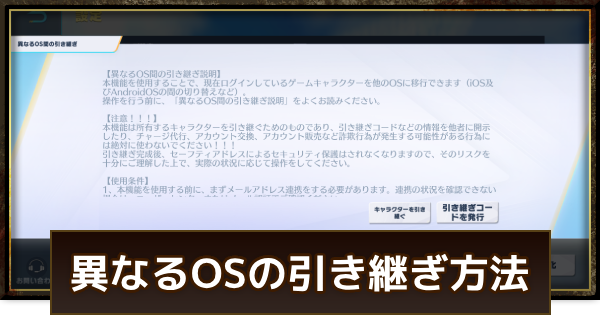
荒野行動のAndroidからiPhoneへの引き継ぎは、通常、連携アカウントを使用します。Androidで使用していたアカウント(例えば、Twitter、LINE、Facebookなど)をiPhoneの荒野行動アプリで連携することで、ゲームデータを引き継ぐことができます。ただし、一部のデータ(例えば、ダイヤや一部アイテム)は引き継げない場合がありますので、事前に確認が必要です。
引き継ぎ前の準備
Android端末でのアカウント連携確認: 引き継ぎたいアカウントが、Twitter、LINE、Facebookなどのいずれかと連携されているか確認してください。連携されていない場合は、連携設定を行ってください。
- ゲーム内で設定画面を開きます。
- 「アカウント」または「連携」の項目を探します。
- 連携したいアカウントを選択し、連携を完了させます。
iPhoneでの引き継ぎ手順
iPhoneに荒野行動をインストールし、起動: App Storeから荒野行動をダウンロードし、インストール後にアプリを起動します。
- App Storeで「荒野行動」を検索します。
- ダウンロードし、インストールします。
- アプリを起動します。
アカウント連携によるログイン
連携したアカウントでログイン: 荒野行動アプリ起動後、Androidで連携したアカウント(Twitter、LINE、Facebookなど)を選択し、ログインします。
- ログイン画面で、連携したアカウントのアイコンをタップします。
- アカウントの認証を求められた場合は、指示に従って認証します。
- ログインが完了すると、ゲームデータが引き継がれます。
引き継ぎ時の注意点
異なるOS間でのダイヤの扱い: AndroidからiPhoneへの引き継ぎの場合、購入したダイヤは引き継げないことがあります。ダイヤを使い切ってから引き継ぐか、運営のFAQを確認してください。
- ダイヤの残高を確認します。
- 引き継ぎ前にダイヤを使い切ることを検討します。
- 運営のFAQで、ダイヤの扱いに関する情報を確認します。
引き継ぎ後の確認
データが正常に引き継がれているか確認: ログイン後、ゲーム内のアイテムやキャラクター、ランクなどが正常に引き継がれているか確認してください。もしデータが引き継がれていない場合は、運営に問い合わせることを検討してください。
- ゲーム内のアイテムやキャラクターを確認します。
- ランクやフレンドリストを確認します。
- 問題がある場合は、ゲーム内のサポートセンターから運営に問い合わせます。
AndroidからiPhoneにデータ移行したらLINEは消えますか?
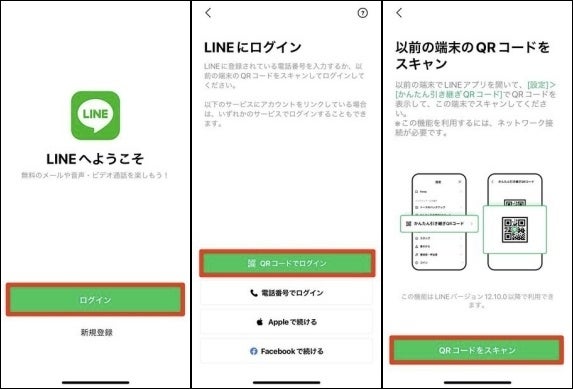
AndroidからiPhoneにデータ移行する際、LINEアプリ自体は消えませんが、トーク履歴は通常、異なるOS間では直接移行できません。 事前に適切なバックアップと復元手順を踏むことで、一部または全部のトーク履歴を引き継ぐことが可能です。バックアップを取らずに移行すると、LINEアカウントは引き継げても、トーク履歴は初期化されてしまいます。
AndroidからiPhoneへのLINEデータ移行の基本
AndroidからiPhoneへLINEデータを移行する際、最も重要なのは事前のバックアップです。LINEアプリ内の設定からトーク履歴をバックアップし、そのバックアップファイルをiPhone側のLINEアプリで復元することで、ある程度のデータを引き継ぐことができます。しかし、すべてのデータが完全に移行できるわけではない点に注意が必要です。
- バックアップは必ずWi-Fi環境下で行ってください。
- バックアップが完了しているか確認してください。
- 移行作業中は、両方の端末の電源を切らないでください。
トーク履歴を引き継ぐ方法
トーク履歴をできるだけ多く引き継ぐためには、LINEが提供する公式のバックアップ機能を利用することが推奨されます。Googleドライブにバックアップしたトーク履歴を、iPhone側のLINEアプリで復元する方法が一般的です。また、LINE Labsの機能を利用することで、テキストデータのみを移行することも可能です。
- LINEアプリ内でトーク履歴をバックアップします。
- iPhoneでLINEアプリをインストールし、アカウントを引き継ぎます。
- バックアップファイルを復元します。
トーク履歴移行時の注意点
異なるOS間でのLINEデータ移行には、いくつかの制限事項があります。例えば、LINEのバージョンが古い場合や、LINEアプリの設定が正しくない場合、トーク履歴が正常に移行できないことがあります。また、一部のスタンプや絵文字は、移行されない場合があります。
- LINEアプリのバージョンを最新に保ってください。
- 移行前にLINEの利用規約を確認してください。
- 不明な点があれば、LINEのヘルプセンターを参照してください。
LINEアカウントの引き継ぎ
LINEアカウントの引き継ぎは、電話番号認証またはメールアドレス認証によって行われます。Androidで登録した電話番号またはメールアドレスを使って、iPhone側のLINEアプリでログインすることで、アカウントを引き継ぐことができます。この際、パスワードを忘れないように注意が必要です。
- Androidで登録した電話番号またはメールアドレスを用意してください。
- iPhone側のLINEアプリでログインします。
- 認証コードを入力し、アカウントを引き継ぎます。
移行後のLINEアプリの確認
データ移行が完了した後、LINEアプリの動作確認を必ず行ってください。トーク履歴が正常に表示されているか、友だちリストやグループが正しく引き継がれているかなどを確認します。もし問題が発生した場合は、再度バックアップと復元を試みるか、LINEのサポートに問い合わせることを検討してください。
- トーク履歴が正常に表示されるか確認してください。
- 友だちリストやグループが正しく引き継がれているか確認してください。
- スタンプや着せかえが正常に利用できるか確認してください。
AndroidからiPhoneに変えたいのですが、どうすればいいですか?

AndroidからiPhoneへの移行は、いくつかの手順を踏むことで比較的スムーズに行えます。データのバックアップ、iPhoneの設定、データの移行など、段階的に進めることが重要です。
データのバックアップ
Androidデバイスからデータを失うことなくiPhoneに移行するには、まずデータのバックアップが不可欠です。
- Googleアカウントの同期:連絡先、カレンダー、メールなどはGoogleアカウントに同期されていることを確認します。
- 写真と動画のバックアップ:Googleフォトやその他のクラウドストレージサービスを利用して、写真と動画をバックアップします。
- その他のデータのバックアップ:SMSメッセージ、通話履歴、アプリデータなどは、専用のバックアップアプリを利用するか、PCにバックアップします。
iPhoneの初期設定
iPhoneを初めて起動する際には、初期設定を行う必要があります。
- 言語と地域の選択:使用する言語と地域を選択します。
- Wi-Fiへの接続:インターネットに接続するためにWi-Fiネットワークを選択し、パスワードを入力します。
- Apple IDの設定:既存のApple IDでサインインするか、新しいApple IDを作成します。
データの移行方法
AndroidからiPhoneへのデータ移行には、いくつかの方法があります。
- Move to iOSアプリの使用:Appleが提供する「Move to iOS」アプリを利用すると、連絡先、メッセージ、写真、動画などをWi-Fi経由で簡単に移行できます。
- Googleアカウントの同期:Googleアカウントに同期されている連絡先、カレンダー、メールなどは、iPhoneでGoogleアカウントを設定することで自動的に同期されます。
- 手動でのデータ移行:必要に応じて、写真や動画などを手動でPCを経由してiPhoneにコピーします。
アプリの再インストール
Androidで使用していたアプリは、App Storeから再度ダウンロードする必要があります。
- App Storeでの検索:使用していたアプリの名前をApp Storeで検索し、iPhone版のアプリをダウンロードします。
- 有料アプリの再購入:Androidで購入した有料アプリは、iPhone版を再度購入する必要がある場合があります。
- アプリデータの移行:一部のアプリでは、アカウント連携やクラウドストレージを通じてデータを移行できる場合があります。
移行後の確認と調整
データ移行が完了したら、すべてのデータが正しく移行されているか確認し、必要に応じて調整を行います。
- 連絡先、カレンダー、写真の確認:連絡先、カレンダー、写真などが正しく移行されているか確認します。
- 通知設定の調整:アプリの通知設定を個別に調整します。
- iCloudの設定:iCloudを設定し、iPhoneのデータをクラウドにバックアップするようにします。
AndroidからiPhoneに有料ゲームを引き継ぐことはできますか?
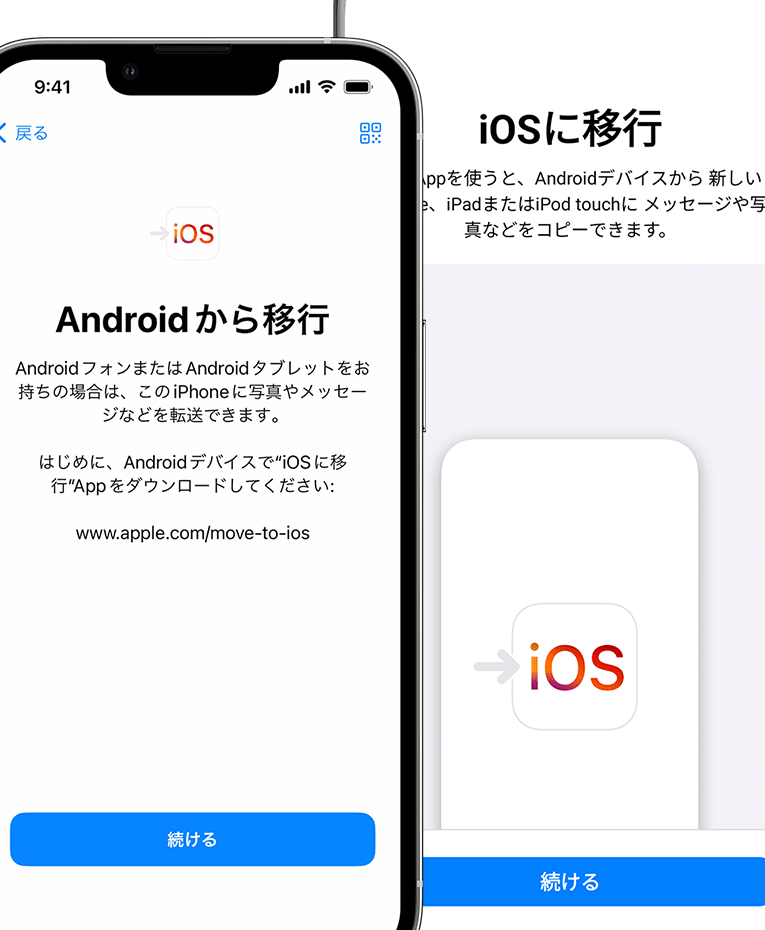
AndroidからiPhoneへの有料ゲームの引き継ぎは、ゲームによって大きく異なります。多くのゲームでは、プラットフォームを跨いでのデータ移行はサポートされていません。ただし、一部のゲームでは、アカウント連携やクラウドセーブ機能を利用することで、データの一部または全部を引き継げる場合があります。事前にゲームの公式サイトやFAQを確認することをお勧めします。
AndroidとiPhoneのOSの違い
AndroidとiPhoneのOS no chigai
AndroidとiOSは、根本的に異なるオペレーティングシステムです。そのため、多くの場合、Androidで購入したアプリやゲームをそのままiPhoneで使用することはできません。OSのアーキテクチャやアプリの構造が異なるため、互換性がありません。
- AndroidアプリはJavaやKotlinで開発されることが多い
- iOSアプリはSwiftやObjective-Cで開発されることが多い
- 異なるプログラミング言語とプラットフォームのため、直接的な互換性がない
ゲームのアカウント連携機能の確認
Gēmu no akaunto renkei kinō no kakunin
一部のゲームでは、Facebook、Googleアカウント、または独自のIDを使ってアカウント連携が可能です。アカウント連携を利用することで、異なるデバイス間でゲームデータを共有できる場合があります。ゲーム内の設定メニューやヘルプセクションで、アカウント連携のオプションを探してみてください。
- ゲーム内の設定メニューを開く
- アカウント連携に関する項目を探す
- 連携可能なアカウント(Facebook、Googleなど)を選択し、ログインする
クラウドセーブ機能の利用
Kuraudo sēbu kinō no riyō
多くのゲームは、クラウドセーブ機能を提供しています。クラウドセーブを利用すると、ゲームの進行状況がクラウド上に保存され、別のデバイスから同じアカウントでログインすることで、進行状況を引き継ぐことができます。クラウドセーブ機能が有効になっているか確認し、必要に応じて手動でセーブを実行してください。
- ゲームの設定でクラウドセーブが有効になっているか確認する
- 必要に応じて、ゲームデータをクラウドにアップロードする
- iPhoneで同じアカウントでログインし、クラウドからデータをダウンロードする
ゲーム開発元のサポートページの確認
Gēmu kaihatsu moto no sapōto pēji no kakunin
ゲームの引き継ぎに関する最も正確な情報は、ゲーム開発元のサポートページやFAQで確認できます。サポートページには、引き継ぎ方法、対応プラットフォーム、注意点などが詳しく記載されていることが多いです。ゲームの公式サイトやアプリストアの説明欄から、サポートページへのリンクを探してください。
- ゲームの公式サイトにアクセスする
- FAQやサポートページを探す
- 引き継ぎに関する情報を確認する
返金ポリシーの確認
Henkin porishī no kakunin
Androidで購入した有料ゲームをiPhoneに引き継げない場合、返金ポリシーを確認することも重要です。Google PlayストアやApple App Storeでは、購入後の一定期間内であれば返金が可能な場合があります。ただし、返金条件や期間はストアによって異なるため、事前に確認が必要です。
- Google PlayストアまたはApple App Storeの返金ポリシーを確認する
- 返金条件を満たしているか確認する
- 必要に応じて、返金申請を行う
詳細情報
荒野行動をAndroidからiPhoneにデータ移行できますか?
はい、荒野行動はAndroidからiPhoneへのデータ移行に対応しています。ただし、連携方法や引き継ぎコードの発行など、いくつかの条件があります。公式サイトやアプリ内のヘルプで詳細な手順を確認してください。
荒野行動のAndroidからiPhoneへのデータ移行で注意すべき点はありますか?
データ移行の際には、アカウント連携が非常に重要です。連携していない場合、データが失われる可能性があります。また、異なるOS間での引き継ぎの場合、一部のゲーム内通貨やアイテムが引き継がれないことがあります。事前に確認し、注意深く操作してください。
荒野行動のデータ移行がうまくいかない場合、どうすればいいですか?
まずは、公式のヘルプページやFAQを確認してください。よくあるエラーとその解決策が記載されている場合があります。それでも解決しない場合は、荒野行動のカスタマーサポートに問い合わせるのが確実です。アカウント情報やエラーメッセージなどを詳しく伝えることで、より迅速な対応が期待できます。
荒野行動の引き継ぎコードはどこで発行できますか?
引き継ぎコードは、通常、ゲーム内の設定メニューから発行できます。アカウント連携の設定を確認し、引き継ぎコード発行の項目を探してください。発行した引き継ぎコードは安全な場所に保管し、他人に見られないように注意してください。
荒野行動 androidからiphone データ移行方法!機種変更ガイド に似た他の記事を見たい場合は、カテゴリ Android Apps をご覧ください。
関連記事