
荒野行動 引き継ぎ androidからiphone【最新版】簡単移行ガイド
荒野行動は、その魅力的なゲームプレイと美しいグラフィックで、多くのユーザーを魅了し続けています。しかし、AndroidからiPhoneへと機種変更する際、データの引き継ぎに不安を感じる方も少なくないでしょう。せっかく育てたキャラクターや獲得したアイテムを失うのは避けたいものです。本記事では、Android端末からiPhoneへの荒野行動のデータ引き継ぎ方法を、画像付きでわかりやすく解説します。安全かつ確実にデータ移行を行い、新しいiPhoneでも快適に荒野行動を楽しめるように、ぜひ参考にしてください。
荒野行動:AndroidからiPhoneへの引き継ぎ完全ガイド
荒野行動でAndroidからiPhoneに機種変更する際、データ引き継ぎは重要なプロセスです。スムーズな移行を実現するためには、いくつかの注意点と手順を理解しておく必要があります。特に、異なるOS間での引き継ぎは、連携方法や引き継ぎコードの管理が鍵となります。この記事では、安全かつ確実にデータ移行を行うための詳細な手順と、よくある問題への対処法を解説します。
引き継ぎ前の準備
引き継ぎを行う前に、まず現在のAndroid端末で必要な準備を完了させましょう。
- 荒野行動アカウントがしっかりと連携されているか確認します。連携には、Twitter、Facebook、Googleアカウントなどが利用できます。
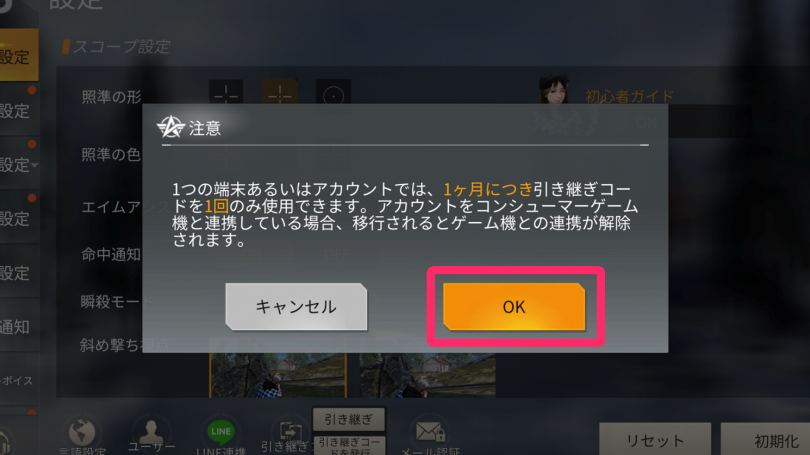
- 引き継ぎコードを発行し、安全な場所に保管します。このコードは、iPhoneでデータを受け継ぐ際に必要となります。
- 念のため、ゲームデータのバックアップを作成しておくことをお勧めします。万が一、引き継ぎに失敗した場合でも、データを復元できる可能性があります。
引き継ぎ方法の選択
荒野行動では、いくつかの引き継ぎ方法が用意されています。主要な方法は、アカウント連携と引き継ぎコードの利用です。アカウント連携は、SNSアカウントを通じて行われ、一度連携すれば簡単に引き継ぎが可能です。引き継ぎコードは、一時的なコードであり、発行後速やかに使用する必要があります。状況に応じて最適な方法を選択しましょう。
iPhoneでの引き継ぎ手順
iPhoneで荒野行動をインストール後、起動画面で適切な引き継ぎ方法を選択します。アカウント連携を選択した場合は、Androidで使用していたSNSアカウントでログインします。引き継ぎコードを使用する場合は、コードを入力する画面に進み、コードを入力します。入力後、認証プロセスが完了すれば、データがiPhoneに引き継がれます。
引き継ぎ時の注意点
引き継ぎを行う際には、いくつかの注意点があります。まず、異なるOS間では、一部のデータが引き継がれない場合があります。例えば、ダイヤや一部のゲーム内アイテムが消失することがあります。また、引き継ぎコードは一度しか使用できませんので、慎重に管理する必要があります。もし問題が発生した場合は、荒野行動のカスタマーサポートに問い合わせることをお勧めします。
引き継ぎ後の確認事項
引き継ぎが完了したら、ゲーム内のデータが正しく移行されているか確認しましょう。特に、キャラクターのレベル、所持アイテム、フレンドリストなどを確認します。もしデータが不足している場合は、バックアップから復元を試みるか、カスタマーサポートに連絡してください。問題がなければ、新しいiPhoneで快適な荒野行動ライフを楽しみましょう。

AndroidからiPhoneにデータ移行したらLINEは消えますか?
AndroidからiPhoneにデータ移行する際、LINEアプリ自体は消えませんが、トーク履歴を含むデータは通常、直接的には移行されません。LINEには機種変更時のデータ移行機能がありますが、AndroidからiOSへの移行では、一部制限があるため注意が必要です。事前に適切なバックアップと復元方法を確認し、必要な準備を行うことが重要です。
LINEアカウントの引き継ぎ準備
LINEアカウントの引き継ぎをスムーズに行うためには、事前の準備が不可欠です。以下の点を確認し、設定を済ませておきましょう。
- メールアドレスとパスワードの登録: LINEに登録されたメールアドレスとパスワードは、アカウントを引き継ぐ際に必要となります。未登録の場合は、LINEアプリの設定から登録を完了させてください。
- 電話番号認証: 電話番号が最新のものであるか確認し、認証が済んでいることを確認してください。認証が済んでいない場合、アカウントの引き継ぎが正常に行われない可能性があります。
- PINコードの設定: PINコードを設定しておくと、より安全にアカウントを引き継ぐことができます。設定はLINEアプリの設定から行えます。
トーク履歴のバックアップ方法(Android)
Android端末でLINEのトーク履歴をバックアップする方法は、Googleドライブを利用する方法が一般的です。以下の手順でバックアップを行いましょう。
- LINEアプリの設定を開く: LINEアプリを開き、設定メニューにアクセスします。
- トークのバックアップを選択: 「トーク」メニューから「トーク履歴のバックアップ・復元」を選択します。
- Googleドライブにバックアップ: 「Googleドライブにバックアップ」を選択し、バックアップを開始します。バックアップには時間がかかる場合がありますので、Wi-Fi環境下で行うことをお勧めします。
iPhoneでのLINEインストールとログイン
iPhoneにLINEをインストールし、ログインする際には、以下の点に注意してください。
- App StoreからLINEアプリをインストール: iPhoneのApp StoreからLINEアプリを検索し、インストールします。
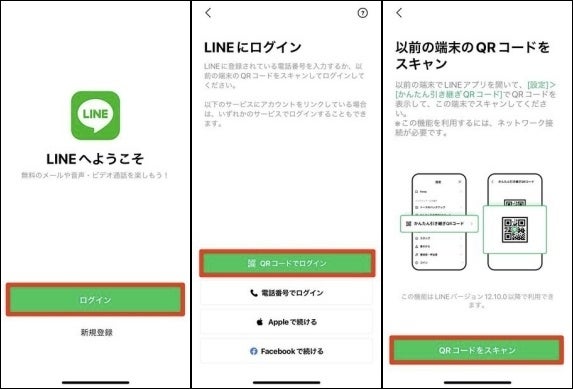
- ログイン方法を選択: LINEアプリを開き、「ログイン」を選択します。登録済みのメールアドレスとパスワード、または電話番号でログインします。
- 年齢確認: 年齢確認を求められる場合がありますので、案内に従って年齢確認を行ってください。
AndroidからiPhoneへのデータ移行における制限
AndroidからiPhoneへLINEのデータを移行する際には、いくつかの制限があります。以下の点を理解しておきましょう。
- トーク履歴の完全移行は不可: AndroidからiOSへの移行では、基本的にトーク履歴を完全に移行することはできません。LINEの仕様による制限です。
- LINE Keepのデータは引き継ぎ可能: LINE Keepに保存されたデータ(写真、動画、ファイルなど)は、OSに関わらず引き継ぐことができます。
- LINEコインの扱い: LINEコインは、OSが異なると引き継ぐことができません。Androidで購入したLINEコインは、iPhoneでは使用できません。
トーク履歴の移行方法(一部)
AndroidからiPhoneへトーク履歴を一部移行する方法として、LINE Labsの機能を利用する方法があります。この方法は、特定のトークルームの履歴をテキストファイルとしてエクスポートし、iPhoneで閲覧するというものです。
- エクスポートしたいトークルームを選択: AndroidのLINEアプリで、エクスポートしたいトークルームを開きます。
- トーク履歴をエクスポート: トークルームの設定から「トーク履歴をエクスポート」を選択し、テキストファイルとして保存します。
- iPhoneでテキストファイルを閲覧: 保存したテキストファイルをiPhoneに転送し、テキストエディタなどで開いて閲覧します。ただし、この方法は完全に同じ形式でトーク履歴を再現するものではありません。
AndroidからiPhoneに引き継げないものは?
AndroidからiPhoneへの移行では、すべてのデータが完全に引き継げるわけではありません。アプリによってはデータ形式の違いや、OSの制約により、一部の情報や設定が移行できない場合があります。
Google Playで購入したアプリとコンテンツ
Google Playで購入したアプリや映画、書籍などのコンテンツは、App Storeでは利用できません。Androidでのみ利用できるアプリも存在します。
- アプリ自体がiOS版として提供されていない場合、iPhoneで利用することはできません。
- 購入した映画や書籍は、Google Play Movies & TVやGoogle Play Booksなどのアプリを通じてのみアクセス可能です。
- アプリ内課金も、アプリがiOS版で提供されていない場合は引き継げません。
一部のアプリデータと設定
アプリによっては、データ形式の違いやセキュリティ上の理由から、一部のデータや設定が移行できない場合があります。
- ゲームアプリの場合、セーブデータや進行状況が引き継げないことがあります。
- 一部のアプリでは、アカウント情報や設定を手動で再設定する必要があります。
- アプリ開発者が異なるOS間でのデータ移行をサポートしていない場合、移行は困難です。
Android固有の機能に関連するデータ
Android固有の機能に関連するデータは、iPhoneでは利用できないため、引き継ぐことはできません。
- Androidウィジェットの設定やデータは、iPhoneのウィジェットとは互換性がありません。
- 一部のAndroidランチャーの設定やカスタマイズは、iPhoneのホーム画面には適用されません。
- Android BeamやNFCに関連するデータは、iPhoneでは利用できません。
SMS/MMSのメッセージ(一部)
SMS/MMSのメッセージは、専用の移行ツールを使用しない場合、完全に引き継ぐのが難しい場合があります。
- 一部のキャリアや地域によっては、メッセージが正しく移行されないことがあります。
- メッセージアプリによっては、添付ファイルが正しく表示されないことがあります。
- メッセージの順序が崩れることもあります。
DRM保護されたコンテンツ
DRM(デジタル著作権管理)で保護されたコンテンツは、異なるプラットフォーム間での移行が制限されている場合があります。
- 一部の音楽や動画は、購入したプラットフォームでのみ再生可能です。
- DRM保護されたコンテンツは、コピーや共有が制限されているため、移行が困難です。
- ストリーミングサービスによっては、オフラインダウンロードしたコンテンツが移行できないことがあります。
AndroidからiPhoneに有料ゲームを引き継ぐことはできますか?
AndroidからiPhoneへの有料ゲームの引き継ぎは、ゲームの仕様やプラットフォームによって異なります。 一般的には、直接的な引き継ぎは難しい場合が多いですが、一部のゲームではアカウント連携やクラウドセーブ機能を利用することで、データの移行が可能な場合があります。
アカウント連携の確認
アカウント連携機能が提供されている場合、Android版とiOS版の両方で同じアカウントにログインすることで、ゲームデータを共有できる場合があります。 連携可能なアカウントの種類(例:Googleアカウント、Facebookアカウント、ゲーム独自のID)を確認し、両方の端末で同じアカウントに連携させてください。
- ゲーム内の設定メニューからアカウント連携のオプションを探します。
- 連携可能なアカウントの種類を確認します。
- AndroidとiOSの両方で同じアカウントにログインします。
クラウドセーブ機能の利用
クラウドセーブ機能があるゲームでは、ゲームデータがサーバーに保存されるため、異なるOS間でもデータの移行が比較的容易です。 Android版でクラウドにセーブしたデータを、iPhone版でダウンロードすることで、続きからプレイできます。
- ゲームがクラウドセーブに対応しているか確認します。
- Android版でゲームデータをクラウドにセーブします。
- iPhone版でゲームを起動し、クラウドからデータをダウンロードします。
ゲーム開発元のサポート確認
ゲーム開発元が、異なるOS間でのデータ移行を公式にサポートしているか確認することが重要です。 公式サイトやFAQ、サポートセンターなどで情報を提供している場合があります。
- ゲーム開発元の公式サイトを確認します。
- FAQやサポートセンターで関連情報を探します。
- サポートに直接問い合わせて確認します。
代替アプリの検討
どうしても引き継ぎができない場合は、iOS版のゲームを新たに購入するか、同様のゲームを探すことを検討する必要があります。iOS版に同等のゲームが存在する場合、そちらを利用することも一つの解決策です。
- App Storeで同様のゲームを探します。
- iOS版のゲームを新たに購入することを検討します。
- 無料の代替ゲームを探します。
機種変更コードの発行 (もしあれば)
一部のゲームでは、機種変更コードを発行し、異なるOS間でデータを移行できる場合があります。 Android版で発行されたコードをiPhone版で入力することで、データを引き継ぐことができます。
- ゲーム内に機種変更コードの発行機能があるか確認します。
- Android版で機種変更コードを発行します。
- iPhone版でゲームを起動し、機種変更コードを入力します。
AndroidからiPhoneに変えて困ることは?

AndroidからiPhoneに乗り換える際に困ることは、データの移行、操作性の違い、アプリの互換性、充電端子の変更、そして自由度の低下などが挙げられます。
データの移行の複雑さ
- AndroidからiPhoneへのデータ移行は、特に連絡先、写真、動画の移行が手間になることがあります。
- 専用の移行ツールを使用しても、すべてのデータが完全に移行できるとは限りません。
- 移行後にデータの整理が必要になる場合もあります。
操作性の違いへの慣れ
- AndroidとiPhoneでは、操作方法やインターフェースが大きく異なります。
- 特にホーム画面のカスタマイズ性やウィジェットの使い方に違いがあります。
- 慣れるまで時間がかかることがあります。
アプリの互換性と購入の必要性
- Androidで購入したアプリがiPhoneで利用できない場合があります。
- 再度アプリを購入する必要が出てくることもあります。
- 一部のアプリでは、機能が制限されることがあります。
充電端子の変更による不便
- Androidの多くはUSB-Cを採用していますが、iPhoneはLightning端子を使用しています。そのため、充電ケーブルを別途用意する必要があります。
- 以前使用していた充電器やモバイルバッテリーが使えなくなる場合があります。
- 周辺機器の買い替えを検討する必要があるかもしれません。
自由度の低下による制約
- Androidに比べて、iPhoneはカスタマイズの自由度が低い傾向があります。
- ファイル管理やアプリのインストール方法に制限があります。
- より柔軟な設定を求めるユーザーにとっては不満に感じるかもしれません。
詳細情報
荒野行動をAndroidからiPhoneに引き継ぐ際の注意点は?
AndroidからiPhoneへ荒野行動の引き継ぎを行う際、最も重要な注意点は、連携アカウント(例えばTwitter、Facebook、LINEなど)を利用してアカウントを紐付けすることです。これにより、機種変更後も同じアカウントでログインでき、データを失うことなくプレイを継続できます。連携を忘れると、データが消える可能性があるので注意が必要です。
データ引き継ぎに失敗した場合、どうすればいいですか?
引き継ぎに失敗した場合、まず最初に荒野行動のカスタマーサポートに連絡を取ることをお勧めします。サポートは、アカウント情報や状況を詳しく聞き取り、問題解決のための手順を案内してくれます。また、事前にスクリーンショットや関連情報を用意しておくと、スムーズな対応が期待できます。
引き継ぎコードは必要ですか?
荒野行動の引き継ぎにおいて、通常、引き継ぎコードは必須ではありません。連携アカウントを通じてアカウントを紐付けすることで、簡単にデータを移行できます。ただし、万が一のために、Game CenterやGoogle Playのアカウントも確認しておくことを推奨します。
引き継ぎ後、Android端末のデータはどうなりますか?
iPhoneへの引き継ぎが完了した後も、Android端末のデータは削除されません。Android端末でも引き続き同じアカウントでログインしてプレイできます。ただし、アカウントのセキュリティを考慮し、不要な場合はAndroid端末からログアウトすることを推奨します。
荒野行動 引き継ぎ androidからiphone【最新版】簡単移行ガイド に似た他の記事を見たい場合は、カテゴリ Android Apps をご覧ください。
関連記事