
画面録画 内部音声のみ android 録音方法!アプリ不要?【2024年最新】
近年、Androidデバイスでの画面録画は一般的になりました。ゲームプレイの記録、チュートリアル作成、バグ報告など、様々な用途で活用されています。しかし、録画時に内部音声のみを収録したいというニーズも高まっています。デフォルト設定では外部の音声も拾ってしまうため、クリアな内部音声録音は意外と難しいものです。本記事では、Androidデバイスで内部音声のみを画面録画するための効果的な方法を詳しく解説します。設定から専用アプリの活用まで、あなたのニーズに合った解決策を見つけましょう。
- Android画面録画で内部音声のみを録音する方法
- 画面録画で内部音声のみにするにはどうすればいいですか?
- 画面内の音声を録音するにはどうすればいいですか?
- 画面録画で内部音声のみ録音できるのはAndroid9だけ?
- 画面録画における内部音声録音の現状
- 画面録画で内部音声録音の可否は、一概にOSのバージョンだけで決まるものではありません。Android 10以降でも、システムレベルでの制限が設けられている場合があります。端末メーカーが独自の仕様で制限をかけていることもあります。録画アプリ自体が内部音声録音に対応しているかが重要です。
- Androidバージョンと内部音声録音の相関性
- Android 9以前は、内部音声録音が比較的容易でしたが、プライバシー保護の観点から、Android 10以降は制限が強化されました。Android 10では、アプリが明示的に許可を求めないと内部音声は録音できません。Android 11以降では、さらに細かい権限設定が必要になる場合があります。開発者は、APIの変更に対応する必要があります。
- 内部音声録音を可能にする方法
- 内部音声録音を実現するには、いくつかの方法があります。対応アプリを使用する。Root化してシステム設定を変更する(リスクあり)。PCと接続して録音する。
- 内部音声録音に関する注意点
- 内部音声録音を行う際には、いくつかの注意点があります。著作権に配慮する。プライバシーを侵害しないようにする。利用規約を確認する。
- 端末とアプリの互換性
- 内部音声録音が可能な端末やアプリは、限られています。事前にテストして、動作を確認することが重要です。レビューを参考に、他のユーザーの体験を調べるのも有効です。アップデートによって、機能が変更される可能性もあります。
- 詳細情報
Android画面録画で内部音声のみを録音する方法
Androidで画面録画をする際、内部音声のみを録音する方法は、Androidのバージョンや機種によって異なります。一部の機種では標準機能で内部音声録音に対応していますが、多くの場合はサードパーティ製のアプリを使用する必要があります。これらのアプリは、システムのオーディオ出力を直接キャプチャすることで、ゲーム音やアプリのBGMなどを高音質で録音することができます。ただし、アプリによってはroot権限が必要な場合や、広告表示が多いものもあるため、注意が必要です。
内部音声録音に対応しているAndroid機種
一部のAndroid機種では、標準機能として画面録画時に内部音声のみを録音するオプションが提供されています。例えば、Samsung Galaxy シリーズの一部モデルや、Google Pixel シリーズなどが該当します。これらの機種では、画面録画を開始する際に、音声ソースとして「内部音声」を選択することで、アプリの音やゲームの音声を録音できます。機種の取扱説明書や設定メニューを確認することで、対応状況を確認できます。
サードパーティ製アプリの選び方
サードパーティ製の画面録画アプリを選ぶ際には、以下の点に注意しましょう。
- 内部音声録音に対応しているかを確認する。アプリの説明やレビューをよく確認しましょう。
- root権限が不要なアプリを選ぶ。root権限が必要なアプリは、端末のセキュリティリスクを高める可能性があります。
- 広告表示の頻度や種類を確認する。広告表示が多いアプリは、使用感が悪くなる可能性があります。
人気のあるアプリとしては、AZ Screen RecorderやMobizen Screen Recorderなどがあります。
内部音声録音の設定方法
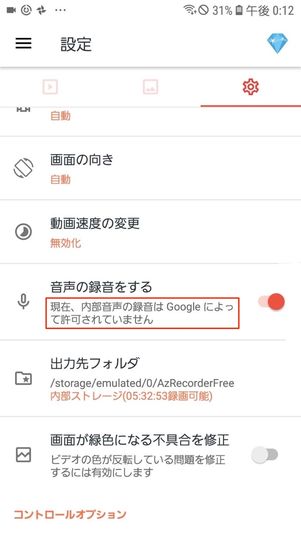
サードパーティ製のアプリを使用して内部音声を録音する場合、アプリの設定画面で音声ソースを「内部音声」または「システムオーディオ」に設定する必要があります。設定方法はアプリによって異なりますが、一般的には録画設定や音声設定の項目にあります。また、一部のアプリでは、録音品質やビットレートを調整することも可能です。録音前にテスト録画を行い、音声が正しく録音されているかを確認しましょう。
内部音声録音の注意点
内部音声を録音する際には、以下の点に注意しましょう。
- 著作権に配慮する。他人の著作物を無断で録音・公開することは著作権侵害にあたる可能性があります。
- プライバシーに配慮する。個人情報や機密情報が含まれる可能性のある音声は録音・公開しないようにしましょう。
- アプリの権限をよく確認する。不要な権限を要求するアプリは、個人情報を収集する可能性があります。
特に、ゲーム実況やアプリ紹介動画を公開する際には、著作権者の許可を得るか、利用規約を遵守するようにしましょう。
内部音声が録音できない場合の対処法
内部音声が録音できない場合、以下の原因が考えられます。
- アプリの設定が間違っている。音声ソースが正しく選択されているか確認しましょう。
- Androidのバージョンが対応していない。古いバージョンのAndroidでは、内部音声録音に対応していない場合があります。
- 他のアプリが音声を使用している。他のアプリがマイクを使用している場合、内部音声録音ができない場合があります。
これらの原因を一つずつ確認し、解決策を試してみましょう。例えば、アプリを再起動したり、端末を再起動したり、他のアプリを終了したりすることで、問題が解決する場合があります。

画面録画で内部音声のみにするにはどうすればいいですか?
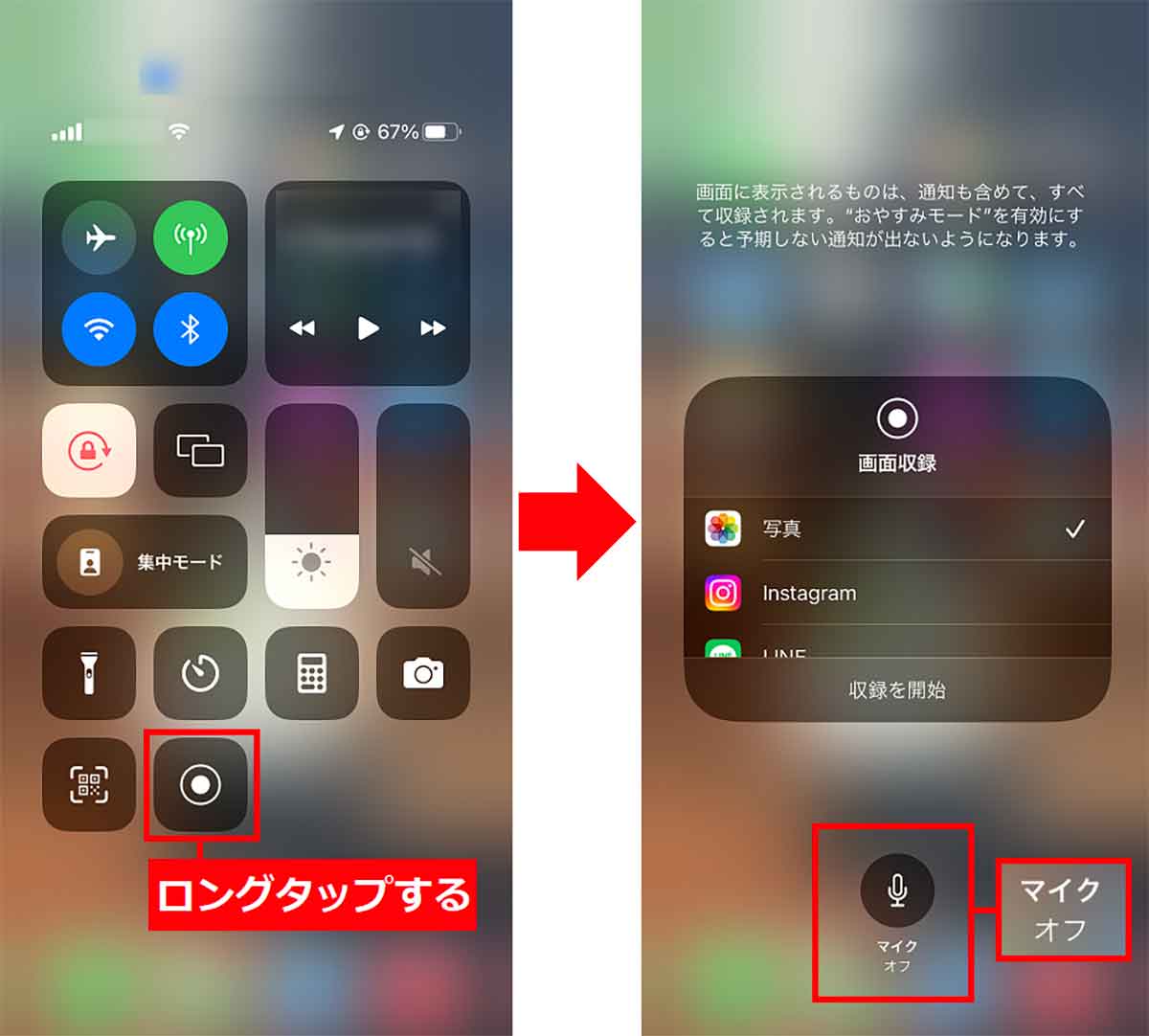
画面録画で内部音声のみを録音する方法は、使用するデバイスやソフトウェアによって異なりますが、一般的には、録画設定でオーディオソースを「システムオーディオ」や「内部音声」に指定する必要があります。もし、特定のソフトウェアやデバイスでうまくいかない場合は、その製品のマニュアルを参照するか、オンラインで検索して具体的な手順を確認してください。
画面録画における内部音声録音の基本
録画ソフトやOSの設定で、音声入力のソースを正しく選択することが重要です。多くのソフトウェアでは、マイクとシステム音声を別々に選択できるオプションが用意されています。
- まず、使用している録画ソフトウェアの設定画面を開きます。
- 次に、オーディオ設定またはサウンド設定の項目を探します。
- 最後に、入力デバイスとして「システムオーディオ」または「内部音声」を選択します。
Windowsでの内部音声録音設定
Windowsでは、ステレオミキサーを有効にすることで内部音声を録音できる場合があります。ただし、一部のサウンドカードやドライバでは利用できないことがあります。
- サウンド設定を開き、「録音」タブを選択します。
- 「ステレオミキサー」が表示されていれば、それを有効にします。
- 表示されていない場合は、右クリックして「無効なデバイスの表示」を選択し、ステレオミキサーを表示させます。
macOSでの内部音声録音設定
macOSでは、BlackHoleなどの仮想オーディオデバイスを使用することで内部音声を録音できます。これは追加のソフトウェアをインストールする必要があります。
- BlackHoleなどの仮想オーディオデバイスをインストールします。
- システム環境設定の「サウンド」で、出力デバイスをBlackHoleに設定します。
- 録画ソフトウェアで、入力デバイスをBlackHoleに設定します。
スマートフォンでの内部音声録音
スマートフォンでは、OS標準の画面録画機能または特定の録画アプリを使用します。アプリによっては、内部音声録音に対応していない場合もあります。
- Androidの場合は、設定から画面録画機能を有効にします。
- iOSの場合は、コントロールセンターに画面録画を追加します。
- 録画開始時に、音声入力の設定を確認し、内部音声を選択します。
トラブルシューティングと注意点
内部音声が録音できない場合は、ドライバの更新やソフトウェアの再インストールを試してみてください。また、著作権保護されたコンテンツの録音は法律で禁止されている場合がありますので注意が必要です。
- サウンドドライバが最新であることを確認します。
- 録画ソフトウェアを再インストールしてみます。
- 著作権保護されたコンテンツの録音は避けてください。
画面内の音声を録音するにはどうすればいいですか?
画面内の音声を録音する方法は、使用しているデバイスやオペレーティングシステムによって異なりますが、一般的には画面録画ソフトウェアや音声録音ソフトウェアを利用します。これらのソフトウェアは、システムオーディオ(画面上で再生される音)を録音する機能を持っているため、YouTube動画やオンライン会議の音声を簡単に録音できます。
画面録画ソフトウェアの選択
画面録画ソフトウェアの選択
画面録画ソフトウェアを選ぶ際には、システムオーディオ録音機能があるかどうかを確認することが重要です。無料のものから有料のものまで様々な選択肢がありますが、自分のニーズに合ったものを選ぶようにしましょう。例えば、無料のOBS Studioは多くの機能を提供しており、高度な設定も可能です。
- 無料版と有料版の比較:無料版は機能制限がある場合があるので注意が必要です。
- レビューの確認:他のユーザーの評価を参考に、使いやすさや安定性を確認しましょう。
- 互換性の確認:使用しているオペレーティングシステムに対応しているかを確認しましょう。
音声録音ソフトウェアの利用
音声録音ソフトウェアの利用
音声録音ソフトウェアは、システムオーディオを直接録音できる機能を持っているものを選ぶ必要があります。 Audacityなどの無料ソフトウェアは、多くのプラットフォームで利用でき、音声編集機能も充実しています。
- 設定の確認:ソフトウェアの設定で、録音デバイスとしてシステムオーディオを選択しましょう。
- 音量調整:録音レベルを調整して、適切な音量で録音できるようにしましょう。
- ノイズ除去:必要に応じて、録音後のノイズを除去する機能を利用しましょう。
デバイス側の設定確認
デバイス側の設定確認
デバイスによっては、システムオーディオの録音を許可する設定が必要な場合があります。例えば、Windowsでは、サウンド設定で「ステレオミキサー」を有効にする必要がある場合があります。
- サウンド設定:コントロールパネルやシステム設定からサウンド設定を開きましょう。
- 録音デバイス:録音タブで、システムオーディオに関連するデバイスが有効になっているか確認しましょう。
- ドライバの更新:必要なドライバが最新の状態になっているか確認しましょう。
録音時の注意点
録音時の注意点
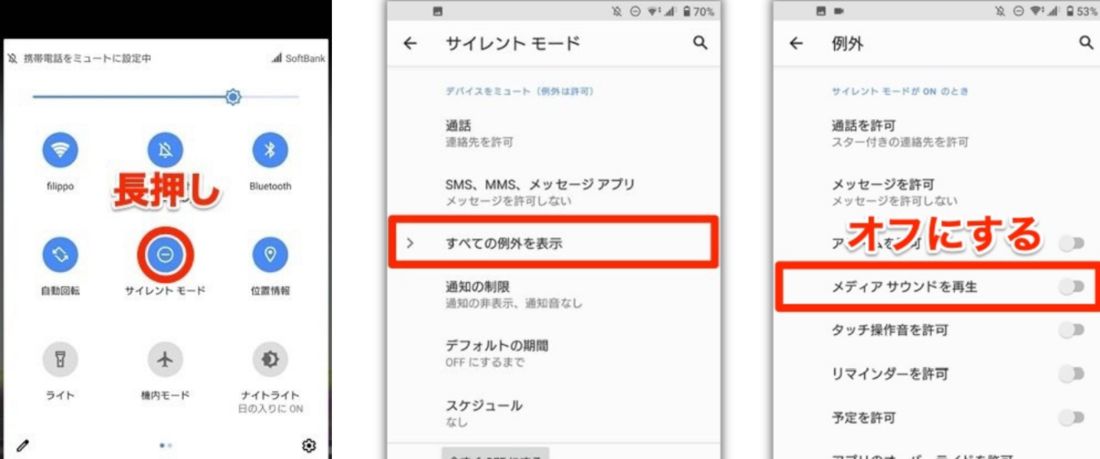
録音時には、周囲の雑音をできるだけ避けるようにしましょう。また、録音中に他のアプリケーションからの通知音などが録音されないように、通知をオフにするなどの対策も有効です。
- 静かな場所:できるだけ静かな場所で録音しましょう。
- 通知のオフ:録音中に通知音が鳴らないように、通知をオフにしましょう。
- マイクのミュート:もしマイクが有効になっている場合は、ミュートにしておきましょう。
著作権に関する注意
著作権に関する注意
録音した音声の著作権には十分注意しましょう。著作権で保護されているコンテンツを無断で録音し、公開したり配布したりすることは違法行為にあたる可能性があります。
- 利用規約の確認:録音するコンテンツの利用規約を確認しましょう。
- 権利者の許可:必要な場合は、権利者から許可を得ましょう。
- 私的使用:私的使用の範囲内であっても、違法なダウンロードや録音は避けましょう。
画面録画で内部音声のみ録音できるのはAndroid9だけ?
いいえ、画面録画で内部音声のみ録音できる機能は、Android 9に限ったものではありません。Android 10以降のバージョンでも、一部の端末やアプリ、特定の条件下で内部音声録音が可能ですが、制約や制限が多く、OSのバージョン、端末のメーカー、アプリの開発者によって利用可否が異なります。
画面録画における内部音声録音の現状
画面録画で内部音声録音の可否は、一概にOSのバージョンだけで決まるものではありません。
- Android 10以降でも、システムレベルでの制限が設けられている場合があります。
- 端末メーカーが独自の仕様で制限をかけていることもあります。
- 録画アプリ自体が内部音声録音に対応しているかが重要です。
Androidバージョンと内部音声録音の相関性
Android 9以前は、内部音声録音が比較的容易でしたが、プライバシー保護の観点から、Android 10以降は制限が強化されました。
- Android 10では、アプリが明示的に許可を求めないと内部音声は録音できません。
- Android 11以降では、さらに細かい権限設定が必要になる場合があります。
- 開発者は、APIの変更に対応する必要があります。
内部音声録音を可能にする方法
内部音声録音を実現するには、いくつかの方法があります。
- 対応アプリを使用する。
- Root化してシステム設定を変更する(リスクあり)。
- PCと接続して録音する。
内部音声録音に関する注意点
内部音声録音を行う際には、いくつかの注意点があります。
- 著作権に配慮する。
- プライバシーを侵害しないようにする。
- 利用規約を確認する。
端末とアプリの互換性
内部音声録音が可能な端末やアプリは、限られています。
- 事前にテストして、動作を確認することが重要です。
- レビューを参考に、他のユーザーの体験を調べるのも有効です。
- アップデートによって、機能が変更される可能性もあります。
詳細情報
画面録画アプリで内部音声のみ録音できますか?
多くのAndroid画面録画アプリは、システム内部音声のみを録音する機能を備えています。ただし、アプリによっては設定が必要であったり、一部の機種では制限がある場合があります。アプリの説明や設定画面を確認してください。
内部音声録音にroot権限は必要ですか?
通常、Androidの標準機能で内部音声のみを録音する場合、root権限は必要ありません。しかし、特殊なアプリや特定の機種では、root権限が必要になる可能性もあります。
画面録画中に内部音声が録音できないのはなぜですか?
いくつかの原因が考えられます。アプリの設定で内部音声が選択されていない、Androidのバージョンが古い、またはアプリ自体が内部音声録音に対応していない可能性があります。アプリの権限設定も確認してください。
録音された内部音声の音質は良いですか?
音質はアプリや機種によって異なります。高音質録音を謳うアプリもありますが、無料アプリでは音質が低い場合もあります。事前にテスト録画を行い、音質を確認することをお勧めします。
画面録画 内部音声のみ android 録音方法!アプリ不要?【2024年最新】 に似た他の記事を見たい場合は、カテゴリ Android Apps をご覧ください。
関連記事