
特定のアプリを使えなくする android 方法: 徹底解説
スマートフォンは現代生活に欠かせないツールですが、特定のアプリが集中力を妨げたり、データ通信量を消費したりすることがあります。Androidデバイスでは、このような望ましくないアプリの動作を制限する様々な方法が存在します。本稿では、Androidで特定のアプリを完全に使えなくする方法、一時的に利用を制限する方法、そして、それらの設定を行う際の注意点について詳しく解説します。これらの知識を身につけることで、より快適で効率的なスマートフォンライフを送ることができるでしょう。
Androidで特定のアプリを使用不可にする方法
Androidで特定のアプリを使用できなくする方法はいくつかあります。最も簡単なのは、アプリの設定から通知をオフにしたり、アプリをアンインストールすることです。より高度な方法としては、ペアレンタルコントロールアプリを使用したり、デバイス管理アプリを使用して、特定のアプリへのアクセスを制限することができます。これらの方法を使用することで、お子様が不適切なアプリを使用するのを防いだり、自身の注意散漫を減らすことができます。
ペアレンタルコントロールアプリの利用
ペアレンタルコントロールアプリは、子供のデバイスの使用状況を監視し、特定のアプリへのアクセスを制限するのに役立ちます。これらのアプリでは、通常、利用時間制限の設定、特定のWebサイトへのアクセスブロック、および位置情報の追跡が可能です。これにより、親は子供が安全にデバイスを使用していることを確認できます。
- 利用時間制限を設定する
- 特定のWebサイトへのアクセスをブロックする
- 位置情報を追跡する
デバイス管理アプリの活用
デバイス管理アプリを使用すると、デバイス全体の設定を細かく制御できます。これにより、特定のアプリの使用を完全に禁止したり、特定の時間帯のみ使用を許可したりすることができます。また、企業環境では、デバイス管理アプリを使用して、従業員が業務に必要なアプリのみを使用できるように制限することができます。
アプリの権限設定の変更
Android OSでは、アプリがアクセスできる権限を細かく設定できます。例えば、カメラやマイクへのアクセスを許可しないことで、プライバシーを保護することができます。また、ストレージへのアクセスを制限することで、アプリが不要なデータを読み書きするのを防ぐことができます。
アプリのアンインストールまたは無効化
最も簡単な方法の一つは、不要なアプリをアンインストールすることです。アンインストールできないプリインストールされたアプリについては、無効化することで、アプリを起動できなくすることができます。ただし、無効化されたアプリはデバイスのリソースを消費し続ける可能性があるため、完全に削除できる場合は削除する方が望ましいです。
カスタムROMの利用(上級者向け)
より高度な方法として、カスタムROMをインストールすることがあります。カスタムROMを使用すると、Android OSを完全にカスタマイズでき、不要なアプリや機能を削除したり、特定のアプリの動作を制限したりすることができます。ただし、カスタムROMのインストールは高度な技術を要し、デバイスを破損するリスクもあるため、上級者向けの方法です。

特定のアプリをインストールできないようにするにはどうすればいいですか?

特定のアプリをインストールできないようにするには、デバイスのオペレーティングシステムの設定や、専用のペアレンタルコントロールアプリ、MDM(モバイルデバイス管理)ソリューションなどを利用する方法があります。これらの方法を通じて、アプリのインストールを制限したり、特定のアプリの使用をブロックしたりすることが可能です。
アプリストアの設定を変更する
- iOSデバイスの場合、スクリーンタイム機能を利用して、アプリのインストールを制限できます。「コンテンツとプライバシーの制限」から「iTunes StoreとApp Storeでの購入」を選択し、「インストール」を「許可しない」に設定します。
- Androidデバイスの場合、Google Playストアの設定で、保護者による使用制限を設定し、年齢制限に基づいたアプリのダウンロードを制限することができます。
- これらの設定を変更するには、パスコードを設定し、本人以外が設定を変更できないようにすることが重要です。
ペアレンタルコントロールアプリを利用する
- ペアレンタルコントロールアプリは、特定のアプリのブロックや、アプリの利用時間の制限など、詳細な管理機能を提供します。
- 多くのアプリが、ウェブサイトのフィルタリングや、位置情報の追跡機能も備えています。
- これらのアプリを利用することで、子供のデジタルデバイスの利用状況を詳細に把握し、適切な管理を行うことができます。
MDMソリューションを導入する
- MDM(モバイルデバイス管理)ソリューションは、企業や学校などで、複数のデバイスを一元的に管理するために利用されます。
- MDMを利用することで、特定のアプリのインストールを禁止したり、強制的にアプリをインストールしたりすることができます。
- MDMは、セキュリティポリシーの適用や、デバイスの紛失・盗難対策にも役立ちます。
デバイスの管理者権限を制限する
- デバイスの管理者権限を制限することで、ユーザーが自由にアプリをインストールできないようにすることができます。
- Androidデバイスの場合、管理者権限を削除したり、制限付きユーザーアカウントを作成したりすることができます。
- この方法は、企業や学校などで、特定のアプリのみを使用させたい場合に有効です。
カスタムROMを利用する(Android)
- Androidデバイスの場合、カスタムROMを導入することで、OSの機能をカスタマイズし、アプリのインストールをより細かく制御することができます。
- カスタムROMは、標準のOSにはない高度な設定が可能ですが、インストールには専門的な知識が必要です。
- カスタムROMの導入は、デバイスの保証が無効になる可能性があるため、注意が必要です。
アンドロイドで一つのアプリだけ制限するには?
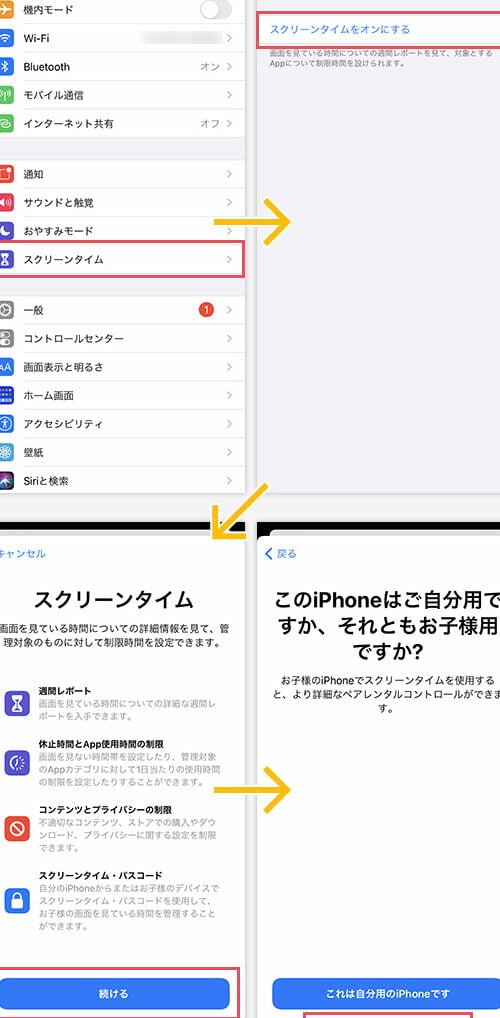
アンドロイドで一つのアプリだけを制限するには、いくつかの方法があります。最も簡単なのは、Androidの標準機能である「ペアレンタルコントロール」や「スクリーンタイム」を活用することです。これらを使うことで、特定のアプリの使用時間制限や、利用時間帯の設定が可能です。また、サードパーティ製のアプリを利用することで、より詳細な制限をかけることもできます。
アプリの使用時間制限を設定する方法
Androidの標準機能またはサードパーティ製アプリを使って、アプリの使用時間制限を設定します。
- Androidの「デジタルウェルビーイング」機能: 設定アプリから「デジタルウェルビーイングとペアレンタルコントロール」を選択し、アプリタイマーを設定します。これにより、指定したアプリの使用時間が制限されます。
- ペアレンタルコントロールアプリの利用: Google Playストアには、Kids PlaceやFamily Linkなど、子供向けのペアレンタルコントロールアプリが多数あります。これらのアプリを使うと、特定のアプリへのアクセスを制限したり、使用時間を管理したりできます。
- サードパーティ製アプリの使用: AppLockなどのアプリを使うと、パスワードや指紋認証で特定のアプリをロックできます。これにより、許可されたユーザー以外はアプリを使用できなくなります。
アプリの利用時間帯を制限する方法
特定の時間帯にアプリを使用できないように設定することで、使用を制限します。
- ペアレンタルコントロールアプリの利用: 多くのペアレンタルコントロールアプリには、アプリの利用時間帯を設定する機能があります。例えば、就寝時間や学習時間帯に特定のアプリを使用できないように設定できます。
- タスクスケジューラアプリの利用: Taskerなどのタスクスケジューラアプリを使うと、特定の時間帯にアプリを自動的に停止させることができます。
- カスタムROMの利用: カスタムROMの中には、アプリの利用時間帯を細かく設定できるものがあります。ただし、カスタムROMの導入は高度な知識が必要となる場合があります。
アプリのデータ使用量を制限する方法
アプリが使用するデータ量を制限することで、間接的にアプリの使用を制限します。
- Androidのデータセーバー機能: 設定アプリから「ネットワークとインターネット」を選択し、「データセーバー」を有効にします。これにより、バックグラウンドでのデータ使用が制限され、アプリの利用頻度が低下する可能性があります。
- アプリごとのデータ使用制限: Androidの設定アプリから、アプリごとにモバイルデータやWi-Fiの使用を制限できます。これにより、特定のアプリが大量のデータを使用するのを防ぎます。
- ファイアウォールアプリの利用: NetGuardなどのファイアウォールアプリを使うと、特定のアプリがインターネットにアクセスするのをブロックできます。
アプリの通知を制限する方法
アプリの通知を制限することで、アプリへの注意をそらし、使用を抑制します。
- Androidの通知設定: 設定アプリから「アプリと通知」を選択し、アプリごとに通知をオフにしたり、通知の種類を制限したりできます。
- 集中モードの利用: Androidの「集中モード」を使うと、特定のアプリの通知を一時的にミュートできます。
- サードパーティ製通知管理アプリの利用: FilterBoxなどのアプリを使うと、通知の内容に基づいてフィルタリングしたり、通知の表示方法をカスタマイズしたりできます。
アプリのアクセス許可を制限する方法
アプリがアクセスできる情報や機能(カメラ、マイクなど)を制限することで、アプリの機能を制限し、使用を抑制します。
- Androidのアプリ権限設定: 設定アプリから「アプリと通知」を選択し、アプリごとにアクセス許可を管理できます。例えば、カメラやマイクへのアクセスを拒否することで、アプリの機能を制限できます。
- 権限マネージャーアプリの利用: Bouncerなどのアプリを使うと、一時的にアプリの権限を付与したり、取り消したりできます。
- カスタムROMの利用: カスタムROMの中には、アプリの権限をより細かく管理できるものがあります。
詳細情報
特定のアプリを使えなくするAndroidの設定方法は?
Android端末で特定のアプリを使えなくするには、主にペアレンタルコントロール機能やアプリロック機能を使用します。設定アプリから「デジタルウェルビーイングと保護者による使用制限」を探し、アプリの使用時間制限を設定するか、別途アプリロックアプリをインストールして、特定のアプリにパスワードをかけるなどの方法があります。
特定のアプリを使えなくするAndroidのアプリは安全ですか?
アプリの安全性は開発元やレビューによって大きく異なります。信頼できる開発元のアプリを選び、レビューをよく確認することが重要です。個人情報を過剰に要求するアプリや、権限を過度に要求するアプリは避けるべきです。Google Playストアの評価やコメントも参考になります。
特定のアプリを使えなくするAndroidの機能は解除できますか?
はい、ほとんどの場合、設定やパスワードを知っていれば、制限を解除できます。ペアレンタルコントロールの場合は、設定した親アカウントで解除できますし、アプリロックの場合は、設定したパスワードを入力することでアプリを再び使用可能にできます。ただし、完全にアンインストールしない限り、再設定される可能性もあります。
特定のアプリを使えなくするAndroidで、完全に削除せずにアプリを非表示にできますか?
はい、Androidランチャーによっては、アプリを非表示にする機能が備わっている場合があります。設定アプリからランチャーの設定を確認するか、代替ランチャーアプリをインストールすることで、アプリのアイコンをホーム画面やアプリドロワーから非表示にできます。ただし、この方法は起動を防ぐものではなく、アプリ自体は端末に残っています。
特定のアプリを使えなくする android 方法: 徹底解説 に似た他の記事を見たい場合は、カテゴリ Android Apps をご覧ください。
関連記事