
好きな曲でスライドショー アプリ無料!簡単作成・人気おすすめアプリ
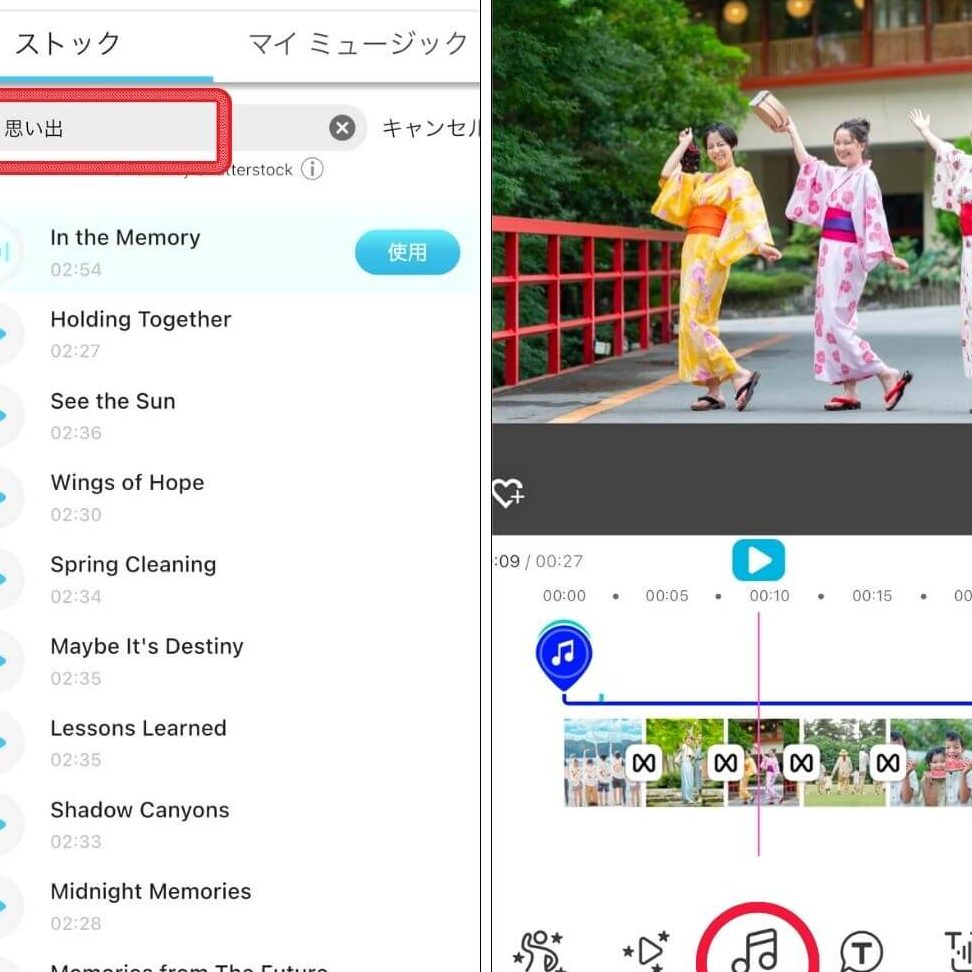
写真と思い出を繋ぐ魔法、スライドショー。特別な瞬間を音楽と共に蘇らせ、感動を深めます。でも、高価なソフトや複雑な操作はもう不要!今回は、お気に入りの曲をBGMに、誰でも簡単に素敵なスライドショーを作成できる無料アプリを徹底比較します。結婚式、誕生日、旅行…大切なイベントを彩る映像作品を、あなたの手で創り上げましょう。使いやすさ、機能性、そして創造性を刺激するアプリを見つけて、思い出をより鮮やかに、より感動的に表現しませんか?
好きな曲でスライドショーアプリ:無料版の選び方
好きな曲でスライドショーを作成できるアプリはたくさんありますが、無料版を選ぶ際は機能制限や広告の有無などを確認することが重要です。完全に無料のアプリもあれば、基本機能は無料で高度な編集機能は有料というアプリもあります。また、無料アプリの中には、作成したスライドショーにウォーターマークが入るものや、出力できる動画の品質が制限されるものもあります。これらの点を考慮して、自分のニーズに合ったアプリを選ぶと良いでしょう。
無料スライドショーアプリのメリット
無料のスライドショーアプリの最大のメリットは、やはりコストがかからないことです。気軽にスライドショーを作成・編集できるため、初心者の方や、スライドショーを頻繁に作成しない方にとって、非常に手軽な選択肢となります。また、多くの無料アプリは直感的なインターフェースを備えており、特別な知識やスキルがなくても簡単に操作できるのが魅力です。
無料アプリの機能制限と注意点
無料のスライドショーアプリには、いくつかの機能制限がある場合があります。例えば、使用できる音楽の数が限られていたり、エフェクトやトランジションの種類が少なかったりすることがあります。また、無料版では広告が表示されることが多く、作業中に中断されることがあります。これらの制限を理解した上で、自分の目的に合ったアプリを選ぶことが大切です。
無料アプリの選び方:ポイント
無料のスライドショーアプリを選ぶ際には、以下のポイントを確認しましょう。
- 対応しているファイル形式: 写真や動画、音楽ファイルの形式を確認する。
- 使いやすさ: 直感的なインターフェースで、操作が簡単かどうか。
- 機能: 必要なエフェクトやトランジション、テキスト挿入機能などが備わっているか。
これらの点を考慮して、自分にとって使いやすいアプリを選びましょう。
おすすめの無料スライドショーアプリ
いくつかおすすめの無料スライドショーアプリを紹介します。例えば、「○○ (具体的なアプリ名)」は、シンプルな操作性と豊富なテンプレートが魅力です。また、「△△ (具体的なアプリ名)」は、高度な編集機能が無料で利用できる点が特徴です。これらのアプリは、どちらもApp StoreやGoogle Playで簡単に入手できます。
無料アプリでスライドショーを作る際のコツ
無料のスライドショーアプリで魅力的なスライドショーを作るためには、いくつかのコツがあります。まず、写真のテーマやストーリーを明確にすることです。次に、適切な音楽を選ぶことで、スライドショー全体の雰囲気を高めることができます。さらに、トランジションやエフェクトを効果的に使うことで、単調なスライドショーをより魅力的にすることができます。

無料のスライドショーアプリのおすすめは?

無料のスライドショーアプリのおすすめは、機能、使いやすさ、対応フォーマットなどが異なるため、いくつかの選択肢があります。WindowsユーザーならWindows標準搭載のフォトアプリ、MacユーザーならiMovieが手軽でおすすめです。より高度な編集をしたい場合は、LightMVやBeeCutといったアプリも検討する価値があります。
使いやすさに優れた無料スライドショーアプリ
- Windowsフォトアプリ: Windowsに標準搭載されているため、すぐに使い始めることができます。シンプルな操作で基本的なスライドショーを作成できます。
- iMovie: Macユーザーであれば、iMovieもおすすめです。直感的なインターフェースで、写真や動画の編集が簡単に行えます。
- LightMV: オンラインで利用できるため、インストール不要です。豊富なテンプレートが用意されており、簡単にプロのようなスライドショーを作成できます。
機能性の高い無料スライドショーアプリ
- BeeCut: 多様な編集機能が搭載されており、高度なスライドショーを作成できます。テキストや音楽の追加、トランジション効果など、細かくカスタマイズできます。
- Kapwing: オンラインで利用できる動画編集ツールで、スライドショー作成にも適しています。共同編集機能も備えているため、複数人で作業する際に便利です。
- VSDC Free Video Editor: 無料でありながら、高度な編集機能が利用できます。複雑なエフェクトやカラーコレクションなど、プロレベルの編集も可能です。
対応フォーマットが豊富な無料スライドショーアプリ
- Freemake Video Converter: 様々な動画フォーマットに対応しており、スライドショーを作成した後、希望の形式で保存できます。
- Any Video Converter Free: 多くの動画形式をサポートしており、様々なデバイスで再生できるスライドショーを作成できます。
- DVD Flick: スライドショーをDVDに書き込むことができます。家庭用DVDプレーヤーで再生したい場合に便利です。
テンプレートが充実した無料スライドショーアプリ
- LightMV: 豊富なテンプレートが用意されており、用途に合ったデザインを選ぶことができます。誕生日、結婚式、旅行など、様々なシーンに対応したテンプレートがあります。
- Animoto: 簡単な操作で美しいスライドショーを作成できます。テンプレートも豊富で、初心者でも手軽に利用できます。
- Adobe Spark: 豊富なテンプレートとカスタマイズオプションが用意されており、プロのようなスライドショーを作成できます。
カスタマイズ性に優れた無料スライドショーアプリ
- BeeCut: テキストや音楽、トランジション効果など、細かくカスタマイズできます。自分のイメージ通りのスライドショーを作成したい場合に最適です。
- OpenShot Video Editor: オープンソースの動画編集ソフトで、高度な編集機能が利用できます。タイムライン編集やキーフレームアニメーションなど、細かくカスタマイズできます。
- DaVinci Resolve: プロレベルの動画編集ソフトですが、無料版でも十分な機能が利用できます。カラーコレクションやVFXなど、高度なカスタマイズが可能です。
スライドショーに音楽をつけたいのですが、どうすればいいですか?
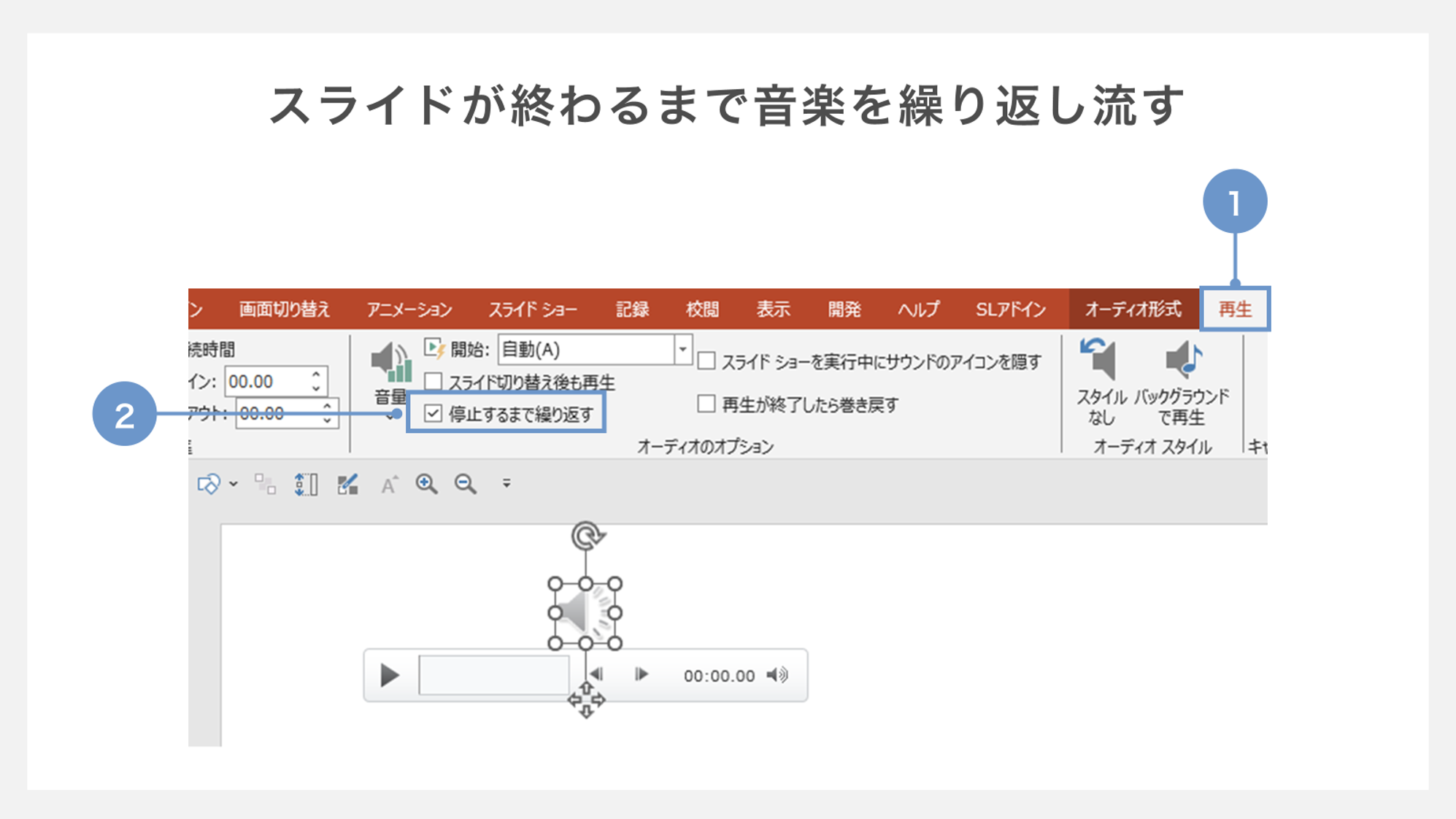
スライドショーに音楽を付ける方法はいくつかあります。まず、スライドショー作成ソフト(PowerPoint、Keynoteなど)に音楽挿入機能が備わっていることが多いので、それを利用するのが一般的です。次に、動画編集ソフト(iMovie、Premiere Proなど)を使ってスライドショーを動画として保存し、そこに音楽を追加する方法もあります。また、オンラインのスライドショー作成ツールの中には、音楽挿入機能を持っているものもあります。どの方法を選ぶかは、お使いの環境やスキル、必要な機能によって異なります。
音楽の著作権を確認する
スライドショーに音楽を使用する上で、著作権は非常に重要な要素です。
- 著作権フリーの音楽: 著作権フリーの音楽素材サイトを利用することで、著作権の問題を回避できます。
- 著作権表示: 著作権のある音楽を使用する場合は、楽曲名、アーティスト名、著作権者名などをスライドショー内で適切に表示する必要があります。
- 商用利用の許可: 商用目的で使用する場合は、著作権者から別途許可を得る必要がある場合があります。
スライドショーソフトの音楽挿入機能を使う
多くのスライドショー作成ソフトには、音楽を簡単に追加できる機能が備わっています。
- 音楽ファイルの挿入: ソフトウェアのメニューから「挿入」>「オーディオ」などを選択し、音楽ファイルを選択します。
- 再生設定の調整: スライド全体で再生するか、特定のスライドでのみ再生するかなど、再生設定を調整できます。
- 音量の調整: スライドショーのナレーションや他の音声とのバランスを考慮して、音量を調整します。
動画編集ソフトで音楽を追加する
スライドショーを動画として保存し、動画編集ソフトで音楽を追加することも可能です。
- 動画ファイルの書き出し: スライドショー作成ソフトでスライドショーを動画ファイル(MP4など)として書き出します。
- 動画編集ソフトにインポート: iMovie、Premiere Proなどの動画編集ソフトに動画ファイルをインポートします。
- 音楽トラックの追加: 音楽ファイルをタイムラインに追加し、動画に合わせてタイミングや音量を調整します。
オンラインツールを利用する
オンラインのスライドショー作成ツールの中には、音楽挿入機能を備えているものがあります。
- ツールの選定: 音楽挿入機能があるオンラインツールを選びます(Canva、Animotoなど)。
- 音楽ファイルのアップロード: ツールに音楽ファイルをアップロードします。
- スライドとの同期: スライドのタイミングに合わせて音楽を調整します。
音楽の長さとスライドの長さを調整する
スライドショー全体の雰囲気を良くするために、音楽の長さとスライドの長さを調整することが重要です。
- 音楽のループ: 音楽がスライドショーより短い場合は、ループ再生を設定します。
- 音楽のフェードイン・フェードアウト: スライドショーの開始時と終了時に、音楽が自然に聞こえるようにフェードイン・フェードアウトを設定します。
- スライドのタイミング: 音楽のテンポや雰囲気に合わせて、スライドの切り替えタイミングを調整します。
Canvaでスライドショーは無料で作れる?
Canvaでは、基本的なスライドショーを無料で作成できます。多くの無料テンプレート、画像、素材が利用可能で、簡単なプレゼンテーションや個人的な使用には十分対応できます。ただし、より高度な機能やプレミアム素材を使用するには、有料プランへの加入が必要になる場合があります。
Canva 無料プランでできること
Canvaの無料プランでは、以下のようなスライドショー作成が可能です。
- 基本的なテンプレートの利用: 多種多様な無料テンプレートが用意されており、目的に合わせて選択できます。
- 無料素材の利用: Canvaが提供する無料の画像、イラスト、アイコンなどを利用できます。
- テキストの追加と編集: スライドにテキストを追加し、フォントやサイズ、色などを自由に編集できます。
有料プランとの違い
Canvaの有料プラン(Canva Pro)に加入すると、無料プランでは利用できない機能が利用できるようになります。
- プレミアムテンプレートの利用: より洗練されたデザインのプレミアムテンプレートを利用できます。
- プレミアム素材の利用: 高品質な画像やイラスト、アイコンなどが利用できます。
- ブランドキット: ブランドカラーやロゴを登録し、統一感のあるデザインを作成できます。
スライドショー作成の手順
Canvaでスライドショーを作成する手順は簡単です。
- テンプレートの選択: Canvaのウェブサイトまたはアプリで、スライドショーのテンプレートを選択します。
- コンテンツの追加: テキストや画像、動画などをスライドに追加します。
- アニメーションやトランジションの追加: スライド間のアニメーションやトランジションを追加して、動きのあるスライドショーを作成します。
無料プランで作成する際の注意点
無料プランでスライドショーを作成する際には、いくつかの注意点があります。
- 利用できる素材の制限: 無料素材には限りがあるため、希望する素材が見つからない場合があります。
- 透かしの表示: プレミアム素材を無料プランで使用すると、透かしが表示される場合があります。
- 保存形式の制限: 一部の保存形式が利用できない場合があります。
スライドショー作成のヒント
効果的なスライドショーを作成するためのヒントをいくつか紹介します。
- 目的を明確にする: スライドショーの目的を明確にし、それに合わせたコンテンツを作成します。
- 情報を整理する: 情報を整理し、分かりやすく簡潔に伝えられるように工夫します。
- 視覚的に訴える: 画像やイラスト、動画などを効果的に使用し、視覚的に訴えるスライドショーを作成します。
無料のスライド作成ソフトは?
無料のスライド作成ソフトはいくつか存在しますが、最も人気のあるのはGoogleスライド、Microsoft PowerPoint Online、Canvaでしょう。これらはウェブベースで利用でき、基本的な機能は無料で提供されています。
無料のスライド作成ソフトの種類
Googleスライド
- Googleスライドは、Google Workspaceの一部として提供され、ブラウザ上で動作します。
- 共同編集機能が非常に強力で、リアルタイムで複数人が同時に編集できます。
- 基本的なテンプレートやアニメーションが豊富に用意されており、初心者でも使いやすいインターフェースです。
Microsoft PowerPoint Online
- PowerPoint Onlineは、Microsoft 365の無料版として提供され、ウェブブラウザで利用できます。
- デスクトップ版PowerPointとの互換性が高く、既存のPowerPointファイルを編集・共有するのに便利です。
- 基本的なテンプレートやアニメーション機能に加え、OneDriveとの連携がスムーズです。
Canva
- Canvaは、デザイン初心者でもプロのようなスライドを作成できるグラフィックデザインツールです。
- 豊富なテンプレート、画像、イラスト、フォントが用意されており、視覚的に魅力的なスライドを作成できます。
- SNS投稿用の画像や動画作成にも対応しており、多目的に利用できます。
無料ソフトのメリットとデメリット
- メリットは、コストがかからないことと、基本的な機能は十分に揃っていることです。
- デメリットは、高度な機能やテンプレートが有料である場合があること、オフラインでの利用が制限される場合があることです。
- 無料版では、利用できるストレージ容量が制限される場合もあります。
ソフトを選ぶ際のポイント
- 使いやすさ:インターフェースが自分に合っているか、操作が簡単かを重視しましょう。
- 機能:必要な機能が揃っているか、テンプレートや素材が豊富かをチェックしましょう。
- 互換性:既存のファイル形式に対応しているか、他のツールとの連携がスムーズかを考慮しましょう。
詳細情報
好きな曲でスライドショーアプリを無料で探す際の注意点は何ですか?
無料のスライドショーアプリを選ぶ際には、広告の表示頻度や透かしの有無を確認することが重要です。また、安全性を考慮し、評判の良いアプリを選ぶようにしましょう。機能制限についても事前に確認しておくと、後で困ることが少なくなります。
好きな曲をスライドショーに入れる方法は?
多くのアプリでは、スライドショー作成画面で音楽を選択するオプションがあります。デバイスに保存されている楽曲から選ぶか、アプリ内で提供されている無料の音楽ライブラリを利用することができます。インポート方法や著作権についても確認が必要です。
スライドショーアプリで作成した動画の画質はどのくらいですか?
アプリによって異なりますが、無料版では画質が制限されている場合があります。設定画面で解像度やビットレートを確認し、必要に応じて有料版へのアップグレードを検討すると良いでしょう。また、出力形式も確認し、互換性のある形式を選ぶことが重要です。
作成したスライドショーをSNSで共有できますか?
ほとんどのスライドショーアプリには、SNSへの共有機能が搭載されています。連携しているプラットフォームを選び、アカウントにログインすることで、簡単に投稿することができます。プライバシー設定を確認し、公開範囲を設定することも重要です。
好きな曲でスライドショー アプリ無料!簡単作成・人気おすすめアプリ に似た他の記事を見たい場合は、カテゴリ Android Apps をご覧ください。
関連記事