
動画を待ち受けにする方法 android - 簡単設定ガイド
スマートフォン、特にAndroidデバイスをお使いの皆さんにとって、お気に入りの動画をただ眺めるだけでなく、日々の生活に溶け込ませたいと思ったことはありませんか?実は、Androidでは動画を待ち受け画面に設定することで、ロック解除のたびに心躍る瞬間や美しい風景を楽しむことができるのです。本記事では、その方法をわかりやすく解説します。簡単なアプリの利用から、設定のコツまで、動画を待ち受けにするためのステップを詳細に見ていきましょう。さあ、あなたのAndroidを、もっとパーソナルな空間に変えてみませんか?
Androidで動画を待ち受け画面にする方法
Androidデバイスで動画を待ち受け画面に設定するには、専用のアプリを使用するのが一般的です。多くのアプリがGoogle Playストアで入手可能で、それらは動画をライブ壁紙として設定する機能を提供しています。これらのアプリを使用すると、好きな動画を選んで、それをホーム画面やロック画面の背景として設定できます。ただし、バッテリーの消費が増加する可能性があることに注意が必要です。
動画ライブ壁紙アプリの選び方
動画ライブ壁紙アプリを選ぶ際は、以下の点に注意すると良いでしょう。まず、レビューと評価を確認し、他のユーザーの意見を参考にしましょう。次に、アプリの機能を確認し、自分のニーズに合っているか確認します。最後に、アプリの権限を確認し、不必要な権限を要求していないか確認しましょう。
- レビューと評価の確認
- アプリの機能の確認
- アプリの権限の確認
動画の準備
待ち受け画面に設定する動画は、適切な解像度とファイル形式である必要があります。一般的に、MP4形式が推奨されます。また、動画の長さも重要で、長すぎるとバッテリーの消費が激しくなります。短くてループ再生に適した動画を選ぶのがおすすめです。さらに、動画をトリミングして、必要な部分だけを表示するように編集することもできます。
アプリの設定方法
動画ライブ壁紙アプリをインストールした後、アプリを開き、動画を選択します。次に、表示範囲や再生方法などの設定を行います。設定が完了したら、「待ち受け画面に設定」ボタンをタップして、適用します。アプリによっては、ロック画面とホーム画面で別々の動画を設定できるものもあります。
バッテリー消費の対策
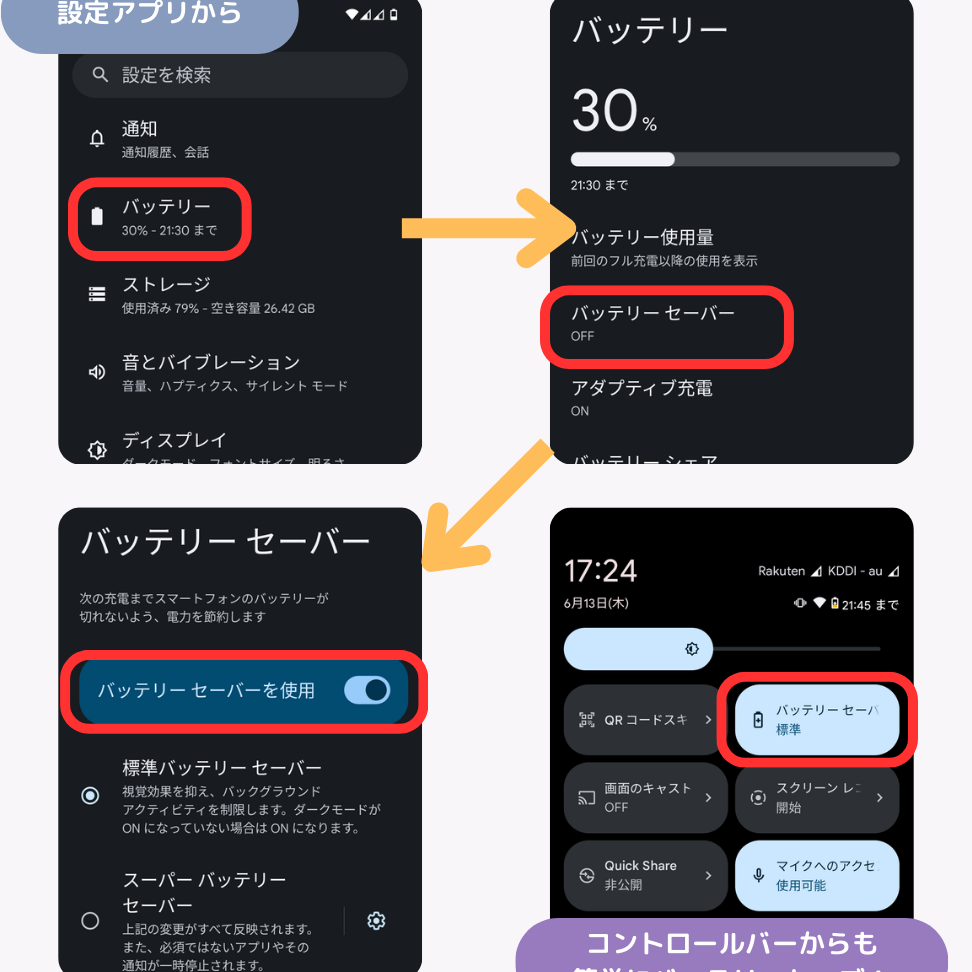
動画ライブ壁紙は、バッテリー消費を増加させる可能性があります。バッテリー消費を抑えるためには、動画の解像度を下げる、再生頻度を減らす、他のアプリを閉じるなどの対策が必要です。また、省電力モードを有効にすることも効果的です。必要に応じて、動画ライブ壁紙の使用を一時的に停止することも検討しましょう。
トラブルシューティング
動画が正常に再生されない場合や、設定がうまくいかない場合は、以下の点を確認してみてください。まず、アプリのキャッシュをクリアしてみましょう。次に、デバイスを再起動してみましょう。それでも解決しない場合は、アプリを再インストールするか、別のアプリを試してみることをおすすめします。また、Androidのバージョンがアプリの要件を満たしているか確認することも重要です。
Androidで動く壁紙にするにはどうすればいいですか?

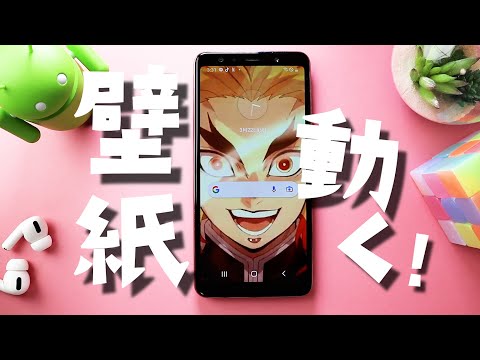
Androidで動く壁紙を設定するには、まず、動く壁紙に対応したアプリをGoogle Playストアからダウンロードする必要があります。アプリをインストール後、スマートフォンのホーム画面を長押しして壁紙設定画面を開き、「ライブ壁紙」または同様の項目を選択します。インストールしたアプリがリストに表示されるので、選択してプレビューを確認し、「壁紙に設定」をタップすれば完了です。
動く壁紙アプリの選び方
動く壁紙アプリを選ぶ際には、以下の点に注意すると良いでしょう。
- 評価とレビュー: 他のユーザーの評価やレビューを参考に、信頼できるアプリを選びましょう。
- バッテリー消費: 動く壁紙はバッテリーを消費しやすいので、省電力設計のアプリを選ぶのがおすすめです。
- カスタマイズ性: 自分の好みに合わせて壁紙をカスタマイズできるアプリを選ぶと、より楽しめます。
動く壁紙の設定方法(詳細)
動く壁紙の設定方法は、機種やAndroidのバージョンによって若干異なる場合がありますが、一般的な手順は以下の通りです。
- ホーム画面を長押し: スマートフォンのホーム画面の空いている場所を長押しします。
- 壁紙を選択: 表示されたメニューから「壁紙」または「壁紙とスタイル」を選択します。
- ライブ壁紙を選択: 壁紙の種類から「ライブ壁紙」または同様の項目を選択します。
おすすめの動く壁紙アプリ
Androidには様々な動く壁紙アプリがありますが、特におすすめなのは以下の通りです。
- Forest Live Wallpaper: 美しい森林の風景が楽しめる、リラックスできる壁紙です。
- Muzei Live Wallpaper: 様々なアート作品が日替わりで表示される、芸術的な壁紙です。
- KLWP Live Wallpaper Maker: 自分で動く壁紙をデザインできる、高度なカスタマイズが可能なアプリです。
動く壁紙のバッテリー消費を抑える方法
動く壁紙はバッテリーを消費しやすいですが、以下の方法で消費を抑えることができます。
- フレームレートを下げる: アプリの設定でフレームレートを低く設定すると、バッテリー消費を抑えられます。
- 使用頻度を下げる: 動く壁紙を使用する時間を短くすると、バッテリー消費を抑えられます。
- 省電力モードを使用: スマートフォンの省電力モードを有効にすると、動く壁紙の動作が制限され、バッテリー消費が抑えられます。
動く壁紙が動かない場合の対処法
動く壁紙が正常に動作しない場合は、以下の点を確認してください。
- アプリの権限: アプリに必要な権限が付与されているか確認してください。
- バッテリーセーバーの設定: バッテリーセーバーが有効になっている場合、動く壁紙の動作が制限されることがあります。
- 端末の再起動: 端末を再起動することで、問題が解決することがあります。
Youtubeの動画を壁紙にするにはどうすればいいですか?
YouTubeの動画を壁紙にするには、サードパーティ製のアプリやソフトウェアを利用する必要があります。これらのツールは、YouTubeの動画をダウンロードして、それをデスクトップの壁紙として設定する機能を提供します。ただし、著作権侵害 に注意し、利用規約 を確認することが重要です。また、セキュリティ上のリスクも考慮し、信頼できる提供元 からアプリをダウンロードするようにしましょう。
YouTube動画を壁紙にするためのアプリ選択
YouTube動画を壁紙に設定するには、専用のアプリを選択することが一般的です。選択する際には、以下の点を考慮しましょう。
- レビューと評価: 他のユーザーのレビューを参考に、信頼できるアプリを選びましょう。
- 対応OS: ご自身のOS(Windows, macOSなど)に対応しているか確認してください。
- 機能と使いやすさ: 壁紙設定以外の機能(動画のトリミングなど)の有無や、使いやすさをチェックしましょう。
動画ダウンロード時の注意点
YouTube動画をダウンロードする際には、著作権に十分注意する必要があります。許可なくダウンロードし、それを壁紙として利用することは、著作権侵害 に当たる可能性があります。個人利用の範囲に留め、商用利用は絶対に避ける ようにしましょう。また、YouTubeの利用規約 も必ず確認してください。
- 個人利用: ダウンロードした動画は個人で楽しむ範囲にとどめましょう。
- 商用利用の禁止: ダウンロードした動画を商用利用することは絶対に避けてください。
- 利用規約の確認: YouTubeの利用規約を必ず確認し、ルールを守りましょう。
壁紙設定の手順
アプリをインストールし、動画をダウンロードしたら、壁紙に設定する手順は簡単です。アプリによって多少異なりますが、一般的な手順は以下の通りです。
- アプリの起動: ダウンロードしたアプリを起動します。
- 動画の選択: ダウンロードした動画を選択し、壁紙として設定する範囲を指定します。
- 設定の適用: 設定を適用し、デスクトップの壁紙を確認します。
パフォーマンスへの影響
YouTube動画を壁紙に設定すると、常に動画が再生されるため、コンピュータのパフォーマンスに影響を与える可能性があります。特に、CPUやメモリの使用率 が高くなることがあります。バッテリー駆動のノートパソコンでは、バッテリーの消耗 が早まることも考えられます。必要な時にだけ壁紙を設定し、普段は静止画の壁紙を使用するなど、対策を講じましょう。
- CPUとメモリの使用率: 動画再生によりCPUとメモリの使用率が高くなる可能性があります。
- バッテリーの消耗: ノートパソコンの場合、バッテリーの消耗が早まる可能性があります。
- 対策: 必要な時にだけ壁紙を設定し、普段は静止画の壁紙を使用するなど対策を講じましょう。
セキュリティリスクの考慮
YouTube動画を壁紙にするためのアプリをダウンロードする際には、セキュリティリスクを考慮する必要があります。悪意のあるソフトウェア(マルウェア)がバンドル されている可能性もあります。必ず信頼できる提供元 からダウンロードし、セキュリティソフト を導入してスキャンを行うようにしましょう。また、不審なアクセス権限 を求めるアプリは避けるようにしましょう。
- 信頼できる提供元: 必ず信頼できる提供元からアプリをダウンロードしましょう。
- セキュリティソフト: セキュリティソフトを導入してスキャンを行いましょう。
- 不審なアクセス権限: 不審なアクセス権限を求めるアプリは避けましょう。
詳細情報
動画を待ち受けに設定できるAndroidアプリはありますか?
はい、多くのAndroidアプリが動画をライブ壁紙として設定する機能を備えています。例えば、Video Live WallpaperやKLWP Live Wallpaper Makerなどが人気です。これらのアプリを使えば、お気に入りの動画をスマートフォンの待ち受け画面に設定できます。
動画の待ち受け設定はバッテリー消費に影響しますか?
はい、動画を待ち受けに設定すると、バッテリー消費が通常よりも増加する可能性があります。これは、常に動画が再生されているため、プロセッサと画面が継続的に動作する必要があるからです。バッテリー寿命を気にする場合は、短い動画を使用するか、必要な時だけ設定することをお勧めします。
動画の待ち受け設定で、音声は再生されますか?
通常、動画を待ち受けに設定した場合、音声は再生されません。これは、待ち受け画面での音声再生が、ユーザーエクスペリエンスを損なう可能性があるためです。一部のアプリでは、音声のオン/オフを切り替えられる場合がありますが、デフォルトではオフになっていることが多いです。
設定できる動画の長さやファイルサイズに制限はありますか?
はい、多くのアプリでは、動画の長さやファイルサイズに制限があります。長すぎる動画や大きすぎるファイルは、スマートフォンのパフォーマンスに影響を与える可能性があるためです。アプリによって制限は異なりますので、各アプリの仕様を確認することが重要です。推奨される形式やサイズに従って動画を編集すると、スムーズに設定できるでしょう。
動画を待ち受けにする方法 android - 簡単設定ガイド に似た他の記事を見たい場合は、カテゴリ Android Display をご覧ください。
関連記事