
メール 本文 表示されない?原因と解決策を徹底解説!
現代社会において、電子メールは不可欠なコミュニケーションツールです。しかし、「メール本文 表示されない」という問題に直面したことはありませんか?受信はしているのに、本文が空白のまま、または文字化けして読めない。このような状況は、ビジネスシーンだけでなく、日常生活においても大きな支障をきたします。この記事では、メール本文が表示されない原因を特定し、様々な解決策を提示します。設定の見直しから、ソフトウェアのトラブルシューティングまで、具体的な手順を分かりやすく解説しますので、ぜひ参考にしてください。
メール本文が表示されない:原因と解決策
メール本文が表示されない場合、様々な原因が考えられます。メールソフトの設定、セキュリティソフトの影響、ネットワークの問題、またはメール自体の破損などが挙げられます。まずは、これらの可能性を一つずつ検証していくことが重要です。
1.メールソフトの設定確認
メールソフトの設定に問題がある場合、本文が表示されないことがあります。特に、テキスト形式でのみ表示するように設定されている場合、HTML形式のメールは正しく表示されません。設定を確認し、HTML形式での表示が有効になっているか確認してください。また、文字コードの設定が間違っている場合も、文字化けが発生し、本文が読めなくなることがあります。
2.セキュリティソフトの影響
セキュリティソフトが誤ってメールをスパムと判断し、隔離または削除している可能性があります。セキュリティソフトの設定を確認し、メールの受信を妨げていないか確認してください。もし、メールが隔離されている場合は、安全なメールとして復元することで、本文が表示されるようになることがあります。
3.ネットワーク接続の問題
インターネット接続が不安定な場合、メールのダウンロードが完了せず、本文が表示されないことがあります。ネットワーク接続を確認し、問題がないか確認してください。Wi-Fiルーターの再起動や、有線接続への切り替えを試すことで、改善する可能性があります。
4.メールデータの破損
まれに、メールデータ自体が破損している場合があります。この場合、メールソフトを再起動したり、アカウントを再設定したりすることで、問題が解決することがあります。また、他のメールソフトで同じメールを開いてみることで、原因がメールデータにあるのか、メールソフトにあるのかを特定できます。
5.表示設定の確認
メールソフトによっては、メールの表示設定で本文の表示がオフになっている場合があります。例えば、プレビューウィンドウが非表示になっている場合や、スレッド表示で特定のメールが折りたたまれている場合などです。
- プレビューウィンドウが表示されているか確認する。
- スレッド表示でメールが折りたたまれていないか確認する。
- メールソフトの表示設定を確認し、必要な項目が表示されているか確認する。

Iphoneでメールを受信してるのに表示されないのはなぜですか?
iPhoneでメールを受信しているのに表示されない理由はいくつか考えられます。アカウント設定の誤り、メールアプリの不具合、またはネットワーク接続の問題などが原因として考えられます。まずは、アカウント設定が正しいか確認し、メールアプリを再起動してみてください。それでも改善しない場合は、ネットワーク接続状況やiPhoneのOSバージョンを確認することも重要です。
iPhoneのメール設定の確認
メールが受信できているのに表示されない場合、最初に確認すべきはメールアカウントの設定です。以下の項目をチェックし、正しい設定になっているか確認してください。
- メールアカウントのパスワードが正しいかを確認してください。パスワードを変更した場合や、久しぶりにメールアプリを開いた場合などに、パスワードの再入力を求められることがあります。
- サーバー設定(受信サーバー、送信サーバー)が正しいかを確認してください。プロバイダやメールサービスによって設定が異なるため、正しい設定情報を確認する必要があります。
- アカウントが有効になっているかを確認してください。アカウントが無効になっている場合、メールを受信することができません。
メールアプリの再起動とアップデート
メールアプリ自体に不具合が発生している場合も、メールが表示されない原因となります。以下の手順でアプリを再起動し、最新バージョンにアップデートしてみてください。
- メールアプリを完全に終了してください。ホームボタンを2回押してアプリスイッチャーを開き、メールアプリを上にスワイプして終了させます。
- iPhoneを再起動してみてください。電源ボタンを長押しして電源を切り、再度電源を入れます。
- メールアプリのアップデートを確認してください。App Storeでメールアプリを検索し、アップデートがあれば最新バージョンにアップデートしてください。
ネットワーク接続の確認
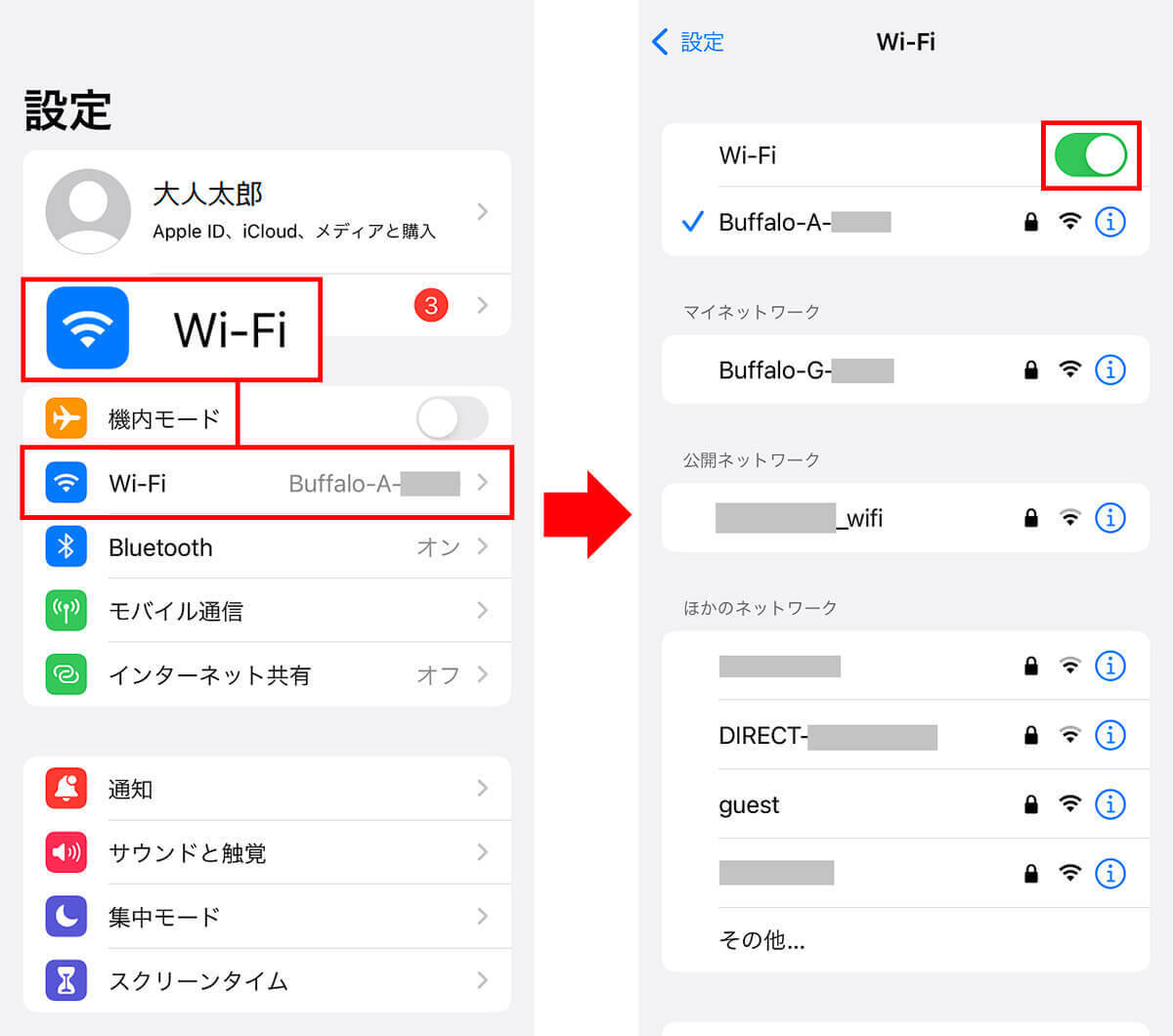
メールの送受信には安定したネットワーク接続が必要です。Wi-Fiまたはモバイルデータ通信が正常に機能しているか確認してください。
- Wi-Fiが正常に接続されているかを確認してください。Wi-Fiの電波が弱い場合は、別のWi-Fiネットワークに接続するか、ルーターを再起動してみてください。
- モバイルデータ通信が有効になっているかを確認してください。「設定」>「モバイル通信」でモバイルデータ通信がオンになっているか確認します。
- 機内モードがオフになっているかを確認してください。機内モードがオンになっていると、すべてのワイヤレス通信が無効になります。
iPhoneのストレージ容量の確認
iPhoneのストレージ容量が不足している場合、メールの受信や表示に影響を与える可能性があります。不要なファイルやアプリを削除して、ストレージ容量を確保してください。
- ストレージ容量を確認してください。「設定」>「一般」>「iPhoneストレージ」でストレージの使用状況を確認します。
- 不要なアプリやファイルを削除してください。写真、ビデオ、音楽、アプリなど、使用していないものを削除して、ストレージ容量を増やします。
- キャッシュデータを削除してください。ウェブブラウザやアプリのキャッシュデータを削除することで、ストレージ容量を解放できます。
メールフィルタの設定の確認
メールフィルタの設定によっては、受信したメールが特定のフォルダに振り分けられたり、表示されなくなったりする場合があります。メールフィルタの設定を確認し、必要なメールが正しく表示されるように設定してください。
- 迷惑メールフォルダを確認してください。受信したメールが迷惑メールと判定され、迷惑メールフォルダに振り分けられている可能性があります。
- フィルタ設定を確認してください。特定の送信者からのメールや特定の件名を含むメールが、自動的にアーカイブされたり、削除されたりする設定になっていないか確認します。
- ルール設定を確認してください。特定の条件に合致するメールが、特定のフォルダに移動される設定になっていないか確認します。
Gmailで本文がないのはなぜですか?

Gmailで本文がない理由はいくつか考えられます。ソフトウェアの不具合、ネットワークの問題、送信者の操作ミス、セキュリティソフトの影響、またはGmailの設定の問題などが原因として考えられます。これらの要素が複雑に絡み合っている場合もあります。
考えられる原因の確認
- メールソフトの問題: Gmailアプリやブラウザ版Gmailに一時的な不具合が発生している可能性があります。
- ネットワーク接続の不安定さ: Wi-Fiやモバイルデータ通信が不安定だと、メールのダウンロードが正常に行われないことがあります。
- 送信者の操作ミス: 送信者が誤って本文を入力せずにメールを送信してしまった可能性があります。
Gmailの設定確認
- フィルタ設定: 特定の条件に合致するメールを自動的にアーカイブまたは削除するフィルタが設定されている可能性があります。
- 迷惑メールフォルダ: 重要なメールが誤って迷惑メールフォルダに振り分けられている可能性があります。
- IMAP/POP設定: IMAPやPOPの設定が正しく行われていないと、メールの表示に問題が生じることがあります。
ソフトウェアの互換性
- OSのバージョン: 古いバージョンのOSを使用している場合、Gmailアプリとの互換性に問題が生じることがあります。
- ブラウザのバージョン: ブラウザ版Gmailを使用している場合、ブラウザのバージョンが古すぎると正常に表示されないことがあります。
- セキュリティソフト: セキュリティソフトがGmailの通信を妨げている可能性があります。
サーバー側の問題
- Gmailサーバーの障害: Gmailサーバーに一時的な障害が発生している可能性があります。
- メールの遅延: 送信者から受信者へのメールの配信が遅延している可能性があります。
- スパムフィルタリング: Gmailのスパムフィルタリングシステムがメールを誤ってスパムとして扱っている可能性があります。
他のメールソフトとの連携
- メール転送設定: 他のメールソフトに転送設定がされている場合、Gmailに本文が表示されないことがあります。
- アカウントの同期: 複数のデバイスでGmailアカウントを同期している場合、同期のタイミングによって表示が異なることがあります。
- メールクライアントの設定: 別のメールクライアントで受信したメールが、Gmail上で正しく表示されないことがあります。
Outlookのメール本文に画像が表示されないのはなぜですか?
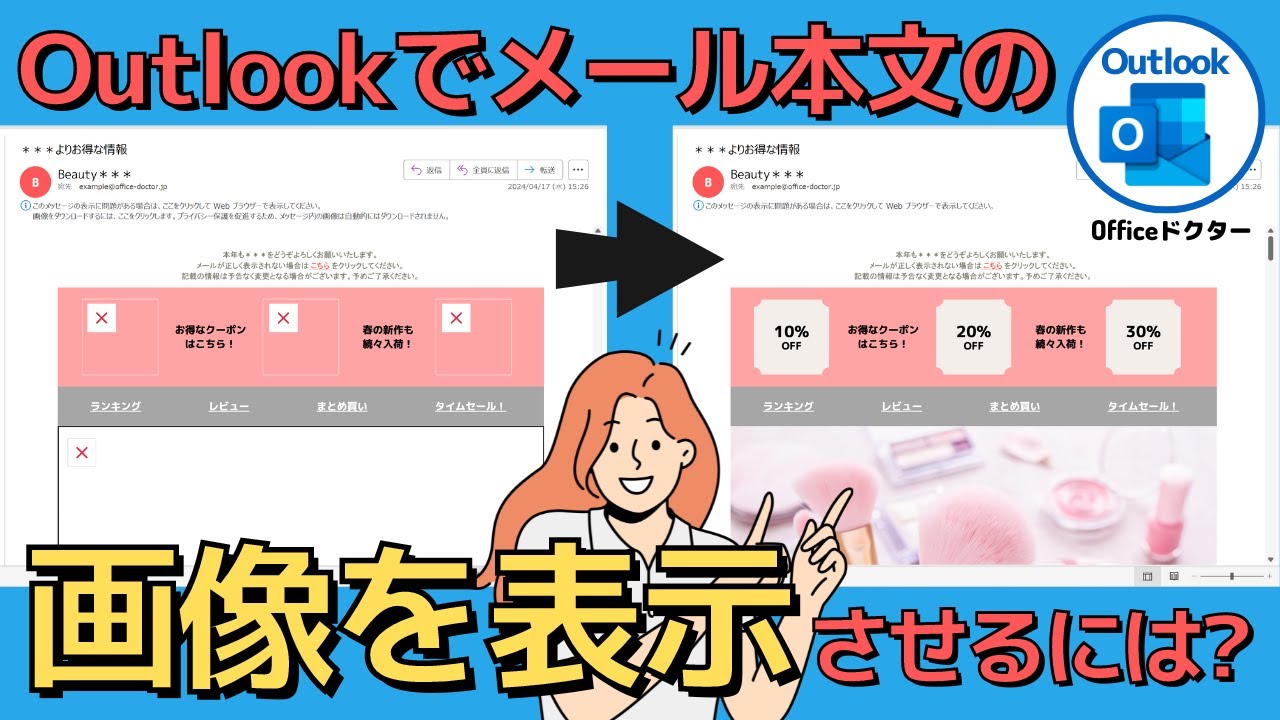
Outlookのメール本文に画像が表示されない原因はいくつか考えられます。セキュリティ設定、送信者の設定、メール形式、Outlook自体の問題などが考えられます。また、特定の画像形式のみが表示されない場合や、一時的な問題である可能性もあります。
セキュリティ設定の確認
画像表示設定の確認
メール形式の確認
送信者の設定確認
Outlook自体の問題
セキュリティ設定の確認
Outlookのセキュリティ設定が画像を自動的にダウンロードしないように設定されている可能性があります。設定を確認し、必要に応じて変更してください。
- Outlookの設定を開きます。
- 「セキュリティセンター」を開きます。
- 「自動ダウンロード」の設定を確認し、必要なチェックを入れます。
画像表示設定の確認
Outlookの画像表示設定が画像をブロックするように設定されている可能性があります。設定を確認し、必要に応じて変更してください。
- Outlookの「ファイル」タブをクリックします。
- 「オプション」を選択します。
- 「メール」を選択し、「HTML形式のメッセージのオプション」で画像表示設定を確認します。
メール形式の確認
メールがテキスト形式で送信されている場合、画像は表示されません。送信者にHTML形式でメールを送信するように依頼するか、メール形式をHTML形式に変換してください。
- 問題のメールを開きます。
- 「形式」タブを確認します。
- テキスト形式になっている場合、HTML形式に変更できるか確認します。
送信者の設定確認
送信者が画像を添付ファイルとして送信している場合、メール本文に画像は表示されません。送信者に画像をメール本文に埋め込むように依頼してください。
- 送信者に画像の埋め込み方法を確認します。
- 画像の埋め込み方法が間違っている場合、正しい方法で再送信を依頼します。
Outlook自体の問題
Outlook自体に一時的な問題が発生している可能性があります。Outlookを再起動するか、最新バージョンにアップデートしてみてください。
- Outlookを完全に閉じます。
- PCを再起動します。
- Outlookを再度起動し、問題が解決したか確認します。
詳細情報
メール本文が表示されないのはなぜですか?
メールソフトの設定が原因である可能性が考えられます。形式ではなくテキスト形式で表示される設定になっていたり、セキュリティソフトがメールの内容をブロックしている場合があります。設定を見直すか、セキュリティソフトの設定を確認してください。
メールが表示されない場合、どうすればいいですか?
メールソフトの設定でメールの表示を許可する必要があります。設定メニューから表示形式やコンテンツに関する項目を探し、での表示を有効にしてください。それでも表示されない場合は、メールソフトの再起動を試してください。
添付ファイル付きのメール本文が表示されないのは?
添付ファイルの種類やサイズによっては、メールソフトが表示に時間がかかる場合があります。また、メールソフトが対応していない形式の添付ファイルの場合、本文が正常に表示されないこともあります。添付ファイルを一度削除してメールを再表示してみるか、別のメールソフトで確認してみてください。
特定の送信者からのメール本文が表示されないのはなぜですか?
迷惑メールフィルタが誤ってその送信者からのメールをブロックしている可能性があります。迷惑メールフォルダを確認し、その送信者からのメールがフィルタリングされていないか確認してください。もし迷惑メールとして分類されていたら、迷惑メールではないと設定し、受信許可リストに追加してください。
メール 本文 表示されない?原因と解決策を徹底解説! に似た他の記事を見たい場合は、カテゴリ Android Apps をご覧ください。
関連記事