
ビデオコール できない?原因と解決策を徹底解説!
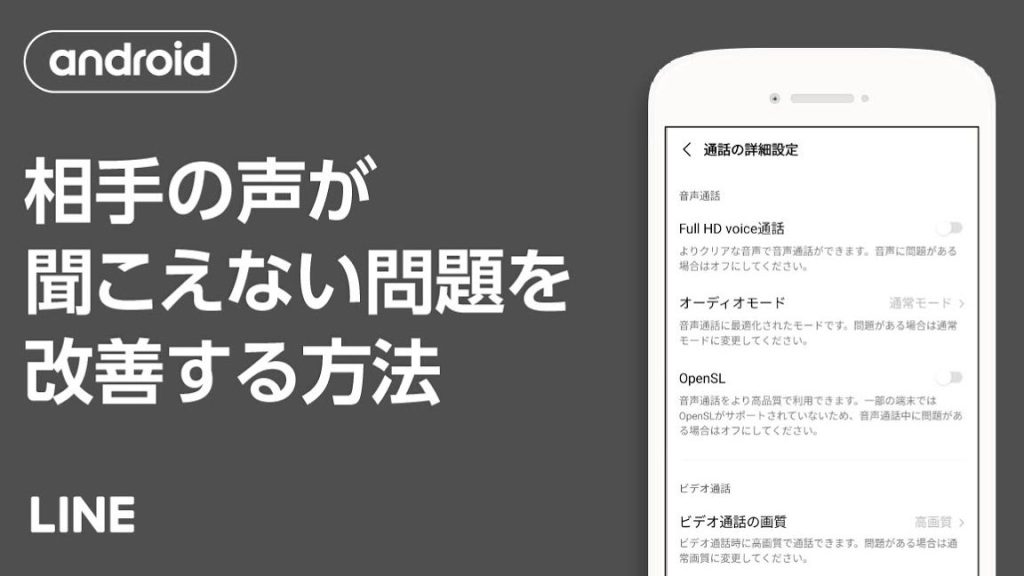
ビデオコールは、現代社会において不可欠なコミュニケーション手段となりました。しかし、「ビデオコールできない」という問題に直面する人も少なくありません。原因は様々で、ネットワーク環境の不具合、デバイスの設定ミス、アプリのバージョン非対応など、多岐にわたります。この記事では、ビデオコールができない状況を打開するために、よくある原因を特定し、具体的な解決策を詳しく解説します。快適なビデオコミュニケーションを取り戻すための第一歩を踏み出しましょう。
ビデオコールができない:原因と対策
ビデオコールができない場合、様々な原因が考えられます。まずは、インターネット接続が安定しているか確認しましょう。Wi-Fiルーターの再起動や、モバイルデータ通信への切り替えを試してみてください。また、ビデオコールアプリのバージョンが最新であるか、必要な権限が付与されているかも確認が必要です。ハードウェアの問題、例えばカメラやマイクの故障も、ビデオコールができない原因の一つとして考えられます。これらの基本的なトラブルシューティングを行うことで、多くの場合、問題を解決できるはずです。
インターネット接続の確認
インターネット接続が不安定だと、ビデオコールは途切れたり、画質や音質が悪くなったりします。まずは、Wi-Fiルーターの電源を入れ直してみましょう。それでも改善しない場合は、モバイルデータ通信に切り替えて試してみてください。速度テストサイトなどで、インターネットの速度を確認することも有効です。もし速度が著しく遅い場合は、プロバイダーに問い合わせることを検討しましょう。
- ルーターの電源を入れ直す
- モバイルデータ通信を試す
- 速度テストサイトで速度を確認する
アプリのバージョンと権限
ビデオコールアプリのバージョンが古いと、正常に動作しないことがあります。App StoreやGoogle Playストアで、最新バージョンにアップデートしてください。また、アプリに必要なカメラやマイクへのアクセス権限が付与されているか確認しましょう。設定アプリから権限を確認し、必要に応じて許可を与えてください。
- アプリを最新バージョンにアップデートする
- カメラとマイクへのアクセス権限を確認する
- 必要に応じて権限を許可する
カメラとマイクの設定
ビデオコールの設定で、正しいカメラとマイクが選択されているか確認してください。複数のカメラやマイクが接続されている場合、誤ったデバイスが選択されている可能性があります。また、マイクがミュートになっていないか、カメラが隠されていないかも確認しましょう。これらの設定が正しくないと、相手に映像や音声が伝わりません。
- 正しいカメラとマイクが選択されているか確認する
- マイクがミュートになっていないか確認する
- カメラが隠されていないか確認する
デバイスの再起動
デバイス(スマートフォン、タブレット、PCなど)を再起動することで、一時的な不具合が解消されることがあります。再起動は、多くの問題を解決するための最も簡単な方法の一つです。起動中のアプリやシステムプロセスがリセットされ、ビデオコールが正常に動作するようになる可能性があります。
- デバイスを再起動する
- すべてのアプリを閉じる
- 再起動後に再度ビデオコールを試す
他のアプリとの干渉
バックグラウンドで動作している他のアプリが、ビデオコールアプリの動作を妨げることがあります。特に、カメラやマイクを使用するアプリは、ビデオコールと競合する可能性があります。ビデオコールを行う前に、不要なアプリを閉じて、リソースを解放しましょう。
- 不要なアプリを閉じる
- カメラやマイクを使用するアプリを閉じる
- ビデオコールを行う前にメモリを解放する
https://youtube.com/watch?v=video.html
Androidでビデオ電話をするにはどうすればいいですか?

Android でビデオ電話をするには、さまざまな方法があります。最も一般的なのは、Google Meet、Skype、WhatsApp などのビデオ通話アプリを使用する方法です。これらのアプリをダウンロードしてインストールし、アカウントを作成またはログインした後、連絡先を選択してビデオ通話を開始できます。また、一部の Android デバイスには、デバイスに組み込まれたビデオ通話機能がある場合もあります。
Android でビデオ電話をかけるためのアプリの選び方
ビデオ通話アプリを選ぶ際には、いくつかの要素を考慮する必要があります。
- 使いやすさ: アプリのインターフェースが直感的で、簡単に操作できるかどうかを確認します。
- 対応プラットフォーム: 相手が使用しているデバイスや OS に対応しているかを確認します。
- 機能: 画面共有、背景ぼかし、録画などの追加機能が必要かどうかを検討します。
Google Meet でビデオ電話をかける方法
Google Meet は、Google が提供するビデオ会議アプリです。
- Google Meet アプリをダウンロードしてインストールします。
- Google アカウントでログインします。
- 新しい会議を開始するか、会議コードを入力して既存の会議に参加します。
Skype でビデオ電話をかける方法
Skype は、Microsoft が提供するビデオ通話アプリです。
- Skype アプリをダウンロードしてインストールします。
- Microsoft アカウントでログインするか、新しいアカウントを作成します。
- 連絡先を選択して、ビデオ通話を開始します。
WhatsApp でビデオ電話をかける方法
WhatsApp は、Facebook が提供するメッセージングアプリで、ビデオ通話機能も備わっています。
- WhatsApp アプリをダウンロードしてインストールします。
- 電話番号でアカウントを登録します。
- 連絡先を選択して、ビデオ通話を開始します。
ビデオ通話のトラブルシューティング
ビデオ通話中に問題が発生した場合は、以下の点を確認してください。
- インターネット接続: 安定した Wi-Fi またはモバイルデータ接続があることを確認します。
- マイクとカメラのアクセス許可: アプリにマイクとカメラへのアクセス許可が付与されていることを確認します。
- アプリのアップデート: アプリが最新バージョンであることを確認します。
LINEコールでビデオ通話ができないのはなぜですか?

LINEコールでビデオ通話ができない原因はいくつか考えられます。ネットワーク環境の問題、アプリの設定、デバイスの不具合などが主な理由です。これらの要素を一つずつ確認することで、問題を特定し解決できる可能性があります。
考えられる原因と解決策
ネットワーク環境の確認
ビデオ通話は安定したインターネット接続を必要とします。
- Wi-Fiの接続状況を確認し、必要であれば再接続してください。
- モバイルデータ通信を利用している場合は、電波状況を確認し、可能な限り良好な環境で使用してください。
- ルーターの再起動を試してみてください。
アプリの設定確認
LINEアプリの設定がビデオ通話に適した状態になっているか確認してください。
- LINEアプリの「設定」から「通話」に進み、「マイク」と「カメラ」のアクセス許可が有効になっているか確認してください。
- アプリのバージョンが最新であることを確認してください。古いバージョンの場合、互換性の問題が発生する可能性があります。
- バックグラウンドで実行されている他のアプリがマイクやカメラを使用していないか確認してください。
デバイスの不具合
デバイス自体に問題がある可能性も考慮しましょう。
- デバイスを再起動してみてください。これにより、一時的なソフトウェアの不具合が解消されることがあります。
- デバイスのストレージ容量が十分にあるか確認してください。容量不足はアプリの動作に影響を与える可能性があります。
- OSのバージョンが最新であることを確認してください。古いOSはアプリの動作を妨げる可能性があります。
LINE側のサーバーの問題
LINE側のサーバーに一時的な障害が発生している可能性も考慮されます。
- LINEの公式Twitterアカウントや公式サイトで、サーバー障害に関する情報がないか確認してください。
- 時間をおいて再度試してみてください。サーバー側の問題であれば、一時的なものであることが多いです。
- 他のLINEユーザーにビデオ通話ができるか確認し、問題が自分だけに限られているか確認してください。
ファイアウォールやセキュリティソフトの影響
ファイアウォールやセキュリティソフトがLINEの通信を妨げている可能性があります。
- ファイアウォールやセキュリティソフトの設定を確認し、LINEアプリの通信を許可するように設定してください。
- 一時的にファイアウォールやセキュリティソフトを無効にして、ビデオ通話ができるか試してみてください。
- 企業や学校のネットワークを利用している場合は、ネットワーク管理者に相談してください。
LINEのビデオ通話の許可設定は?
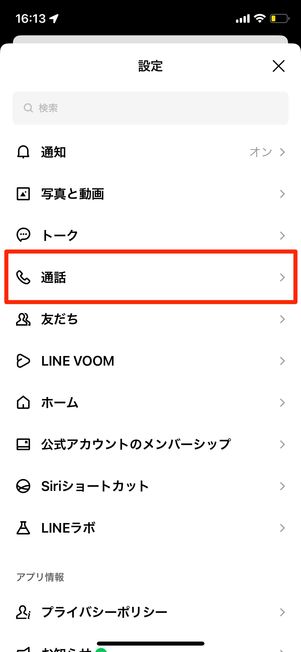
LINEのビデオ通話の許可設定は、主にLINEアプリ内の設定メニューから調整できます。具体的には、プライバシー設定や通話設定の項目を確認し、誰からのビデオ通話を受け入れるか、あるいは特定の相手からのビデオ通話を拒否するかなどを設定できます。
LINEビデオ通話許可設定の基本
- LINEアプリを開き、設定メニューに進んでください。
- 設定メニューの中から、「プライバシー」または「通話」といった項目を探します。
- これらの項目で、ビデオ通話の許可設定に関するオプションを見つけることができます。
許可範囲の設定
- 「すべての人」、「友だちのみ」、または「許可しない」といったオプションから、希望する範囲を選択できます。
- 特定の相手からのビデオ通話を許可しない場合は、ブロックリストを活用できます。
- 設定変更後は、変更内容が自動的に保存されます。
着信時の設定
- ビデオ通話の着信時に、ポップアップ通知を表示するかどうかを設定できます。
- 着信音やバイブレーションの有無も、個別に設定可能です。
- 緊急時や重要な連絡を見逃さないように、通知設定を適切に調整しましょう。
データ使用量の削減
- ビデオ通話時のデータ使用量を削減するために、画質を調整できます。
- 低画質モードを使用することで、データ通信量を抑えられます。
- Wi-Fi環境下での利用を推奨しますが、モバイルデータ通信を使用する場合でも、データ節約モードを活用できます。
設定変更時の注意点
- 設定を変更する前に、現在の設定内容を確認しておきましょう。
- 設定変更後、期待どおりに動作するかテスト通話を行うことをお勧めします。
- 不明な点がある場合は、LINEのヘルプセンターを参照するか、サポートに問い合わせてください。
詳細情報
ビデオコールができない原因は何ですか?
インターネットの接続が不安定である、またはアプリのバージョンが古い可能性があります。また、カメラやマイクへのアクセス許可が拒否されている場合も考えられます。デバイスの設定やアプリの権限を確認してください。
ビデオコール中に画面が真っ暗になります。どうすればいいですか?
カメラのレンズが汚れていないか確認してください。また、アプリのキャッシュをクリアするか、再起動すると改善される場合があります。デバイスの省電力モードがオンになっている場合も、カメラが制限されることがあるので確認してください。
ビデオコールの音声が聞こえません。なぜですか?
マイクがミュートになっていないか、音量が最小になっていないか確認してください。また、アプリの音声設定やデバイスのオーディオドライバに問題がある可能性もあります。他のアプリでマイクが正常に動作するかテストしてみてください。
特定の相手とだけビデオコールができません。何が問題ですか?
相手のインターネットの接続状況が悪いか、相手のデバイスまたはアプリに問題がある可能性があります。また、互換性のないアプリのバージョンを使用している可能性も考えられます。相手にアプリの更新や再インストールを依頼してみてください。
ビデオコール できない?原因と解決策を徹底解説! に似た他の記事を見たい場合は、カテゴリ Android Apps をご覧ください。
関連記事